
【Alexa・Google Home】スマートスピーカーでホワイトノイズを流す方法【睡眠・集中】
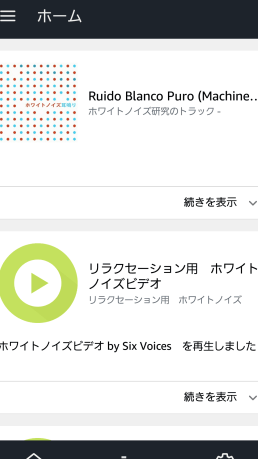
「今日のテクノロジーは私たちの生活を簡単で効率的なものに変える方法を提供します。特にスマートスピーカー、アレクサとGoogle Homeは、日常生活の多様な面で大いに役立つ存在となりました。このたびは、その一部としてホワイトノイズの利用法について、より深く掘り下げてみます。ホワイトノイズは、睡眠の質を向上させ、集中力を高めるためのツールとして広く使われています。さあ、スマートスピーカーを最大限に活用し、生活の質を向上させる手順をみていきましょう。」
アレクサやGoogle Homeでホワイトノイズを再生するための初心者向け手順
アレクサやGoogle Homeのようなスマートスピーカーを使用してホワイトノイズを再生することは、睡眠や集中力の向上に効果的な方法です。 スマートスピーカーの機能を最大限に活用することで、快適な生活を享受することができます。
1. スマートスピーカーのセットアップ
まず最初に、スマートスピーカーをインターネットに接続し、公式のアプリ(アレクサまたはGoogle Home)を通じてデバイスを設定します。このアプリは各種スマートデバイスとの連携も可能にし、ホワイトノイズを再生するためのプラットフォームとなります。
中部電力、固定価格買取制度終了後の新サービス「これからデンキ」を開始へ2. ホワイトノイズスキルのインストール
次に、アレクサの場合、「ホワイトノイズ」スキルや「リラックス&スリープサウンド」スキルを、Google Homeの場合、「リラックスリング」スキルをインストールします。これにより、ホワイトノイズの再生を容易にします。
3. ホワイトノイズの再生
スキルが正しくインストールされた場合、ホワイトノイズの再生を開始するためのコマンドを発します。「アレクサ、ホワイトノイズをかけて」、「オッケー、Google、リラックスサウンドをかけて」などと言います。
4. ホワイトノイズの音量調整
音量が適切でない場合、音量を調整します。「アレクサ、音量を大きくして」、「オッケー、Google、音量を下げて」などのコマンドを使います。
fail2banでしつこい攻撃者だけ長期BANする方法5. ホワイトノイズスキルのカスタマイズ
スキルの設定を一部変更することで、ホワイトノイズの種類や再生時間をカスタマイズすることが可能です。この設定はアレクサまたはGoogle Homeのアプリで行います。
| ステップ | アクション |
|---|---|
| 1 | スマートスピーカーのセットアップ |
| 2 | ホワイトノイズスキルのインストール |
| 3 | ホワイトノイズの再生 |
| 4 | ホワイトノイズの音量調整 |
| 5 | ホワイトノイズスキルのカスタマイズ |
アレクサのスマートホームでできることは?
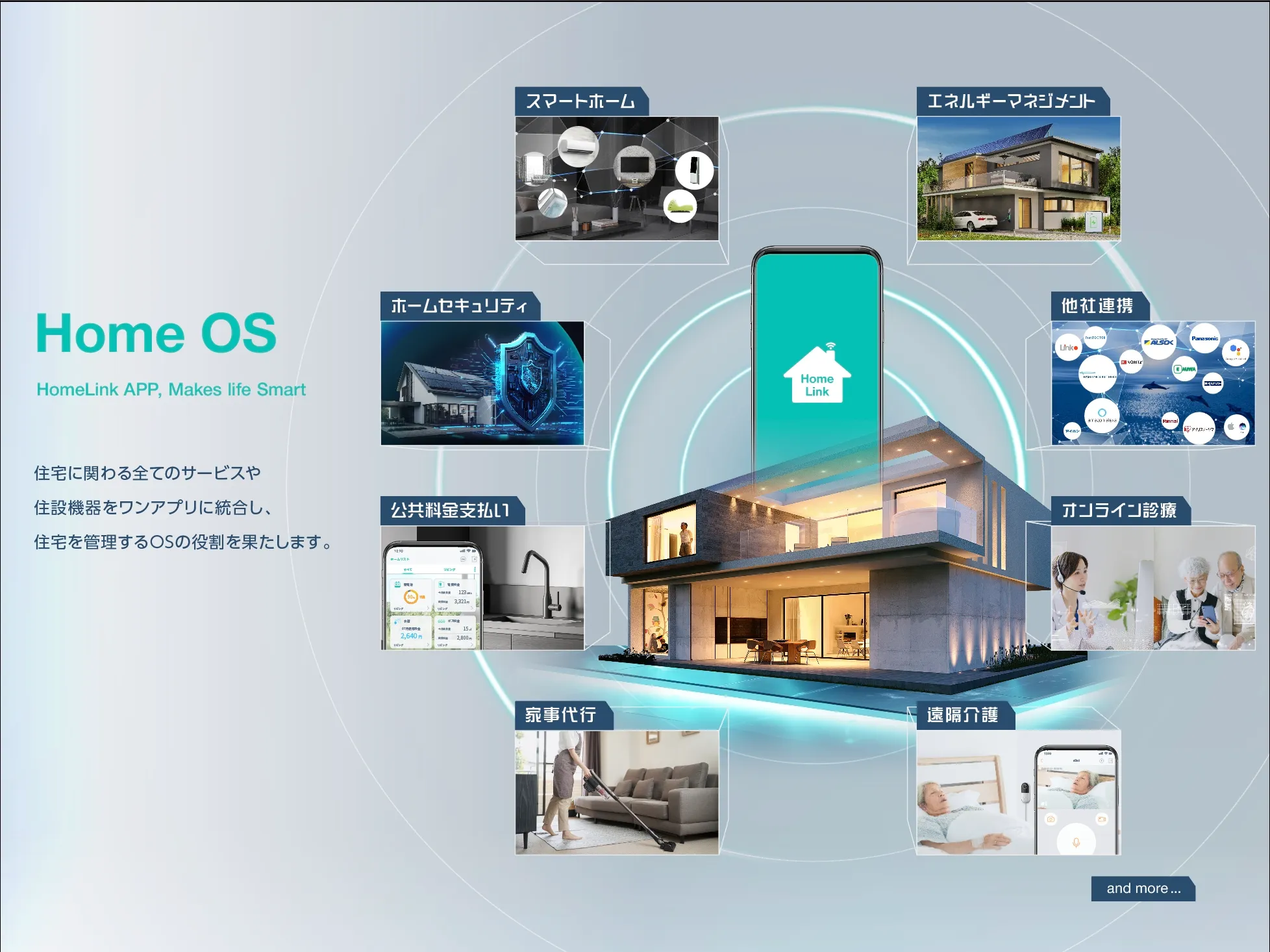
アレクサのスマートホームでは、様々な操作が可能です。ドアの開閉や電灯の明暗、エアコンの温度設定といった、生活の様々な部分を音声で操作することが可能です。さらに、センサーやデバイスを連携させることで、より複雑なシナリオを実現することも可能です。アレクサを通じて生活の利便性を最大限に引き出すことができます。
Access-Control-Allow-Originヘッダ関連のエラーがCORSなリクエスト時に出る場合の対処【Apache】アレクサで操作可能なスマートホームデバイス
アレクサを用いて操作可能なスマートホームデバイスは幅広いです。
- スマートライトを操作し、部屋の明るさを調整します。
- スマートロックを使って家を出ていてもドアの開閉を確認できます。
- スマートセラミックヒーターやエアコンを調節し、快適な室温を保ちます。
アレクサの日常操作</h�アレクサの日常操作
日々の操作は、アレクサを通じてよりスムーズに行うことができます。
Windowsの「インターネット接続の共有」を固定IPで運用する方法【無線LANルーター化】- 「アレクサ、電気をつけて」と命じると、スマートライトが即座に点灯します。
- 「アレクサ、コーヒーを淹れてくれ」と言うだけで、スマートコーヒーメーカーが始動します。
- 「アレクサ、お風呂を沸かして」と言うと、スマートウォーターヒーターがお風呂の準備をします。
アレクサとホームオートメーションの連携
アレクサを使用してホームオートメーションを効果的に活用することができます。
- Amazon Routinesを利用して、特定の言葉を発すると複数のデバイスが作動します。
- アレクサのスマートホームダッシュボードで、ホームオートメーションデバイスの状態を見ることができます。
- シーン設定を使用して、特定の状況(例:寝るとき、出かけるとき)に応じた一連のアクションを自動最大限に実行します。
アレクサに声をかけるには?
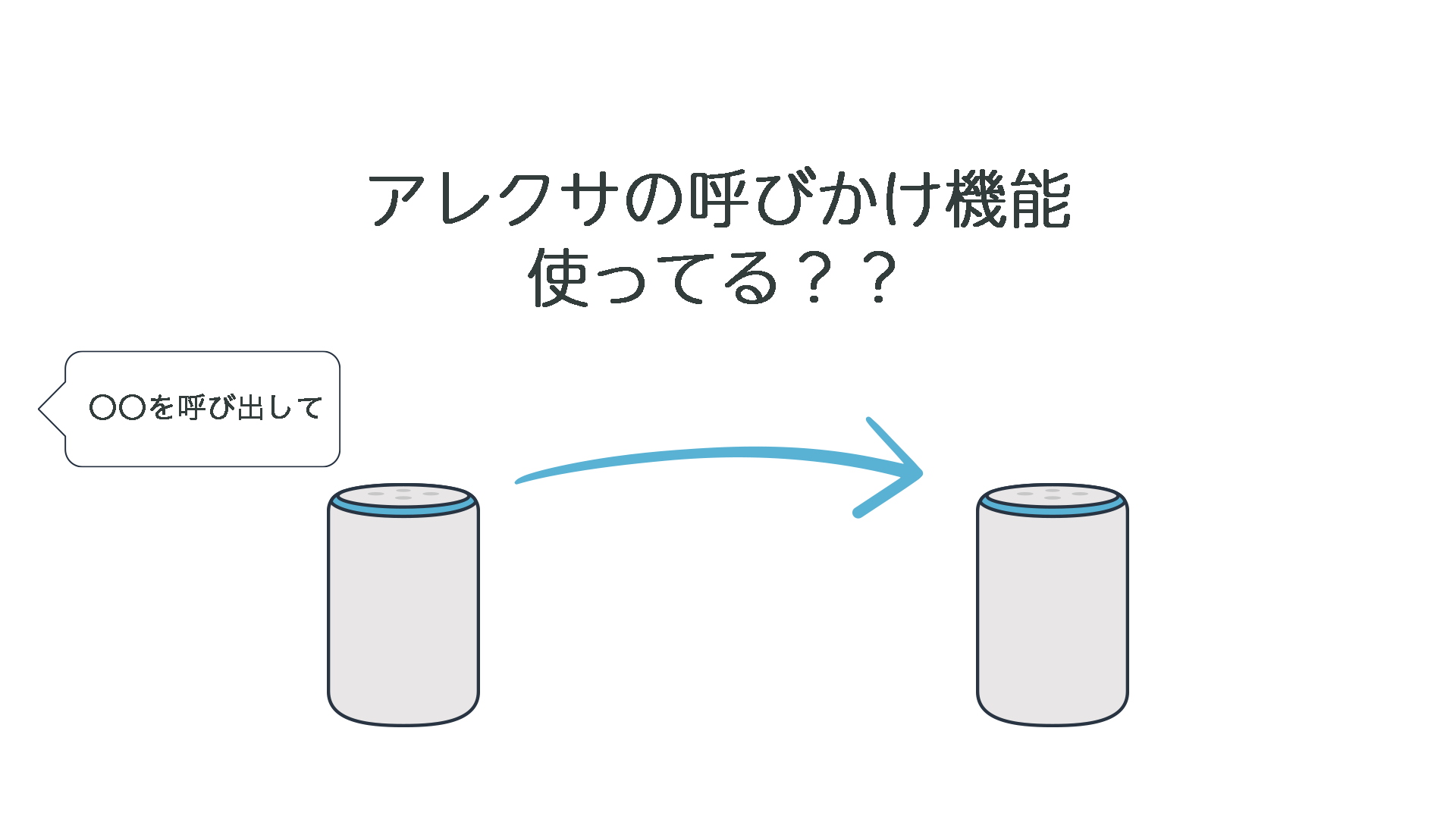
アレクサに声をかける方法は以下の通りです:
起こしフレーズを使用する。「アレクサ」、または設定した他の起こしフレーズを発すると、アレクサは覚醒し、あなたのコマンドを待つ状態になります。若しくは、アレクサ対応機器に装備されているボタンを押すことも可能です。
起こしフレーズの設定方法
起こしフレーズを変更したい場合は以下の手順を踏む必要があります。
- アレクサ対応アプリを起動する。
- 設定メニュー、すなわち齿轮のアイコンをクリックする。
- 「デバイス設定」を選択し、「起こしフレーズ」を選択して新しいフレーズを設定する。
アレクサに何を言うか</h�
アレクサに話しかける際、特定のコマンドや要求は以下の通りです。- 天気予報を聞くためのコマンド:「アレクサ、今日の天気はどうですか?」
- 音楽を再生するためのコマンド:「アレクサ、音楽をかけて」と言う。
- ニュースを聞くためのコマンド:「アレクサ、ニュースを教えて」と言う。
アレクサの理解を助けるためのポイント
アレクサに対する声のコマンドを成功させるためには以下のことを考慮してみてください。
- 语音をはっきりと発することが必要です。
- 「アレクサ」の後に続く命令は若しくは質問は明確で具体的に言うべきです。
- アレクサが間違った動作をした場合、再度命令し、それによってアレクサが理解する訓練をすることが可能です。
Alexaでできることは?
音楽のリクエスト
アレクサは音楽のリクエストを聞くことができます。
- あなたが好むジャンルやアーティストについて尋ねることができます。
- 特定の曲やアルバムを再生してくださいと依頼することができます。
- 音楽のリクエストを行い、あなたがリラックスするために最適な音楽を選ぶ手助けをします。
タイマーとリマインダーの設定
アレクサはまた、あなたのためにタイマーとリマインダーを設定できます。
- 料理をするときや運動をするときなどのタイマーを設定できます。
- 重要な会議や予定を忘れないように、リマインダーを設定できます。
- アラームを設定し、あなたを朝に起こすことができます。
質問に対する答えを探す
アレクサは、あらゆる種類の質問に対する答えを探すのを手伝います。
- どんな質問でも、どんなに難しい質問でも、アレクサはインターネットから答えを検索します。
- 天気予報を聞くことができます。
- レストランのレビュー、映画のスケジュール、スポーツのスコアなど、さまざまな情報を提供します。
Echoは何ができますか?
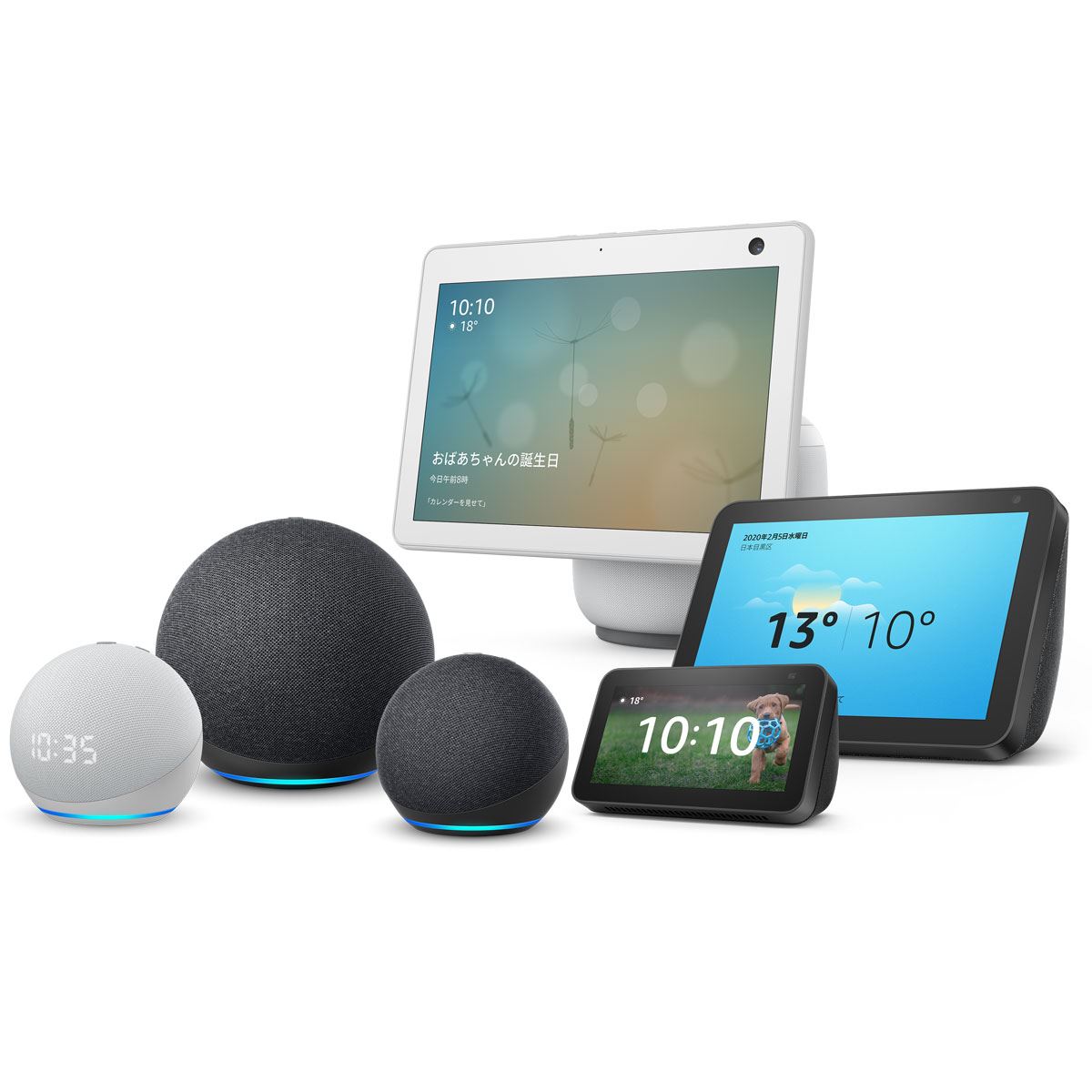
Echoは、音声コマンドで様々なタスクを実行し、ユーザーが日常生活をより簡単にすることを可能にします。Echoは主にアレクサ、アマゾンの仮想アシスタントを通じて機能します。
1. 音楽を聞く
音楽ファンにとってEchoは、様々な音楽やオーディオサービスにアクセスするための便利なツールです。
- Echoから好きなアーティストの音楽をリクエストできます。
- 好きなプレイリストを再生します。
- 新しい音楽を発見し、あなたに合った音楽をアレクサが提案します。
2. 通話とメッセージ
Echoは電話をかけたり、手元が塞がっているときや忙しいときに手軽にメッセージを送ることができます。
- 家族や友人への通話を開始できます。
- アレクサを通じてテキストメッセージを送れます。
- 他のエコーデバイスへのメッセージを送ることができます。
3. 情報とニュースの提供
強力な情報源として、Echoはニュースから気象予報まで、あらゆる情報を提供します。- 最新のニュースをリクエストできます。
- 天気予報を得るためにエコーに聞くことができます。
- 様々なトピックについての情報を書き出すことができます。
よくある質問
スマートスピーカーを使ってホワイトノイズを流すのは難しいですか?
スマートスピーカーを利用したホワイトノイズの再生は、意外と簡単に設定できます。AlexaまたはGoogle Homeなどのデバイスに「ホワイトノイズを再生して」と声をかけるだけで、すぐにホワイトノイズが流れ始めます。特定のアプリやスキルのインストールが必要な場合もありますが、すぐに解決可能です。
スマートスピーカーのホワイトノイズでどれくらいの音量が適切ですか?
適切な音量は個々の好みや環境によりますが、一般的に、ホワイトノイズは背景の騒音を抑える程度、つまり自分自身の心地よさや集中に影響を与えない程度の音量が推奨されています。これは大体、静かな図書館の音量ほど、約50~60デシベルです。
ホワイトノイズを使用してスマートスピーカーを高音質で再生できるか?
高音質での再生は、スマートスピーカーのスペックによって左右されます。多くのスマートスピーカーは、音楽を楽しむのに十分なオーディオ品質を提供していますが、特にホワイトノイズのような単純な音声については、高音質の差はほとんど感じられません。
スマートスピーカーでホワイトノイズを再生すると電力消費は多いですか?
スマートスピーカーを利用したホワイトノイズの再生は、通常の音楽よりもはるかに低い電力消費で行うことができます。これはホワイトノイズが一定の音声であるため、スマートスピーカーのCPUが音楽再生時のような高負荷を必要としないためです。
【Alexa・Google Home】スマートスピーカーでホワイトノイズを流す方法【睡眠・集中】 に類似した他の記事を知りたい場合は、技術 カテゴリにアクセスしてください。
関連記事