
Inboxの未読メールを通知、カウント表示してくれる拡張機能「Simple Inbox Checker」
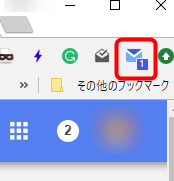
「Simple Inbox Checker」と題された独自の拡張機能についての興味深い洞察をお伝えします。この巧みに設計されたツールは、ユーザーのインボックス内の未読メールを通知し、それを数え表示します。日々の通信をより管理しやすく、効率的にするための強力で直感的なソリューションとして、このプラグインはその価値を証明します。本稿では、「Simple Inbox Checker」の詳細、その特徴、そしてそれがユーザーの生活にどのような肯定的な影響を与えるかを深く掘り下げていきます。
「Simple Inbox Checker」の有用性と機能について深く掘り下げます
この拡張機能は、未読メールを通知し、インボックスの未読メールの数を常に表示してくれます。これにより、重要メールを見逃すことがなくなります。
「Simple Inbox Checker」の基本機能
インボックスのすべての未読メールを一目で把握できる通知機能、そしてカウント表示機能が存在します。
僕がよく使うDaVinci Resolveのショートカットキー未読メール通知の仕組み
「Simple Inbox Checker」はユーザのGmailアカウントを定期的にチェックし、新たな未読メールがあるときにはデスクトップ上にポップアップを表示します。
カウント表示の有用性
未読メールのカウント表示機能は、一目で何通の未読メールが待っているかを確認できるため、仕事の効率化に寄与します。
「Simple Inbox Checker」の設定方法と使いやすさ
この拡張機能の設定は非常に簡単で、基本的な使われ方について始めることができます。
MPC-BEプレイヤーで動画のコマ送り・コマ戻しする方法「Simple Inbox Checker」の追加的利点
別途コードの記述や特別な技術的知识は必要ありません。基本的な操作に慣れるだけで使用できます。
| 機能 | 説明 |
|---|---|
| 未読メール通知 | 新たな未読メールをユーザに通知します。 |
| カウント表示 | 現在の未読メールの数を常に表示します。 |
GmailのChecker拡張機能とは?
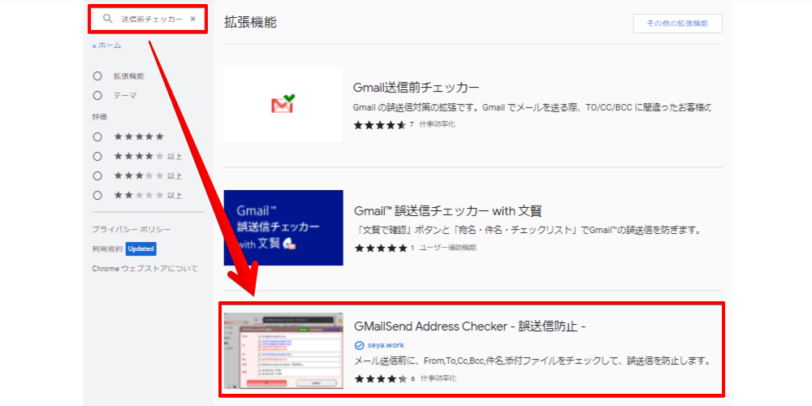
GmailのCheckerは、Google Chrome上で動作する拡張機能の一つで、Gmailの新しいメールまたは通知を自動的にチェックし、ユーザーにそれを知らせるものです。 Gmailへのアクセスをより便利に、速やかにするためのユーティリティです。
フリック入力を楽にする「高さ・位置調整」「タッチ位置補正」機能(ATOK編)GmailのCheckerの主な機能
GmailのCheckerは主に以下の機能を持つ拡張機能です。この機能を活用すれば、メールの管理やチェックがよりスムーズになることでしょう。
- 新たなメールが来たことをポップアップ通知でお知らせします。
- タブのアイコンに未読メールの数を表示します。
- Chromeブラウザを閉じても、メールのチェックを続けることができます。
GmailのCheckerの使い方
GmailのCheckerの設定は非常にシンプルです。以下の手順に従い、使い始めてみてください。
- ChromeウェブストアからGmailのCheckerをインストールします。
- Chromeの右上にある拡張機能アイコンをクリックし、GmailのCheckerを選択します。
- 設定メニューからあなたのGmailアカウントを接続します。
GmailのCheckerのメリット
GmailのCheckerのメリットは多岐にわたります。主なメリットを以下のリストにまとめました。
スプラトゥーン2特別体験版'20が配信!2020年4月30日から遊べるぞ- Gmailの未読メールの数を瞬時に確認できます。
- 新しいメールが来たときポップアップ通知が表示されるため、重要なメールを逃すことがありません。
- エラーメッセージを表示するのではなく、問題解決の手順を提案することで、ユーザーが問題を解決するのに役立ちます。
Google Mail Checkerの設定方法は?
Google Mail Checkerの設定方法は次の通りです。
<Google Mail CheckerをChromeに追加する>
Google Mail Checkerは、Google Chromeブラウザの拡張機能として利用可能です。拡張機能の追加は以下の手順で行います。
- Chromeウェブストアにアクセスし、Google Mail Checkerを検索します。
- 検索結果からGoogle Mail Checkerを選択し、「追加」をクリックします。
- 追加が完了すると、Chromeのアドレスバーの右側にあるGoogle Mail Checkerのアイコンが表示されます。
<Google Mailアカウントを連携する>
次に、Google Mailアカウントを連携します。アカウント連携の手順は次の通りです。
- Google Mail Checkerのアイコンをクリックし、「設定」を選択します。
- 設定ページで、「アカウントを追加」をクリックします。
- Googleのログインページが開き、Google Mailのアカウント情報でログインします。
<Google Mail Checkerの設定を調整する>
最後に、Google Mail Checkerの設定を調整します。設定の調整は以下の手順で行います。
- Google Mail Checkerのアイコンをクリックし、「設定」を選択します。
- 「通知」「更新間隔」などの項目を選択し、希望の設定を行います。
- 設定が完了したら、「保存」をクリックします。
グーグルメールの未読メールのみを表示するには?
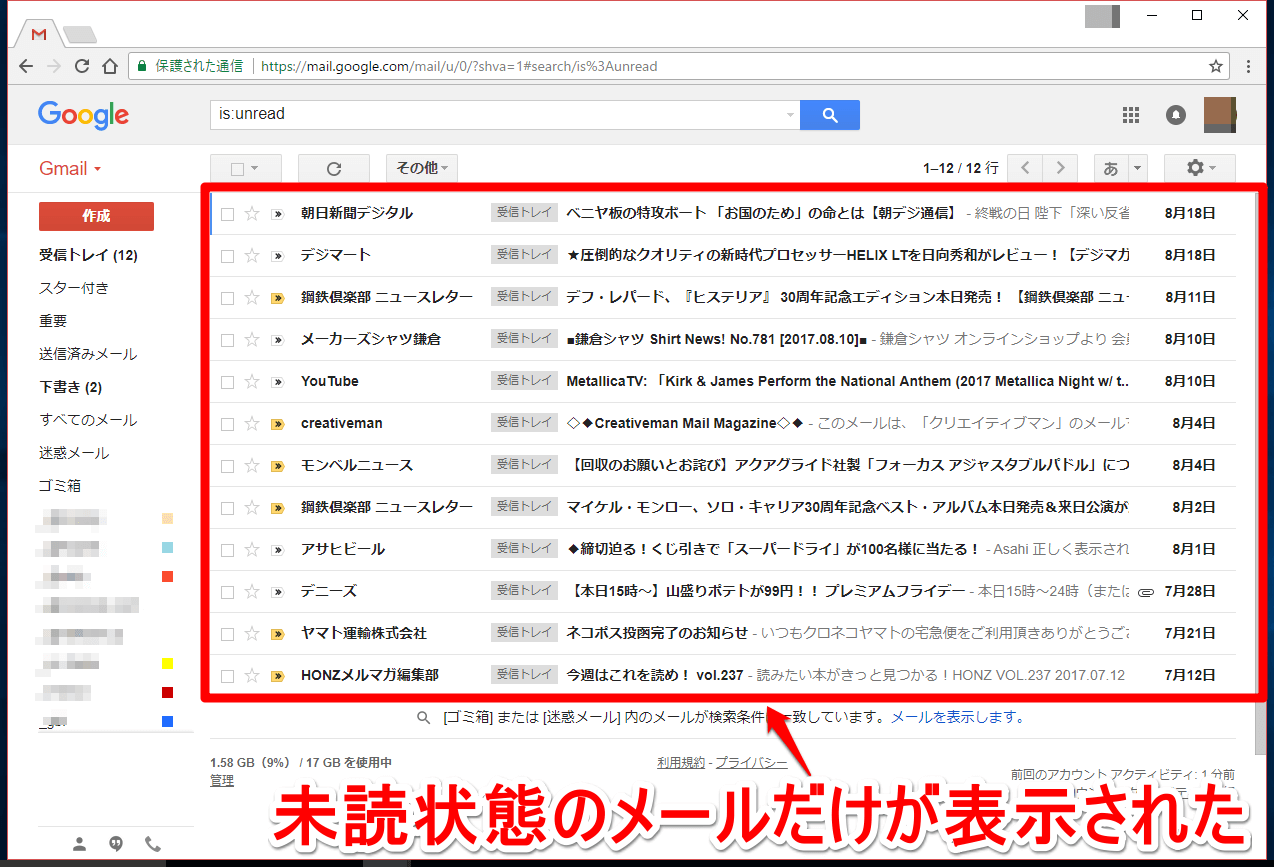
グーグルメールで未読メールのみを表示する方法は以下の通りです。
1. 未読メールを検索する手順
グーグルメールでは、特定の条件を満たすメールだけを表示する検索機能が利用できます。未読メールだけ表示するには、検索バーに入力します。
- メールリストページの上部にある検索バーにカーソルを動かします。
- 検索バーに「is:unread」と入力します。
- 検索キーを押すか、エンターキーを押します。これにより、未読メールが一覧に表示されます。
2. 未読メールのみを表示する設定の方法
さらに、未読メールのみをデフォルトで表示する設定が可能です。
- まず、右上にある設定のアイコンをクリックします。
- 表示されているメニューの中から、「表示設定」を選択します。
- その後、「未読」のラジオボタンを選び、「保存」ボタンをクリックします。
3. 未読メールのタブを利用する
グーグルメールには、メールを自動的にいくつかのタブに分類する機能があります。「未読」タブはその一つで、未読メールのみを一覧で表示するのに便利です。
- タブバーの一番左にある「未読」をクリックします。
- すると、すべての未読メールが一覧表示されます。
- 新しいメールがあるたびに、このタブには出力されます。
Gmailの未読メールが表示されないのはなぜですか?
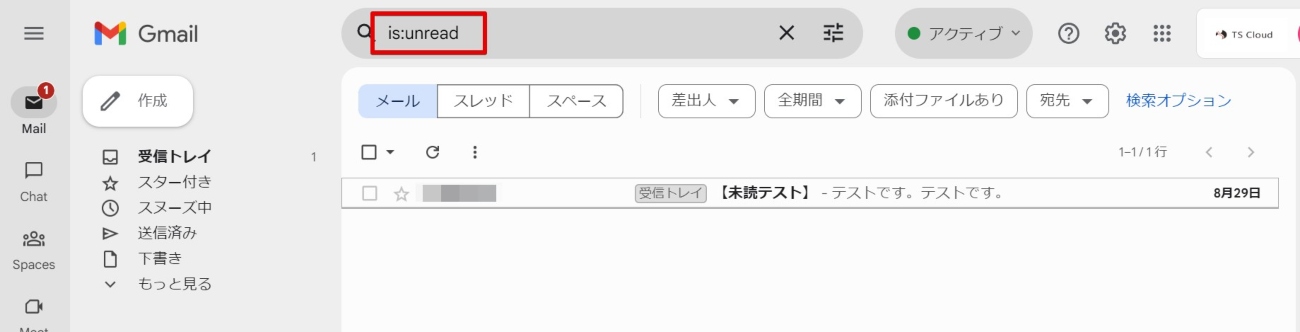
Gmailの未読メールが表示されない理由は、複数の要因が関与している可能性があります。設定の問題、一時的な技術的な問題、あるいはメールがスパムフォルダーや他のフォルダーに誤って適応された場合にこれが起こります。
未読メールが見えない原因1:設定の問題
設定の問題が未読メールを表示するのに影響を与える可能性があります。
- 「全メッセージ表示」オプションがオフになっている場合、すべてのメールが表示されないかもしれません。
- 「未読メッセージ表示」オプションがオフになると、未読のメールを見落とす可能性があります。
- あなたのGmailの設定が変更されていて、特定のラベルやフォルダーでのみメールを表示するように設定されている可能性があります。
未読メールが見えない原因2:一時的な技術的な問題
インターネット接続の問題またはサーバーの問題がメールの表示を妨げる場合があります。
- インターネット接続が不安定な場合、メールが正しくロードされないかもしれません。
- 時折、Gmailのサーバー側で問題が発生し、一時的にメールの表示が滞る場合があります。
- あなたが使用しているデバイスまたはアプリケーションが問題を引き起こしている可能性があります。
未読メールが見えない原因3:メールが適応された可能性のある他のフォルダー又はラベル
メールは間違って他のフォルダーまたはラベルに移動されている可能性があります。
- スパムフォルダーを確認し、重要なメールがそこにないか確認します。
- 他のラベルやフォルダーをチェックし、誤ってそこに移動されたメールがないか確認します。
- Gmailのフィルタリングが過剰になり、必要なメールを重要なフォルダーやスパムフォルダーに誤って送る場合があります。
よくある質問
「Simple Inbox Checker」の導入方法について何かアドバイスがありますか?
「Simple Inbox Checker」の導入は非常に簡単です。インターネットを探して導入ページを見つけ、その拡張機能を追加するボタンをクリックします。ウェブブラウザが許可を求めたら、許可を与えればその時点でインストールは完了します。
「Simple Inbox Checker」はどのメールサービスと互換性がありますか?
「Simple Inbox Checker」は、GmailやOutlookなどの主要なメールプロバイダーと互換性があります。追加部分によって本拡張機能が対応するサービスは異なりますが、大抵の場合、一般的に使われているメールサービスを利用して問題なく使用することが可能です。
「Simple Inbox Checker」によって未読メールは削除されますか?
「Simple Inbox Checker」は未読メールの通知とカウントを表示する機能を提供しますが、直接メールを削除または管理する機能はありません。全ての未読メールの操作は元のメールアカウントで行います。
「Simple Inbox Checker」の設定どのように行いますか?
「Simple Inbox Checker」設定は、拡張機能のアイコンをクリックして出て来るオプションから行うことができます。このオプションメニューはユーザーが特定のメールアドレスの通知を受け取りたい場合や、待機部分や本拡張機能が定期的にメールボックスをチェックする期間などを設定するのに役立つことも多いです。
Inboxの未読メールを通知、カウント表示してくれる拡張機能「Simple Inbox Checker」 に類似した他の記事を知りたい場合は、アプリ カテゴリにアクセスしてください。
関連記事