
Chromeアプリがウィンドウでなくタブで開く場合の対処方法(※おまけ:Chromeアプリをショートカットキーで起動する)

.Chromeアプリがウィンドウではなくタブで開く問題について、本書ではその手順を詳しく解説します。この課題は利用者にとって困惑を招く可能性がありますが、安心してください、解決策は難しくありません。この記事は初心者から上級者まで全てのユーザーが納得の行く対応策を見つけることができるようになっています。さらに、Chromeアプリをショートカットキーで起動する追加情報も提供します。これにより、日々のデジタルライフはよりスムーズに、便利に進むことでしょう。以上のような解説から始めようと思います。

Chromeアプリがタブで開く問題の解決方法とショートカットキーの設定
問題確認: Chromeアプリがウィンドウでなくタブで開く理由
まず、問題の状況を理解することが重要です。Chromeアプリがウィンドウではなくタブで開く原因は、Chromeの設定やオプション、あるいはアプリケーション自体の設定に起因することが多いです。
基本的な対処法: オプションと設定の確認
対処方法は、Chromeおよびアプリケーションの設定を確認し、修正することから始まるでしょう。
「Wix ADI」でホームページを自動作成する方法。AI活用でプロっぽく詳細な解決策: Chromeの設定を変更する
Chromeの設定を変更することにより、アプリがウィンドウではなくタブで開く問題を解決することができます。メニュー - 設定 - システムの部分に注目しましょう。
便利なヒント: Chromeアプリをショートカットキーで起動する方法
ショートカットキーを使用してChromeアプリを簡単に起動させることができます。この方法を活用すると、効率的にアプリケーションを使用することができるでしょう。
Tipsと改善策: Chromeアプリのパフォーマンスを最適化する
最終的なステップとして、Chromeアプリのパフォーマンスを最適化することです。これにはアプリのアップデートや不要な拡張機能の削除などが含まれます。
Windows上の任意アプリでGoogle音声入力を使う方法(インライン入力)| ステップ | 実行するアクション |
|---|---|
| 1 | Chromeの設定を開く |
| 2 | 問題のあるアプリケーションを見つけ、それがタブで開かれる理由を確認する |
| 3 | アプリケーションの設定を変更する |
| 4 | アプリケーションをショートカットキーで起動するように設定する |
| 5 | Chromeアプリのパフォーマンスを最適化する |
Chrome Appsのショートカットはどうやって作るの?
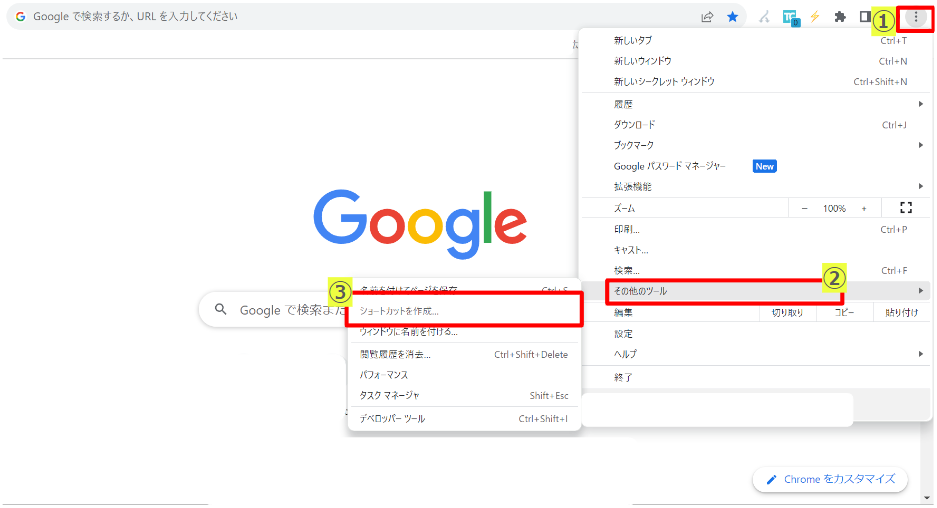
Chrome Appsのショートカットを作成する方法は以下の通りです。
グーグルムのアプリを起動する
Google Chromeを起動し、必要なアプリを開きます。Chrome Web Storeからアプリを探し、インストールすることができます。アプリが表示されているページで、右側に「追加する」ボタンがあります。
ExifToolで動画ファイルのメタ情報を全部コピーする方法- Google Chromeを立ち上げます。
- Chrome Web Storeで必要なアプリを見つけます。
- 見つけたアプリのページで「追加する」ボタンをクリックします。
アプリのショートカットを作成する
アプリがChromeに成功的に追加された後、次にショートカットを作成します。ショートカットを作成するには、最初にアプリを起動し、新しいタブのアプリのアイコンを右クリックします。
- 追加したアプリを起動します。
- 新しいタブの左上のアプリのアイコンを右クリックします。
- 「デスクトップにショートカットを作成」を選択します。
ショートカットの設定と修正
このショートカットを修正または変更するには、デスクトップ上でそのショートカットを右クリックし、「プロパティ」を選びます。このメニューでは、ショートカットの名称を変更したり、位置を移動させたりすることができます。
- デスクトップ上のショートカットを右クリックします。
- 「プロパティ」を選びます。
- ここからショートカットの名称や位置を変更できます。
Chromeでショートカットをウィンドウとして開くには?
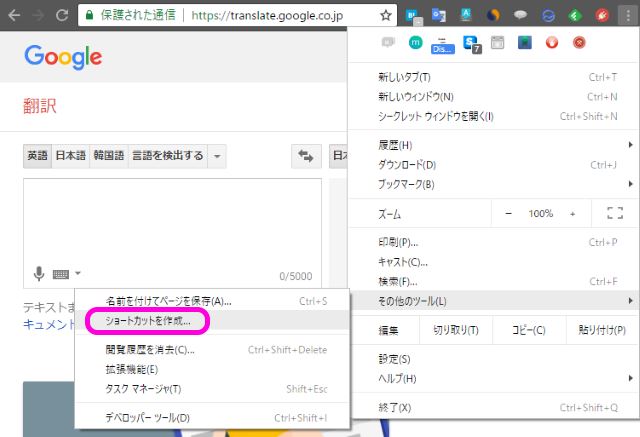
Chromeでショートカットをウィンドウとして開く方法
ショートカットの作成
新規ショートカットの作成は非常に簡単です。以下の手順に従ってください:
- Google Chromeを起動します。
- 開きたいウェブページに移動し、そのURLをメモしておきます。
- デスクトップに移動し、右クリックします。
- 「新規」を選択し、「ショートカット」を選びます。
- 前にメモしたURLを「場所」の欄にペーストします。
- ショートカットの名前を付け、必要であれば「説明」の欄に追記します。
- 全ての設定が終わったら、「次へ」をクリックしてショートカットを作成します。
Chromeでショートカットを新しいウィンドウで開く方法
- デスクトップ上の作成したショートカットを右クリックします。
- メニューから「新しいウィンドウで開く」を選択します。
- これが完了すると、ショートカットが新しいChromeウィンドウで開きます。
ショートカットをChromeのタスクバーにピン留める方法
- Chromeでウェブサイトを訪れます。
- そのサイトを表示するタブを右クリックします。
- 「ピン留める」または「アプリケーションとして開く」をクリックします。
- これによりショートカットがChromeのタスクバーに追加されます。
- 今後は、このショートカットをクリックすると新しいウィンドウで該当のウェブサイトが開きます。
Chromeで別ウィンドウで開くコマンドは?
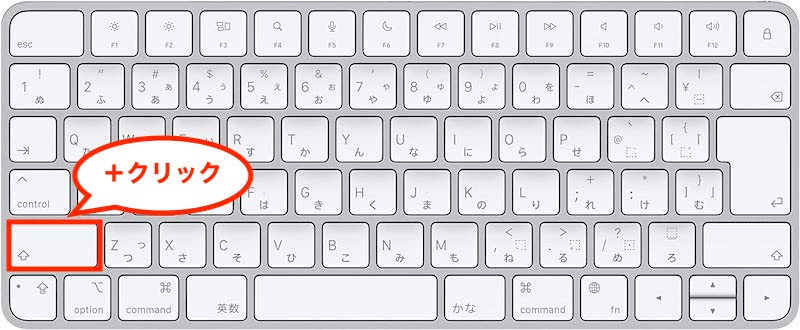
Chromeで別ウィンドウで開くコマンドは、Ctrl + Shift + N(Windows/Linux)、あるいはCommand + Shift + N(Mac)です。
1. 別ウィンドウ開くコマンドの機能
Ctrl + Shift + NあるいはCommand + Shift + Nを押すと、Chromeで新しいインコグニトウィンドウが開きます。このウィンドウではプライバシー設定が高まり、ブラウジング履歴やクッキー、一時的なインターネットファイルなどが保存されません。
- 新しいウィンドウの開き方が簡単
- プライバシー保護に優れている
- 履歴やクッキーの保存対象外
2. 別ウィンドウ開くコマンドの利用シーン
このショートカットキーは様々なシチュエーションで役立ちます。- オンラインショッピングなど、プライバシー優先のタイミングで利用
- 同様のタスクを複数並行する際に活用
- 複数のアカウントを持つ場合の切り替えにも活用可能
3. 別ウィンドウ開くコマンドの設定と変更
このショートカットキーはChromeの設定内で確認や変更が可能です。メニュー(3つの点)を開き、「設定」を選択し、表示されたページで「システム」セクションを確認します。「キーボード・ショートカット」をクリックし、Ctrl + Shift + N(Windows/Linux) や Command + Shift + N(Mac)の設定を確認・変更してください。
- メニューから設定アクセス
- 「システム」セクションへ
- 「キーボード・ショートカット」の確認と変更
Google Chromeでデスクトップにショートカットを作る方法は?
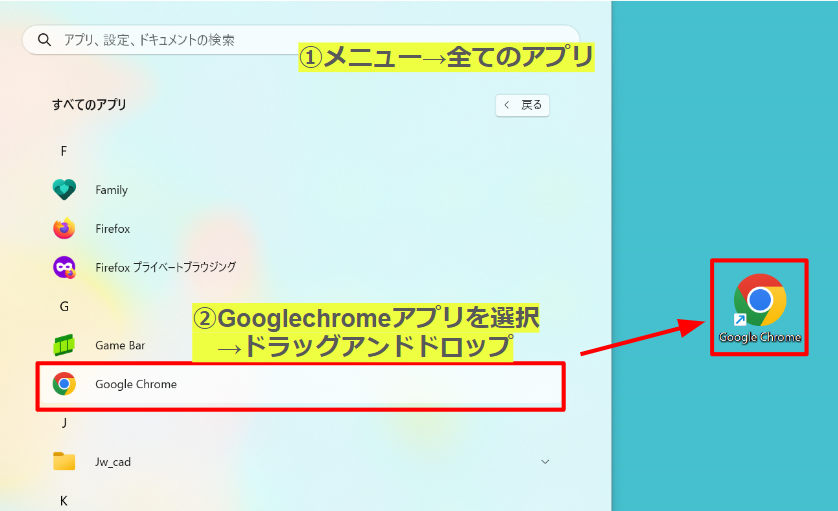
① Chromeブラウザーを開く
インターネットに接続した後、デスクトップ上のGoogle Chromeアイコンをダブルクリックし、ブラウザーを開きます。
- インターネットへの接続を確認する。
- デスクトップ上のGoogle Chromeのアイコンをダブルクリックする。
- ブラウザーが開けたら、次の手順に進む。
② ショートカットを作成したいウェブサイトを訪れる
Google Chromeが開いた後、アドレスバーに入力することで、ショートカットを作成したいウェブサイトにアクセスします。
- Google Chromeを開く。
- アドレスバーにアクセスしたいウェブサイトのURLを入力する。
- エンターキーを押すとウェブサイトが開く。
③ ブラウザでショートカットを作成する
ウェブサイトが表示された状態で、右上の3点のドロップダウンメニューから、「さらに」→「デスクトップにショートカットを作成」を選択します。
- Google Chromeでウェブサイトを閲覧している。
- 右上の3点のドロップダウンメニューを開く。
- 「さらに」から「デスクトップにショートカットを作成」をクリックする。
この操作により、ウェブサイトのショートカットがデスクトップ上に作られます。
よくある質問
1. Chromeアプリがウィンドウでなくタブで開く問題を修正するための基本的な手順は何か?
Chromeアプリがタブで開く問題は多くの場合、ブラウザの設定が原因です。この問題を修正するには、Google Chromeの設定ページに移動し、「アウジェスト機能」をクリックします。「Chromeアプリ」セクションで、個々のアプリの設定を探し、ウィンドウで開くオプションを選択するべきです。
2. Chromeアプリをショートカットキーで起動する方法を説明してほしい。
パソコンのデスクトップ上にChromeアプリのショートカットを作成します。次に、プロパティを開き、「ショートカット」タブに移動します。ターゲット欄の末尾にスペースを付けて「--incognito」(インコグニトモードで開くため)や「--app-id=アプリID」(特定のChromeアプリを開くため)などのパラメーターを追加します。次に、ショートカットキーを設定します。
3. Chromeアプリがタブで開く問題を修正する際、設定のどこに出力されていないアプリを見つけるべきか?
アプリがタブで開く問題を修正するために、Google Chromeの設定ページに移動すべきです。次に、「拡張機能」のアウジェスト機能をクリックし、「Chromeアプリ」セクションに移動します。ここでは、個々のアプリの設定を確認し、ウィンドウで開くオプションを選択することができます。
4. Chromeアプリがウィンドウで開かない場合のトラブルシューティング方法は何か?
Chromeアプリがウィンドウで開かない場合は、最初に、Chromeブラウザの最新バージョンに更新するか、アプリのキャッシュとクッキーをクリアすることからトラブルシューティングを始めるべきです。それでも問題が解決しない場合は、アプリ設定をチェックし、ウィンドウで開くオプションを選択していることを確認してみてください。それでも問題が続く場合は、アプリの再インストールを検討してみてください。
Chromeアプリがウィンドウでなくタブで開く場合の対処方法(※おまけ:Chromeアプリをショートカットキーで起動する) に類似した他の記事を知りたい場合は、技術 カテゴリにアクセスしてください。
関連記事