
新規作成→新しい「テキストドキュメント」が消えた場合の対処法【Windows 11】

「新規作成された「テキストドキュメント」が突如として見えなくなるというWindows 11ユーザーの間で報告されている問題について、本稿ではそれを解決するための方法を詳細に解説します。突然見えなくなるドキュメントに遭遇した際のステップバイステップの対処法、そしてこの問題が発生する理由を把握し、あなたの重要な作業を無駄にしないための予防策を学びましょう。対面はテクニカルなものになるかもしれませんが、我々はできる限り初心者にもわかりやすい説明を心掛けて参ります。」

新しい「テキストドキュメント」が見つからない場合の解決策【Windows 11特有の問題点】
新規作成したテキストドキュメントが見えない、または消えた状況が起こると非常に困りますが、以下にいくつか対処法を提案します。
<一>ファイルアソシエーションを確認する
Windows 11には、ファイルタイプを再生するプログラムを定義する機能があります。テキストファイルで問題が起こった場合は、このアソシエーションが壊れている可能性があります。
つめかえ頻度を軽減。水30Lに6gの超高濃度「トップ スーパーNANOX 自動投入洗濯機専用」が発売<二>ファイルの表示設定をチェック
通常、新しく作成したテキストドキュメントはすぐに表示されるべきですが、テキストドキュメントの表示設定が問題を引き起こすことがあります。
<三>一時ファイルとキャッシュをクリア
Windows 11は多くの一時ファイルとキャッシュを使います。これらのファイルが古くなったり壊れたりすると、新規作成したテキストドキュメントが見えなくなることがあります。
<四>検索機能を使ってみる
もし新しいテキストドキュメントがすぐに表示されなければ、Windows 11の検索機能を使ってみましょう。
新Kindle Paperwhiteは旧モデルと何が変わったのか、仕様を比較<五>プロフェッショナルなサポートを求める
上記の方法がすべて失敗した場合、専門的なサポートを求めることも選択肢の一つです。
| <一> | チェック項目 | 対応方法 |
|---|---|---|
| ファイルアソシエーション | テキストファイルのアソシエーションが壊れているのかどうか | 「コントロールパネル」から「デフォルトのプログラム」を選択し、アソシエーションを修正する |
新規作成からテキストファイルが消えた。どうすればいいですか?
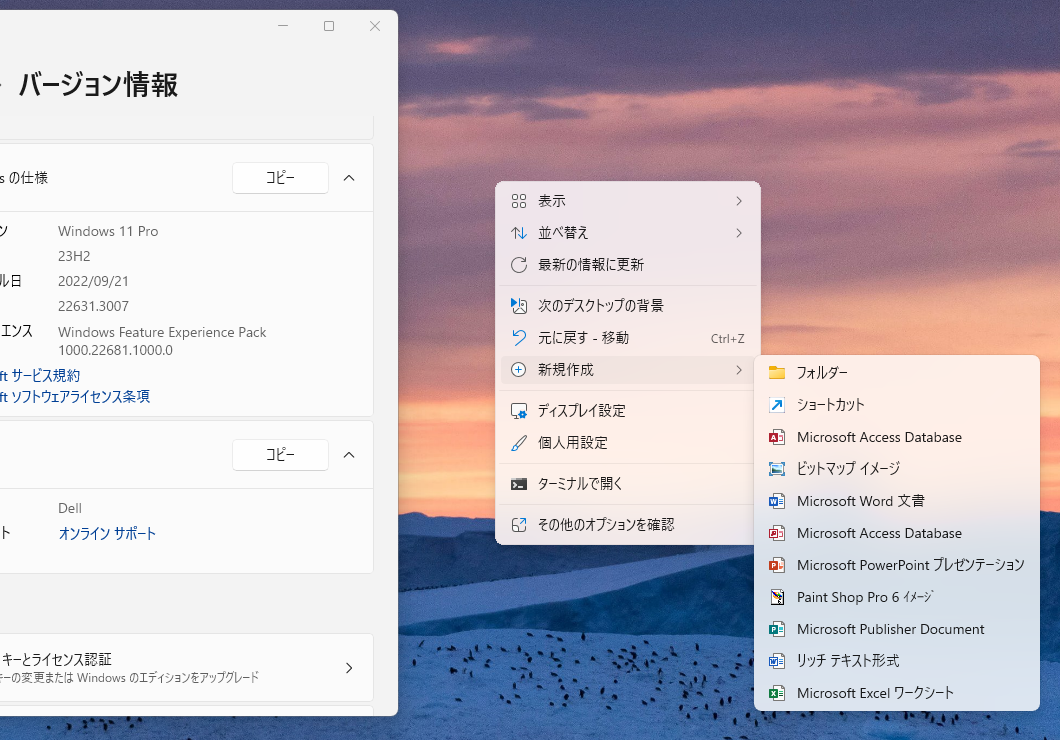
新規作成からテキストファイルが消えた場合、以下の一般的なトラブルシューティング手順を試すことが推奨されます。
Windows 7のUSBインストーラーを作ってインストールしてみた<ステップ1:復元ステート機能の確認>
復元ステート機能を使用して、テキストファイルが削除された前にデバイスの状態を復元できます。もしファイルが誤って削除された場合、この機能が役立つかもしれません。
- 「スタート」メニューから「コントロールパネル」を選択します。
- 「システムとセキュリティ」の下にある「システム」をクリックします。
- 「システム保護」のタブを選択し、「システム復元」をクリックします。
<ステップ2:ファイル履歴の確認>
ファイル履歴では、以前のバージョンのファイルへのアクセスが可能です。これは誤って削除されたファイルを復元するのに有用です。
- 新たなファイルを開き、「ファイル履歴」を選択します。
- ファイル履歴が表示されるまで「前のバージョン」をクリックし続けます。
- 適切なバージョンが見つかったら、「復元」を選択します。
<ステップ3:ファイル復旧ソフトウェアの利用>
ファイル復旧ソフトウェアは、誤って削除されたファイルを復元するために作成されました。これを使用すれば、削除された可能性もあるテキストファイルを見つけることができるかもしれません。
Wi-Fiスマートプラグ「HS105」の待機消費電力を調べてみた- 信頼できるデータ復旧プログラムをダウンロードします。
- プログラムを実行し、選択したドライブのスキャンを開始します。
- スキャンが完了したら、デバイスから削除されたテキストファイルを見つけることができます。
テキストドキュメントの出し方は?

テキストドキュメントの出し方
テキストドキュメントを出す際にはまず、作成するドキュメントの目的と内容を明確にすることが大切です。次に、適切な文字コードを選択した上、テキストエディタを利用してドキュメントを作成します。
- 目的と内容を明確に決定します。
- 適切な文字コードを選びます。
- テキストエディタを用いてドキュメントを作成します。
1.テキストドキュメントの目的と内容
テキストドキュメントを出すに際して、その目的と内容が明確なことは重要です。目標としている読者に何を伝えるのか、どのような情報を提供する必要があるのかを理解することが大切です。
2.適切な文字コードの選択
文字コードの選択が重要な要素です。日本語の場合、「UTF-8」というエンコーディングが一般的に使われています。これは、多言語環境での互換性を保ちつつ、日本語の文字を正しく表示することができます。
3.テキストエディタの使用
ドキュメントの作成は、テキストエディタを用いて行います。これは、単に文字の入力だけでなく、ドキュメントのフォーマット、校正などを手助けしてくれます。適切なエディタを選択し、必要に応じてドキュメントの編集を行ってください。
テキストメモを新規作成するには?
テキストメモを新規作成する手順は以下の通りです:
- 「スタート」ボタンをクリックまたはタップしてください。
- メニュー内から「すべてのアプリ」を選択します。
- 「アクセシビリティブロック」から「ノートパッド」または「メモ帳」をクリックまたはタップします。
テキストメモ作成のメリット
テキストメモ作成のメリットは以下の通りです。
- 重要な情報を一か所に集めることができます。
- 即座にアクセスでき、編集が容易です。
- データを保存するためのスペースを最小限に抑えることができます。
テキストメモの保存方法
テキストメモの保存方法は以下の通りです。
- 「ファイル」メニューより「保存」を選択します。
- 「保存場所」を選択し、「ファイル名」を入力します。
- 「保存」ボタンをクリックまたはタップします。
テキストメモの共有方法
テキストメモの共有方法は以下の通りです。
- テキストメモを保存した後、「ファイル」メニューより「送信」を選択します。
- メール、SNS、Bluetoothなど共有方法を選びます。
- 対象の人に送信します。
新規作成したテキストドキュメントをショートカットキーで開くには?
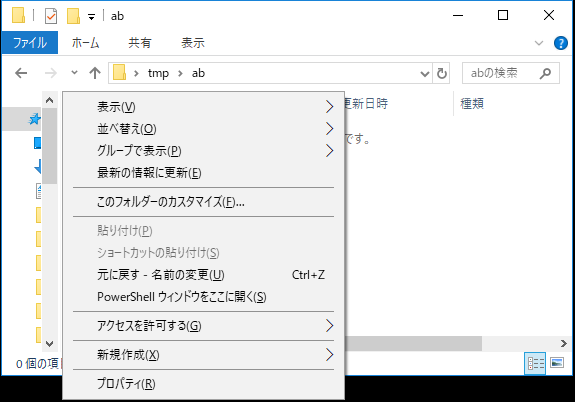
新規作成したテキストドキュメントをショートカットキーで開くためには、以下のような手順に従うことができます。
ステップ1: Windowsとテキストエディタの設定
Windowsオペレーティングシステムとテキストエディター(例えば、Notepad++)を使っている場合、以下のような手順に従うことができます。
- 新規テキストドキュメントを作成します。
- ファイルを保存し、適切な場所に保存します。
- 保存したファイルにショートカットを作成します。
ステップ2: ショートカット設定
ショートカットを設定するには、以下のような手順に従うことができます。
- 作成したショートカットを右クリックし、「プロパティ」を選択します。
- 「ショートカット」タブを選択し、「キーボードショートカット」を設定します。
- 設定したショートカットキーを使用して、そのファイルを開くことができます。
ステップ3: キーボードショートカットの利用
キーボードショートカットを効果的に利用するためには、以下のような手順に従うことができます。
- Windowsキーとショートカットキーを同時に押します。
- これにより、新規作成したテキストドキュメントが開くはずです。
- この操作が複数のドキュメントに対して行うには、それぞれのドキュメントに個別のショートカットを作成する必要があります。
よくある質問
新規作成した「テキストドキュメント」が見えなくなった原因は何ですか?
Windows 11のデフォルト設定では、ファイルの拡張子が非表示になっています。そのため、「テキストドキュメント」=「.txt」ファイルが見えていない可能性があります。ウィンドウの右上にある「表示」を選択し、その中にある「拡張子を表示」のチェックボックスをオンにすることで、これらのファイルが画面に表示されるかもしれません。
「新しいテキストドキュメント」が消えたとき、どのステップを確認すべきですか?
新規作成した「テキストドキュメント」が見つからない場合には、以下のステップを確認することをお勧めします。1) フォルダオプションの設定を確認する、2) ファイルを検索する、3) リサイクルビンを確認する、4) PCを再起動する。これらの手順を確実に実行することで、問題が解決する可能性があります。
ウィンドウの右上にある「表示」を選んだ後、どのように「拡張子を表示」をオンにしますか?
ファイルエクスプローラーを開き、ウィンドウの右上にある「表示」をクリックします。ここから、ドロップダウンメニューの「詳細設定」をクリックし、次に「拡張子を表示」のチェックボックスをオンにします。これにより、すべての拡張子がウィンドウ内で表示され、探しているテキストドキュメントを見つけることができます。
「新規作成」した「テキストドキュメント」が見つからない場合、最後に何をすべきですか?
最終手段として、有資格のIT専門家に相談することをお勧めします。しかし、それより前にWindows 11の「システム復元」機能を使用して、問題が発生する前の状態にPCを戻すという手順を試みることも可能です。これはソフトウェアの問題が原因だと仮定しているため、ハードウェアの問題がある場合は、この方法では解決しないかもしれません。
新規作成→新しい「テキストドキュメント」が消えた場合の対処法【Windows 11】 に類似した他の記事を知りたい場合は、技術 カテゴリにアクセスしてください。
関連記事