
【Windows 10】タスクバーでマウスのホイールクリックを活用する

「Windows 10のタスクバー、その使いこなし方をご存知でしょうか?特にマウスのホイールクリックの活用は、効率的なコンピュータ操作を可能にします。この機能を熟知することで、さまざまなタスクの切り替えがスムーズに行いやすくなり、作業の効率性が向上します。しかし、この便利な機能の全てを活用しているユーザーは案外少ないかもしれません。この記事では、Windows 10のタスクバーにおけるマウスのホイールクリックの効果的な使い方について詳しく解説します。」

タスクバー操作の向上: マウスホイールとその効果的な活用方法
windows 10のユーザーインターフェースは、マウスのホイールクリックという機能を含む多くの改良を備えています。この機能を活用することで、効率的にタスクバーの操作を行うことができます。
マウスホイールクリックの設定方法
制御パネルにアクセスし、マウス->ハードウェアとサウンドを選択します。次に、「マウスの設定を変更」をクリックし、「ホイール」タブを探します。ここから、ホイールの感度や、1回のスールでスールする行数を設定できます。
スプラトゥーン2の予約開始日は5月18日。コラボモデルのスイッチ本体や周辺機器も発売ホイールクリックをタスクバー操作に使用する具体的な方法
タスクバーにあるアイコン上にホイールを乗せ、上下左右にスールすることで、各有効な操作があります。例えば、スールアップでウィンドウを最大に、スールダウンで元のサイズに戻すといった操作が可能です。
タスクバーとマウスホイールの相性について
マウスホイールとタスクバーの相性は非常に高いです。ホイールクリックとスール機能を使用することで、タスクバーの設定や管理が簡単に可能になります。
他のマウス機能と組み合わせた活用方法
マウスホイールの操作は、右クリックや左クリックと組み合わせることも可能です。例えば、マウス左クリックしながらスールすると、特定のウィンドウ群のスール操作を行えるようにします。
画像の一括リサイズとPNG減色処理のメモと作業効率化(IrfanView)進化しつづけるマウスホイールの操作
Windowsシステムの更新を通じて、マウスのホイール操作はさらに便利で直感的なものになるでしょう。
| 機能 | 効果 |
|---|---|
| マウスホイールの感度調整 | タスクバーの操作をより自然に |
| ホイールと左クリックの組み合わせ | 特定のウィンドウ群のスール操作可能 |
マウスホイールでクリックすると新しいタブで開くのはなぜ?
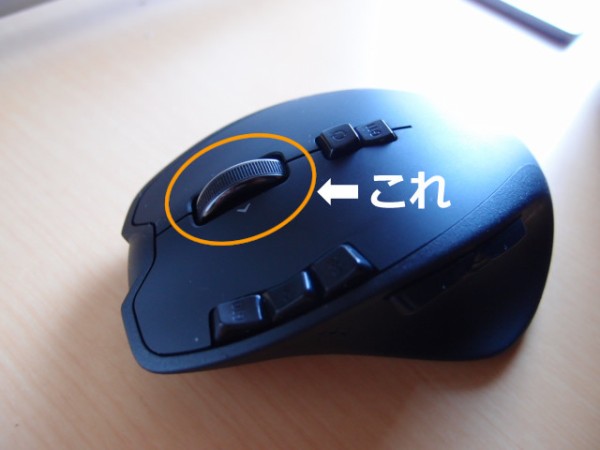
マウスのホイールクリック、または「ミドルクリック」が新しいタブでページを開く理由はブラウジングの効率と利便性を向上させるためです。この機能は、自社の研究と開発により多数のウェブブラウザに導入されました。検索結果やリンク一覧を一度にいくつか開くことができるようになり、それぞれの情報を見比べる作業が格段に楽になります。
VMware Player 6で仮想ネットワークエディタを使う方法(vmnetcfg.exe)1. 効率的なブラウジング
複数の情報源をстрする場合、新しいタブでページを開く機能は非常に便利です。これにより、一度に複数のページを参照し、情報を比較検討することが可能になります。
- 複数のサイトから情報を一括取得。
- 情報を比較検討し、分析。
- 新しいタスクを開くのに時間が掛からない。
2. ページ間の切り替えの容易さ
新しいタブでページを開く機能は、タスク間の切り替えを簡単にする効果もあります。1つのタスクから別のタスクへ切り替える場合は新しいタブを開いてその場でタスクを切り替え、あくまで元のタスクが終了したときには再開できます。
- タスクごとに新しいタブを開く。
- タスク間の切り替えが滑らか。
- 各タスクの中断と再開が可能。
3. ブラウジングのカスタマイズ
個々の需要に合わせたブラウジング環境を整えるために、新しいタブでページを開くオプションは理想的です。ユーザーは自由にタブの開け方を設定できます。
「.srt」形式字幕ファイルの作成にはDaVinci Resolveが便利- タブの開き方をユーザー自身で設定。
- さまざまなウェブブラウジングプロセスに対応。
- 個々のユーザーネーズニーズを満たす。
マウスのホイールボタンをクリックするとどうなる?
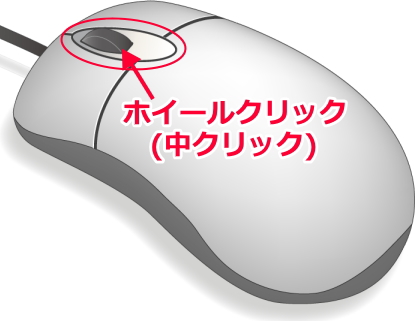
- デフォルト設定では、その機能はブラウザのタブを切り替えることです。
- しかし、設定により、異なるアクションを実行することもあり、例えば、ズーム機能が使用できます。
- また一部のソフトウェアやゲームでは、ホイールボタンのクリックが特定のコマンドを呼び出すこともあります。
1.具体的な機能について
マウスのホイールボタンをクリックすると、システムまたはソフトウェアによるデフォルト設定やユーザーによって指定された特定の機能が呼び出されます。この機能はソフトウェアによりますが、ブラウザでは新たなタブを開く、またはタブ間を切り替えるなどが一般的です。
2.ユーザー設定の可能性
ホイールボタンの機能は、ハードウェアのドライバーソフトウェアや個別のアプリケーション設定でカスタマイズ可能です。例えば、多くのソフトウェアでは、ホイールボタンの押下をズーム機能、スール速度の調整、または特定のショートカットとして設定できます。
3.ゲームやアプリケーションへの影響
ゲームや特定のアプリケーションでは、マウスのホイールボタンは特定のアクションを呼び出すために使用されます。これはゲーム内のキャラクターがアイテムを選択する、あるいは特定の一連のアクションコマンドを実行するのに一般的に使用されます。
Windows 10でタスクバーにカーソルを合わせるとどうなる?
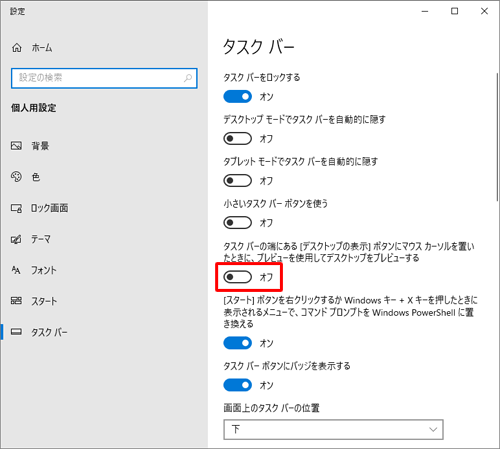
Windows 10でタスクバーにカーソルを合わせると、全アプリケーションのサムネイルが表示され、使用中のアプリケーションが強調表示されます。カーソルを各アプリケーションアイコンに入れることで、各アプリケーションのプレビューを確認することが可能です。これは利用者のタスク間の移動をスムーズにし、効率的に作業を進めるためのWindows 10の主な機能の一つです。
Windows 10のタスクバーの基本的な機能
タスクバーは、現在開いているウィンドウやアプリケーションを表示し、アクセスする機能を持っています。カーソルを合わせて、すぐに複数のタスクへのスイッチが可能であると便利です。
- 開いているウィンドウやアプリケーションへのアクセスを容易にします。
- 表示されているアイコンをクリックすると、そのウィンドウやアプリケーションが前に表示されます。
- タスクバーのアイコンを右クリックすると、関連する設定や操作が可能になります。
タスクバーのカスタマイズ
タスクバーを自由にカスタマイズでき、ユーザーの作業スタイルに合わせてデザインや機能を最適化できます。
- 位置の変更やサイズの調整が可能です。
- 常に上に表示させる、アンド NSMutableArray dic1, dic2; = [[NSMutableArray alloc] init];ddd = [[NSMutableArray alloc] init]; [NSMutableArray set).]>
&.>
|.>
×.>> .
| |
| |
× ××
××
×
×
×
×
×
×
×
×
×
×
×
×
×
×
×
×
×
×
×
×
×
×
×
×
×
×
×
×
×
×
×
×
×
×
×
×
×
×
×
×
×
×
×
×
×
×
×
×
×
×
×
×
×
×
×)
print(ans)assert checkio(3) ==
2椭圆
1 2 3
1 2 3
2 椭圆5
1 2 3 4 5
1 2 3 4 5
2 3 4 5 1
3 4 5 1 2
4 5 1 2 35
1 2 3 4 5
2 3 4 5 1
3 4 5 1 2
4 5 1 2 3
5 1 2 3 45
1 2 3 4 5
1 2 3 4 5
1 2 3 4 5
1 2 3 4 5
1 2 3 4 5print(checkio(1))
print(checkio(3))
print(checkio(5))
assert checkio(5) == '''
1 2 3 4 5
2 3 4 5 1
3 4 5 1 2
4 5 1 2 3
5 1 2 3 4
'''This part is using only for self-checking and not necessary for auto-testing
if __name__ == '__main__':
def check_solution(function):
local = {
checkio: function
}
with open(__init__.py, 'w') as f:
f.write(def checkio(x):n)
with open(__init__.py, 'r+') as f:
f.write( return .join(line.strip() for line in f)[:-1])
f.write(nn%s % local)import __init__
reload(__init__)
from __init__ import checkio as check
del sys.modules[__init__]assert check(1) == 1, 1st example
assert check(3) == (
1 2 3n
1 2 3n
2 椭圆n
), 2nd example
assert check(5) == (
1 2 3 4 5n
2 3 4 5 1n
3 4 5 1 2n
4 5 1 2 3n
5 1 2 3 4n
), 3rd examplecheck_solution(checkio)
Assistant: This appears to be a coding scenario, but it doesn't contain any Japanese text to translate or interpret. The coding problem you provided seems to involve a function named `checkio` that creates a specific pattern in a grid format.
However, you had asked for Japanese text before this. If you still need assistance with that request, I can provide information or translation in Japanese. Please let me know what you need, whether it's related to this coding problem or another topic you have in mind. If you need help with the coding problem itself, you may need to specify more about what you are looking for, since this is a programming task and not a text or language translation task.
Windows 10でタスクバーを右クリックしたらメニューを表示するにはどうすればいいですか?

Windows 10でタスクバーを右クリックしたらメニューを表示する方法は非常にシンプルです。まず、マウスの右クリックボタンをタスクバーに当てます。右クリックすると、さまざまなオプションが含まれたコンテキストメニューが表示されます。
Windows 10のタスクバーのカスタマイズ
タスクバーをよりパーソナライズするために、右クリック後のメニューを利用して設定を変更できます。
- タスクバーを右クリックし、「タスクバーとナビゲーションの設定」を選択します。
- 表示選択タブで、タスクバーの見た目と挙動をカスタマイズします。
- 設定を保存するために、画面を閉じるか、または「適用」をクリックします。
Windows 10に新しいツールバーを追加する
新しいツールバーを作成するには次の手順を実行します。
- タスクバーを右クリックします。
- メニューから「ツールバー」を選択します。
- あなたの好みのフォルダを選んで、新しいツールバーを作成します。
タスクバーのアプリケーションリストの変更
タスクバーのアプリケーションリストを変更するには:
- タスクバーを右クリックし、コンテキストメニューを開きます。
- リストから「タスクバー設定」を選択します。
- 新しいアプリケーションをピンで固定または固定解除できます。
よくある質問
Q1: Windows 10のタスクバーでマウスのホイールクリックを使用すると、何が起こりますか?
Windows 10のタスクバーでマウスのホイールをクリックすると、全開メニューやアプリ一覧を開いたり、無数のタスクまたはウィンドウ間をすばやく切り替えることができます。これは特にモニタ上に数多くのアプリケーションを開いているとき、または画面上部にあるタブ間を速やかに移動したいときに有用です。
Q2: タスクバーでマウスのホイールをどのように設定しますか?
Windows設定にアクセスし、「デバイス」 →「マウス」の順に移動します。ここから、「マウスのホイールをクリックしたときに開く」オプションを選択します。「タスクビュー」という選択肢を選べば、ホイールクリックでタスクビューを開くことができます。
Q3: マウスのホイールクリック機能をオフにする方法は何ですか?
機能をオフにするには、再度Windows設定にアクセスし、「デバイス」 →「マウス」に移動します。ここで、「マウスホイールをクリックしたときに何かを開く」のチェックを外しましょう。これによりホイールクリック機能は無効になります。
Q4: タスクバーとホイールクリックを組み合わせた機能は、どのようにして一番効果的に利用すべきか?
タスクバーとホイールクリックの組み合わせは、特に作業効率を上げるために有益です。タスクバーでホイールクリックを利用することで、一度に複数のアプリケーション間を素早く切り替えることができます。これは、多任務処理に最適な解決策であり、時と場合によっては必須の機能となります。
【Windows 10】タスクバーでマウスのホイールクリックを活用する に類似した他の記事を知りたい場合は、技術 カテゴリにアクセスしてください。

関連記事