
画像の一括リサイズとPNG減色処理のメモと作業効率化(IrfanView)
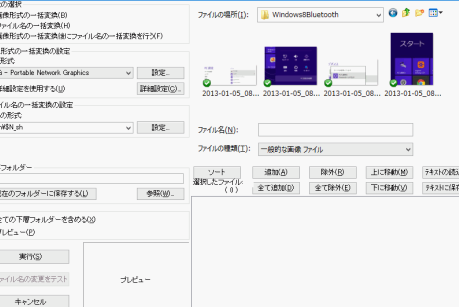
画像の一括リサイズとPNG減色処理、さらにはこれらのタスクを効率的に行う方法について我々が考察する。特に「IrfanView」というツールの使用を深く掘り下げる。このソフトウェアは、画像のリサイズや色の圧縮といった作業を高速に遂行する能力を持っている。これは多大な時間と労力を節約し、作業効率を大幅に向上させる。我々はこの記事を通じて、IrfanViewの機能とその利用法を詳しく分析し、そのパフォーマンスを最大限に引き出すためのヒントを提供します。
一括リサイズとPNG減色に特化したIrfanViewの利用方法
一括リサイズに関する基本的な設定
IrfanViewにおける一括リサイズはバッチ処理機能を利用します。画像ファイルを選択し、「バッチ変換/リサイズ」を選択します。次に、リサイズの比率または具体的な画素数を入力します。そのため、画像の一括リサイズは非常に効率的に行うことができます。
一括リサイズの実際的な利点
一括リサイズは時間と労力の大幅な削減に繋がります。特に、ウェブサイトやブログなどに使用する大量の画像を扱う場合、一括リサイズ機能は非常に役立ちます。
VMware Player 6で仮想ネットワークエディタを使う方法(vmnetcfg.exe)減色処理とその重要性
PNGファイルは通常、鮮明で豊かな色を使用しますが、これはファイルサイズを増大させます。この問題を解消するのが減色処理です。IrfanViewではこの処理を行い、高品質で小容量のファイルを生成することができます。
PNG減色処理の具体的な手順 バッチ処理を選択し、詳細設定で色数を入力します。256色以下に減色すれば、PNGファイルは大幅に小さくなります。IrfanViewを用いた作業効率化の事例
IrfanViewのリサイズと減色処理を組み合わせれば、大量の画像を一度に処理し、前の作業効率と比較してかなりの時間とエネルギーを節約することが可能です。
「.srt」形式字幕ファイルの作成にはDaVinci Resolveが便利| タイトル | 内容 |
|---|---|
| 一括リサイズ | バッチ処理機能を利用し、画像の一括リサイズを行います。 |
| 減色処理 | 色数を設定し、PNGファイルのサイズを小さくします。 |
| 作業効率化 | リサイズと減色処理の組み合わせで、大量の画像を一度に処理します。 |
IrfanViewで写真のサイズを変更するには?
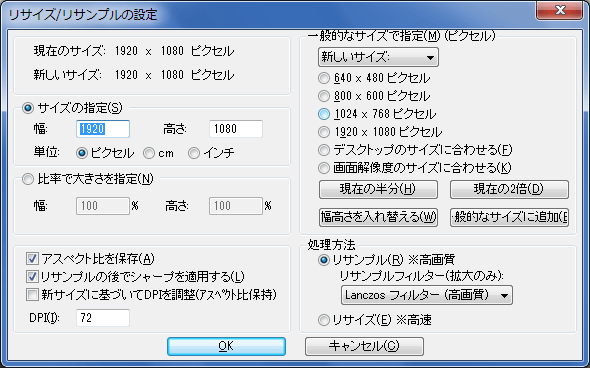
IrfanViewで写真のサイズを変更する手順は以下の通りです:
1. IrfanViewの起動と画像の開き方
IrfanViewを起動します。その後、メニューのファイルから開く...を選択し、変更したい画像を選択して開きます。
僕が「GoPro HERO9」の購入を見送った理由と手振れ補正の未来- IrfanViewを起動します。
- メニューから「ファイル」を選択します。
- 「開く...」を選択して、変更したい画像を選択し、開きます。
2. 画像リサイジングの選択
開いた画像右クリックして「リサイズ」を選択します。この選択後、リサイズする新しい画像サイズ(ピクセルやパーセンテージなど)を入力します。
- 開いた画像に右クリックします。
- コンテキストメニューから「リサイズ」を選択します。
- 新しい画像のリサイズサイズを入力します。
3. 画像の保存
リサイズした画像を保存するには、メニューのファイルから保存、または他の形式で保存を選択します。新たなサイズの画像が指定した場所に保存されます。
- メニューから「ファイル」を選択します。
- 「保存」または「他の形式で保存」を選択します。
- リサイズした画像が指定した場所に保存されます。
IrfanViewでバッチ処理するには?

IrfanViewでバッチ処理する方法
IrfanViewは、画像の閲覧だけでなく、一括変換・リサイジングなどの各機能もサポートしています。そのバッチ処理の操作手順は次のとおりです。
- まず、IrfanViewを開き、ファイル-バッチ変換/リサイジングに移動します。
- 変換を必要とする最初の画像ディレクトリを選択し、「OK」をクリックします。
- 次に、出力フォルダを選択し、出力の画像形式を指定します。
- その後、変換オプションを選択します。リサイズ、品質、色深度などを調整できます。
- 最後に、「Start」をクリックして、一括変換を開始します。
1. IrfanViewのバッチ変換オプション
IrfanViewのバッチ変換機能は、画像のリサイズ、色深度の変更、品質設定等、多様なオプションを提供しています。
2. IrfanViewでバッチリサイズする方法
IrfanViewを使用してバッチリサイズを行うには、バッチ変換メニュー内の「リサイズ」オプションを選択します。その後、画像の新規サイズを指定します。百分率または新しいピクセル幅と高さを使うことも可能です。
3. IrfanViewでバッチ形式変換を行う方法
IrfanViewでバッチ形式変換を行うためには、バッチ変換メニュー内の「形式」オプションを選択します。その後、出力形式を指定します。GIF、JPEG、PNG、BMPなど、幾つもの形式への変換が可能です。
IrfanViewで切り出しするには?
ステップ1: IrfanViewの開く
IrfanViewを起動し、画像を読み Inします。メニューから「File」→「Open」を選択し、切り出ししたい画像ファイルを選択します。服务于この操作は、あなたが取り扱っている画像を
- IrfanView
- で開くための
- 操作です。
ステップ2: 切り出しツールの使用
画像が表示されたら、メニューから「Edit」→「Crop」をクリックします。これは、切り出しモードへと切り替える
- ステップです。
- マウスを使って、切り出し範囲をドラッグします。
- カメラの「フレーム」のように、表示されている範囲が切り出す範囲となります。
ステップ3: 切り出し保存
範囲を選択したら、OKをクリックします。すると画像が切り出されます。そして、メニューから「File」→「Save as」を選択し、切り出した画像を任意のフォーマットで保存することができます。
- ここで大切
- なのは、保存の際の
- イメージのフォーマットです。
よくある質問
1. IrfanViewを使用して画像の一括リサイズを行う方法は?
IrfanViewを使用して一括リサイズを行うには、「File」メニューから「Batch Convert/Rename...」を選択します。その後、「Batch conversion」タブを選択し、右側の「Resize」チェックボックスをオンにします。その次に、新しい幅と高さを入力し、「OK」をクリックします。「Source」と「Destination」のフォルダを選択したら、スクリプトを開始します。
2. IrfanViewでPNGの減色処理を行うにはどうすればいいですか?
PNGの減色処理を実行する方法は、一つ一つの画像を開いて、「Image」メニューから「Palette」を選択し、「Convert to 8-bit palette」をクリックすることで行います。しかし一括処理の場合は、「File」メニューから「Batch Convert/Rename...」を選択し、「Batch conversion」タブで「Color」の「Palette」を選択して、「256」に設定するなど、使用したい色数を指定します。
3. IrfanViewにおいて画像の一括処理のメモをどのように取りますか?
画像の一括処理のメモは、基本的には手動で取ります。各処理のパラメータ(リサイズ比率、色数、フォーマット変換等)と結果を記録すれば、次回同じ処理を行う際の参考になります。しかし、IrfanView自体は一括処理設定を記憶する機能を持っていないため、具体的な操作手順は手書きによる記録が必要となります。
4. ワークフローの効率化のため、IrfanViewのどの機能が特に有用ですか?
ワークフローの効率化のためには、「Batch Convert/Rename...」機能が有用です。これにより、一連の操作(リサイズ、減色、名前変更等)を一度に大量の画像に対して実行できます。また、「File Types」タブでサポートしている画像フォーマットをカスタマイズし、必要に応じて特定のフォーマットだけを表示させる事もワークフローの効率化に貢献します。
画像の一括リサイズとPNG減色処理のメモと作業効率化(IrfanView) に類似した他の記事を知りたい場合は、技術 カテゴリにアクセスしてください。
関連記事