
Macの画面解像度をOSの上限を越えてアップできる無料アプリ「EasyRes」
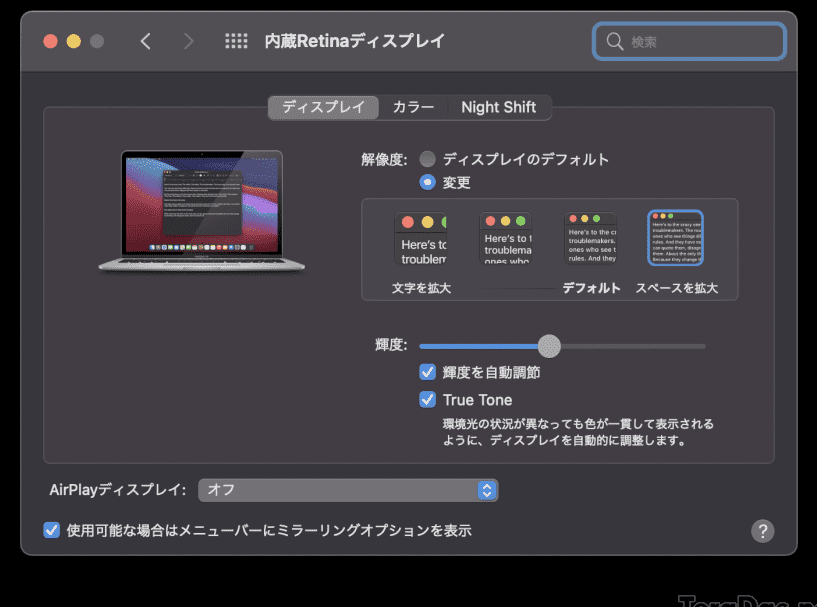
「現代のテクノロジー社会において、パソコンの画面解像度は作業の効率と視覚的な体験に深く影響を及ぼします。解像度が上がれば上がるほど、より細部までクリアな視覚体験が可能となります。しかし、Macのユーザーたちにとって、そのシステムの上限を超える解像度設定はしばしば難易度が高い課題となっています。そこで本稿では、その問題を解決するための新たな解答を提供します。「EasyRes」という名の無料アプリを使用することで、MacユーザーはOSの設定上限を超えて画面解像度をアップグレードすることが可能となります。」
「EasyRes」の主な機能と利点
「EasyRes」は、Macの画面解像度を通常のOSの上限を超えて引き上げることを可能にする無料のアプリケーションです。このツールを利用すれば、ユーザーはより鮮明でクリアなディスプレイを楽しむことができます。
「EasyRes」のインストール方法
「EasyRes」のダウンロードには公式ウェブサイトが使用されます。 downloading process is straightforward. アプリケーションをダウンロードしたら、Macの利用規約に同意し、指示に従ってインストールを完成させます。
Ingressしながら日焼けしたらΣ(シグマ)焼けした話「EasyRes」の設定手順
「EasyRes」の設定は非常に直感的で、Macのディスプレイ設定メニューからアクセスできます。アプリを開きますとさまざまな解像度オプションが表示されます。
「EasyRes」の有効性と信頼性
このアプリは、果てしない数のMacユーザーによりテストされ、その有効性と信頼性は証明されています。高い解像度設定により、ユーザーは鮮明な画面体験を得ることができます。
「EasyRes」の利点
「EasyRes」の主な利点は、高い解像度の利点を最大限に引き出しながら、MacのOS制限を超えて解像度を増やすことです。これにより、ユーザーはより鮮明でクリアな映像を堪能できます。
メルカリ、売上金の振込手数料を1万円以上でも有料化の改悪。2019年4月23日より「EasyRes」とその競合他社との比較
「EasyRes」はその競合他社と比べて、より優れた性能、使いやすさ、そして価格を提供しています。競合他社の多くは有料ですが、「EasyRes」は完成度の高い無料サービスを提供しています。
| ソフトウェア | 主な特長 | 価格 |
|---|---|---|
| EasyRes | OSの画面解像度上限を超える | 無料 |
Macで画像の解像度を上げるには?
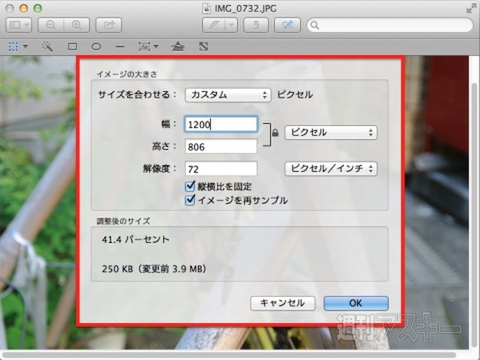
1. 内蔵の画像エディター「プレビュー」で解像度を上げる方法
内蔵のプレビューアプリを使うと、画像の解像度を上げることが可能です。まず、画像を開き、「ツール」メニューを選択して、「調整」をクリックします。
Googleの日本語入力アプリ「Gboard」でフリック入力+英字のみQWERTY入力を併用する方法- 「ツール」メニューを選択します。
- 「調整」をクリックします。
- 解像度を上げるために、「解像度」を調整します。
2. 画像編集ソフトウェアを使用する方法
他の強力な画像編集ソフトウェア、例えばAdobe Photoshopを使うことも可能です。Macで画像を開き、「画像」メニューから「画像サイズ」を選んで、解像度を設定します。
- 対象の画像を開きます。
- 「画像」メニューから「画像サイズ」を選びます。
- 設定したい解像度に変更します。
3. オンライン画像編集ツールを利用する方法
オンラインの画像編集ツールも利用可能です。例えばCanvaやPixlrといったウェブベースのエディターが挙げられます。これらを使って、Macから直接画像をアップロードして解像度を上げることが可能です。
- オンラインエディターにアクセスします。
- 画像をアップロードします。
- 解像度設定を調整します。
macOSの解像度オプションはどこにありますか?
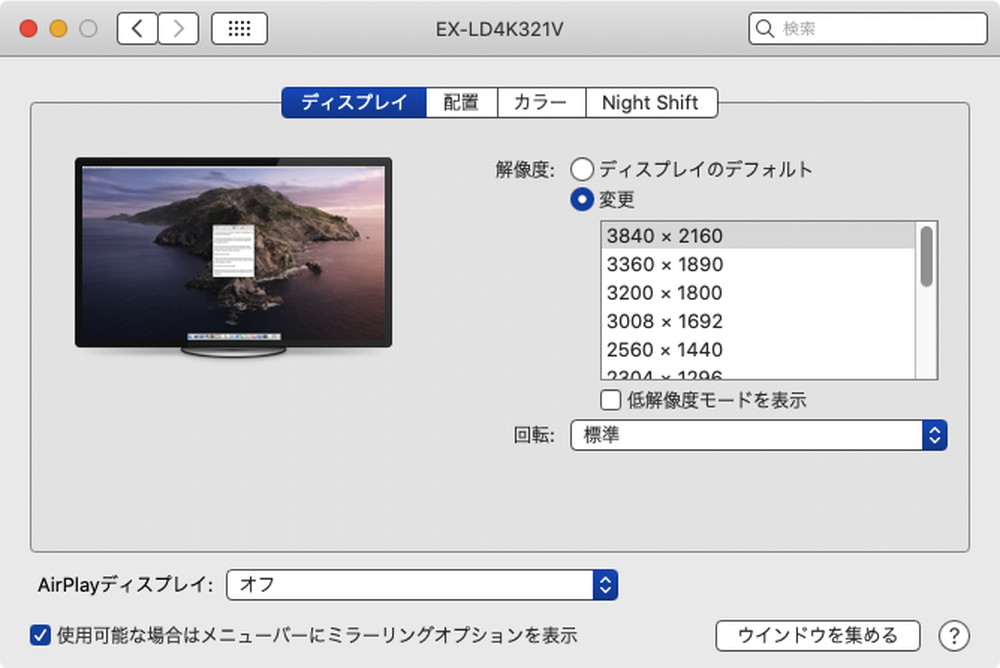
macOSの解像度オプションは、「システム環境設定」→「ディスプレイ」の部分にあります。具体的には、デスクトップの左上にある「蘋果」マークをクリックし、ドロップダウンメニューから「システム環境設定」を選択します。その中から「ディスプレイ」をクリックし、「ディスプレイ」タブに移動した後、「スケーリング」セクションでさまざまな解像度の選択肢を見つけることができます。
ステップ1:「システム環境設定」にアクセス
- デスクトップの左上にある「蘋果」マークをクリックします。
- ドロップダウンメニューから「システム環境設定」を選び、それを開きます。
ステップ2:「ディスプレイ」セクションを開く
- 開いたウィンドウ内で「ディスプレイ」をクリックします。
ステップ3:解像度オプションを選択
- ディスプレイのタブ内にある「スケーリング」セクションへ移動します。
- ここでmacOSの解像度オプションを見つけることができます。
Macの擬似解像度とは何ですか?
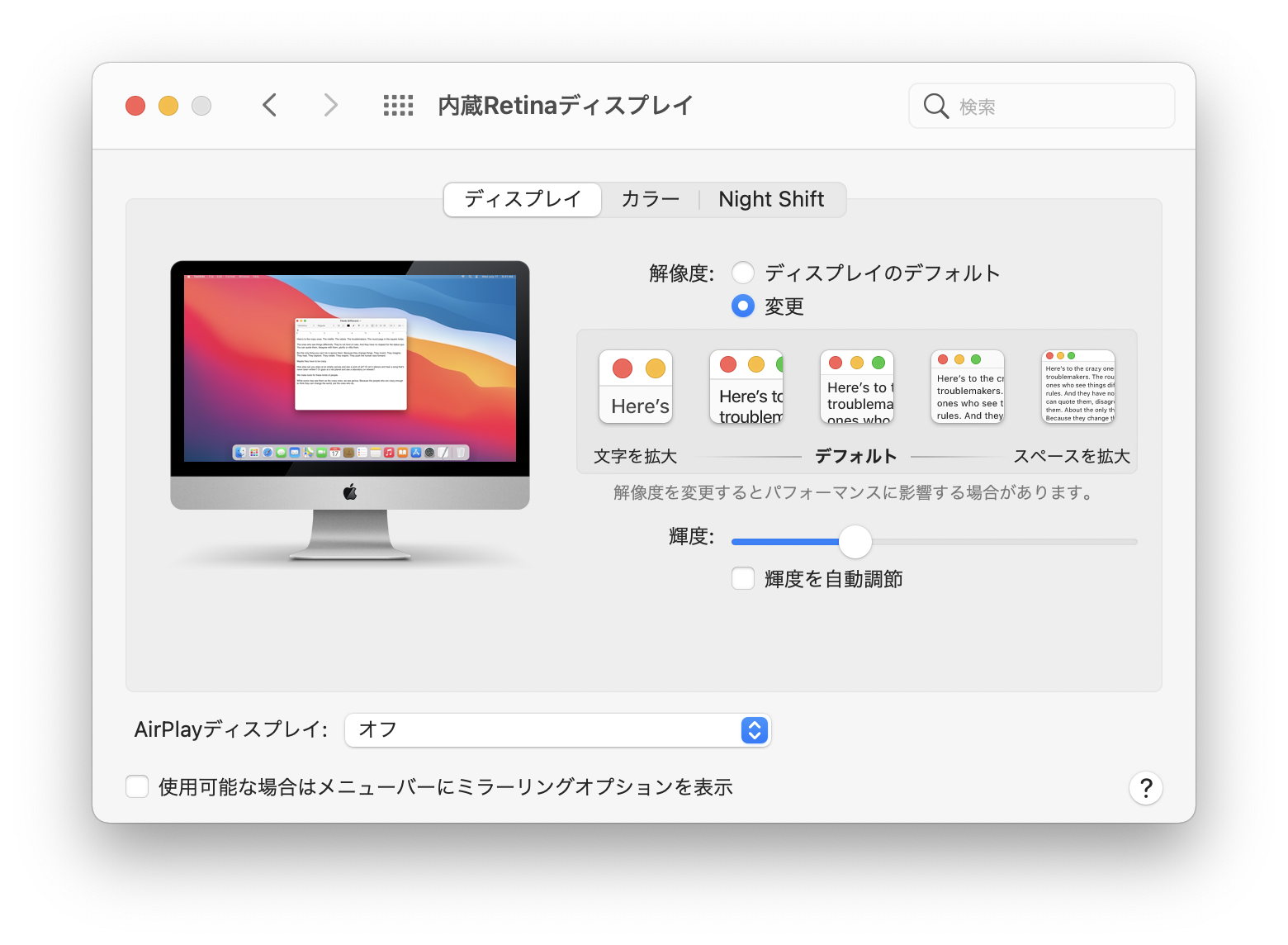
Macの擬似解像度とは、そのディスプレイが実際よりも多くの画素を持っているように見える解像度のことを指します。ディスプレイの物理的な解像度を超えて、より詳細でクリアな画像を描画するために使われます。
擬似解像度の利点
擬似解像度を用いることの利点は大きく三つ挙げられます。
- 画像の質が向上します。
- テキスト表示がより明瞭になります。
- ユーザーインターフェースの要素がより細かく描写できます。
擬似解像度の動作原理
擬似解像度の動作原理は、端末が除去または追加する画素を利用して画像をより詳細に描画することにあります。
- 画素の追加によって細部表現が可能になります。
- 画像のクリアさを高めるために不要な画素が除去されます。
- これらの操作により、物理的な解像度を超える解像度が実現されます。
擬似解像度とRetinaディスプレイ
AppleのMac系列に搭載されているRetinaディスプレイは、高解像度モニターでありながら擬似解像度を使用することにより、非常にシャープで鮮明な画像を提供します。
- Retinaディスプレイは、密度の高い画素によって細部まで鮮明に描画します。
- 擬似解像度の効果により、テキストやグラフィックが驚くほど鮮明に表示されます。
- この結果、ユーザーはより快適で鮮明な視覚体験を得ることができます。
マックブックの解像度は?
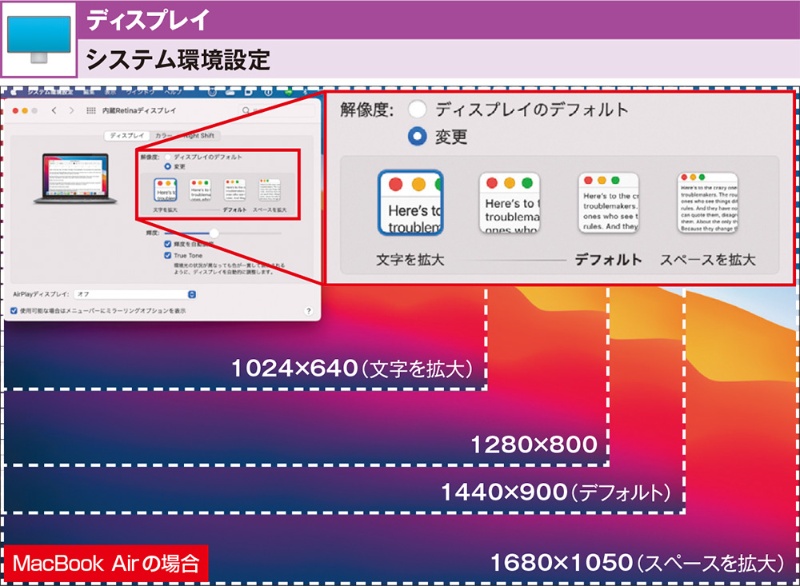
マックブックの解像度は、そのモデルに依存しています。例えば、マックブックエア(2020年以降のモデル)は、Retinaディスプレイを持ち、解像度は2560 x 1600ピクセルです。マックブックプロ13は同じRetinaディスプレイと2560 x 1600ピクセル解像度を持っていますが、マックブックプロ16は3072 x 1920ピクセルで、より高い解像度となります。
マックブックエアの解像度
マックブックエアはRetinaディスプレイを備えており、解像度は2560 x 1600ピクセルです。
- そのような解像度は文字、画像、ビデオなどの要素が非常にクリアで鮮明に表示されます。
- 色は保証され、ディスプレイは豊かで深みのあるブラックを提供します。
- 広い視野角から見ても鮮明な視覚体験を提供します。
マックブックプロ13の解像度
マックブックプロ13もRetinaディスプレイを備えており、解像度は2560 x 1600ピクセルです。
- 高精細で細部まで鮮明に表示されます。
- 美しい色が正確に再現されます。
- 広い視野角からの視認性に優れています。
マックブックプロ16の解像度
マックブックプロ16はRetinaディスプレイを備えていますが、さらに高解像度の3072 x 1920ピクセルを提供します。
- その解像度により、画質が大幅に向上します。
- 色再現はスタジオクラスで優れています。
- 高輝度と広い視野角を有しています。
よくある質問
EasyResを使用してMacの画面解像度をOSの上限を越えてアップグレードすることは可能ですか?
EasyResは、Macの画面解像度をOSの上限を超えてアップグレードすることができる無料のアプリです。これは、システム設定で提供される以上の解像度を引き出すことができます。しかし、このアプリを使用する際には、あなたのディスプレイがその高い解像度をサポートしているかどうかを確認する必要があります。
EasyResのインストール方法を教えてください。
EasyResのインストールは非常に間単です。まず、ウェブサイトから最新版のEasyResをダウンロードします。ダウンロードが完了したら、ZIPファイルを展開し、アプリを Applications フォルダにドラッグします。アプリを起動し、必要な解像度を選択して「Apply」をクリックします。
EasyResを使用するとMacに危害が及ぶことはありますか?
EasyResは、基本的にMacに危害を与えることはありません。しかし、過度の解像度の調整はディスプレイやシステムにストレスをもたらす可能性があります。したがって、操作を行なう際には十分に注意を払う必要があります。
EasyResが機能しない場合の対応策は何ですか?
EasyResが機能しない場合、複数のポイントをチェックします。まず、アプリケーションが最新のバージョンであることを確認します。次に、Macのディスプレイ設定が適切か確認します。それでも問題が解決しない場合は、インストールを再試行またはその問題を EasyRes のサポートチームに問い合わせることを考慮してください。
Macの画面解像度をOSの上限を越えてアップできる無料アプリ「EasyRes」 に類似した他の記事を知りたい場合は、アプリ カテゴリにアクセスしてください。
関連記事