
Googleの日本語入力アプリ「Gboard」でフリック入力+英字のみQWERTY入力を併用する方法
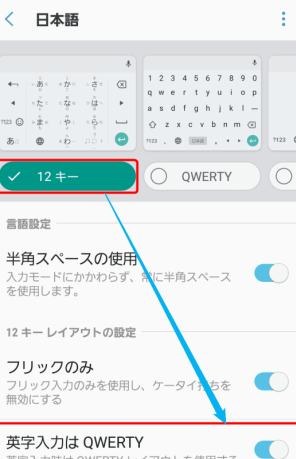
「Googleの日本語入力アプリ「Gboard」でのテキスト入力は、日常生活や仕事をスムーズに進めるための強力なツールです。しかし、その全部を最大限に活用している人は少ないかもしれません。特に、フリック入力と英字のみのQWERTY入力を平行して使用する機能は、使いこなすことで działaniaと効率性を大幅に高めることができます。本記事では、これらの機能をどう設定し、併用するかを解説します。あなたの入力体験が劇的に改善されることを約束します。」

「Gboard」でのフリック入力とQWERTY英字入力の設定法
1. Gboardのダウンロードとインストール
アプリストアから「Gboard」を探し、ダウンロードをしてインストールします。一旦インストールが終了したら、設定画面から言語やキーボードの設定へ行きます。
2. フリック入力の設定
「設定」から「システム」を選択し、「言語と入力」をタップします。「Gboard」を選んで「入力設定」へ移動。ここから「フリック入力」を有効化します。
スプラトゥーンっぽいイカすアイコンが作れる「スーパーイカメーカー」が公開3. QWERTY英字入力の設定
「言語と入力」設定に戻って、Gboard内の「言語設定」を選びます。「英字(QWERTY)」を選択し、「入力設定」からデフォルトの入力形式をQWERTYに設定します。
4. Gboard内の両方の設定の使用
各設定が完了すると、文書の作成中に「フリック」入力とQWERTY入力を自由に切り替えて使用できます。
5. 端末全体のキーボード設定
設定画面から言語と入力を選び、Gboardをデフォルトのキーボードとするためには、その項目をタップし、「Gboard」を選択します。
ポケモンGO Plusレビュー。ポケモンGOが「便利」になる生産性ガジェット。これでポチポチゲーだね!| ステップ | 動作 |
|---|---|
| 1 | Gboardのダウンロードとインストール |
| 2 | フリック入力の設定 |
| 3 | QWERTY英字入力の設定 |
| 4 | 二つの入力法の切り替え |
| 5 | デフォルトキーボードとしてGboardを設定 |
Gboardで英字と日本語をQWERTYに切り替える方法は?
Gboardで英字と日本語をQWERTYに切り替える方法は次の通りです。
設定にある言語オプションを利用する
設定に移動することで、Gboardの言語を簡単に入れ替えられます。まず、設定へ移動し、システム > 言語と入力 > キーボードと入力法を開きます。次に、Gboardをタップし、言語選択します。ここで、使用したい言語をタップすれば切り替えることができます。
Fireタブレット用「Yahoo!天気」アプリがサポート終了。2020年3月31日で- 設定に移動する
- システム → 言語と入力 → キーボードと入力法を選択する
- Gboardを選択後、言語を選択し、利用したい言語を選ぶ
Gboard内の設定で言語を追加または変更する
Gboardのキーボード上部に表示される設定ボタンをタップします。その下にある「言語」をタップし、その後「言語を追加」を選択します。追加したい言語または言語変換を選択し、設定を完了させると新しい言語が追加されます。
- Gboard内の設定ボタンをタップする
- 「言語」をタップし、「言語を追加」を選ぶ
- 追加したい言語または言語変換を選択し、設定を完了させる
リアルタイムでの言語切り替え
リアルタイムでGboardの言語を切り替えるには、アクティブなキーボード上部にある言語スイッチアイコンを利用します。これをタップすると、設定されている他の言語に切り替わります。
- アクティブなキーボード上部にある言語スイッチアイコンをタップする
- 設定されている他の言語に切り替える
GboardでQWERTYキーボードのフリック入力は?
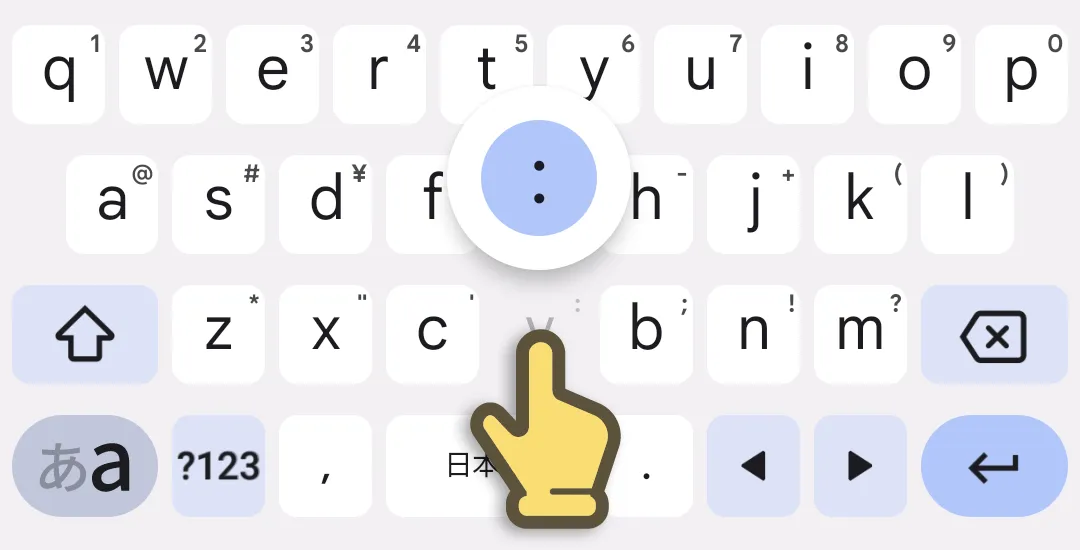
GboardにおけるQWERTYキーボードのフリック入力について詳しく説明します。
QWERTYキーボードのフリック入力機能は、Gboardを利用するユーザーにとって非常に便利な機能です。この機能を使えば、キーをなぞるだけで文字を入力することが可能になります。
フリック入力の設定方法
フリック入力の設定や使用方法について以下に紹介します。
- Gboardアプリを開き、設定に進みます。
- 言語と入力法に入り、フリック入力をオンにします。
- これで、キーボード上をなぞるだけで文字入力が可能になります。
フリック入力の利点
フリック入力の主な利点について詳しく説明します。
- 速度:キーボードのキーをなぞることで文字を入力できるため、キーを打つよりも遥かに早くなります。
- 効率性:手の動きを最小限に抑えられるため、高効率な入力が期待できます。
- 正確性:練習すればするほど、入力の正確性が上がります。
フリック入力の使用上のポイント
フリック入力をスムーズに使用するためのポイントを以下に説明します。
- 速度:きわめて速い速度でキーボードをなぞると認識しにくくなることがあります。なぞる速さには一定のリズムが必要です。
- 精度:目的地のキーに正確に到達するために、なぞる動きは洗練が必要です。
- 練習:使い慣れるまでには小さな練習が必要です。しかし、その練習なしには、フリック入力の効果は発揮されません。
Gboardでローマ字入力の設定はどうすればいいですか?
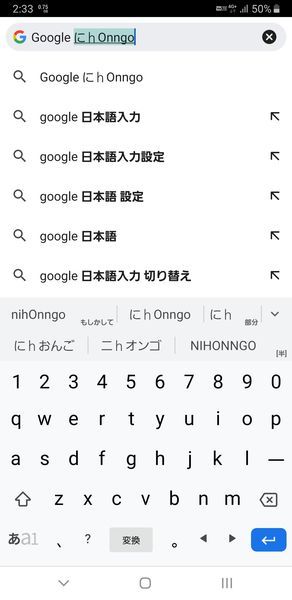
Gboardでローマ字入力の設定は次の手順で行うことができます。
1つ目のステップではGboardの設定を開く Begin.
- あなたのスマートフォンの設定アプリを起動します。
- 「システム」または「言語と入力」を選択します。
- 「キーボードと入力メソッド」をタップします。
2. ローマ字入力を有効にする
このステップではローマ字入力を有効にします。
- ここで「Gboard」をタップします。
- 次の画面で「言語設定」を選びます。
- 日本語(ローマ字入力)を選択します。
3. ローマ字入力の設定の確認
最後にローマ字入力設定の確認を行います。
- 日本語(ローマ字入力)をタップします。
- 感じる必要に応じて「手動変換」「つくづく」「絵文字予測」などを設定します。
- 設定が完了したら、「戻る」をタップし、Gboardの設定から退出します。
4. ローマ字入力を使用した入力
設定が完了したら、ローマ字入力を使用して入力できます。
- テキストフィールドにカーソルを移動させます。
- Gboardキーボードが表示されると、通常通りにローマ字でタイピングします。
- 自動的に日本語に変換されます。
スマホでQWERTY入力するにはどうすればいいですか?
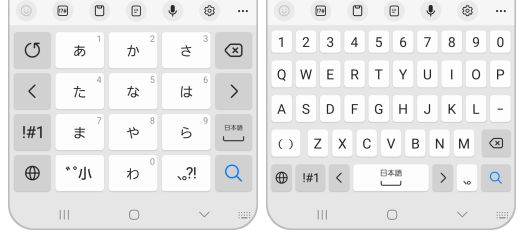
スマホでQWERTY入力を行う方法は主に以下の通りです:
1. 入力法の設定
一般的なスマートフォンではQWERTYキーボードがデフォルトになっていますが、そうでない場合は以下の手順で設定できます:
- 設定アプリを開きます。
- 「言語と入力」または「入力法」といった項目を選択します。
- ここからQWERTYキーボードを選択または設定します。
2. QWERTYキーボードのアプリをダウンロード
デバイスのデフォルトのキーボードがQWERTY配列ではない場合、再度設定に進むか、オンラインストアからQWERTYキーボードのアプリをダウンロードしてインストールします:
- Google PlayまたはApp Storeに移動します。
- 「QWERTY キーボード」を検索します。
- 選択したアプリをダウンロードし、設定します。
3. 鍵盤レイアウトを理解し、練習する
QWERTYの配置を理解し、慣れるためには定期的に練習が必要です:
- QWERTYの配置をメモして、時間をかけて確認します。
- 毎日、日記やメール、メッセージなどをQWERTY入力で打つ習慣をつけていきます。
- タイピングゲームやアプリを使用して、正確性と速度を向上させます。
よくある質問
Q1: Gboardアプリでフリック入力とQWERTY英字入力を同時に設定することは可能ですか?
はい、可能です。「設定」を選択し、「言語と入力」に行き、「Google日本語入力」をクリックして、「キーボードレイアウト」を選択し、「フリック入力」をオンにします。その後、「Gboardの言語設定を開く」を選択し、英語(QWERTY)を追加するだけで、フリック入力と英字QWERTY入力を同時に使うことができます。
Q2: Gboardの中でフリック入力とQWERTY英字入力の切り替え方法を教えてください。
Gboardの中で切り替えるためには、キーボードの左下にある地球のアイコンをタップします。「日本語(フリック)」と「英語(US)」間で切り替えられます。設定ですぐに切り換ることも可能です。
Q3: Gboardのフリック入力とQWERTY英字入力の使い分けはどうすればいいですか?
使い分けは簡単です。日本語の入力が必要な場合は、フリック入力を活用できます。英語が必要な場合、QWERTYキーボードを使用します。Gboardでは、言語が自動的に検知され、切替えることも可能です。
Q4: Gboardでフリック入力とQWERTY英字入力を同時に使うメリットは何ですか?
大きなメリットは、多言語環境でも快適に利用可能な点です。日本語入力に最適なフリック入力と、英語入力に最適なQWERTYキーボードの使い分けができます。これにより、日常生活でのコミュニケーションやビジネスシーンなど、様々な場面で最適な入力が可能となります。
Googleの日本語入力アプリ「Gboard」でフリック入力+英字のみQWERTY入力を併用する方法 に類似した他の記事を知りたい場合は、アプリ カテゴリにアクセスしてください。
関連記事