
【無料】PDFファイルのページ順を一括で逆にする方法2選
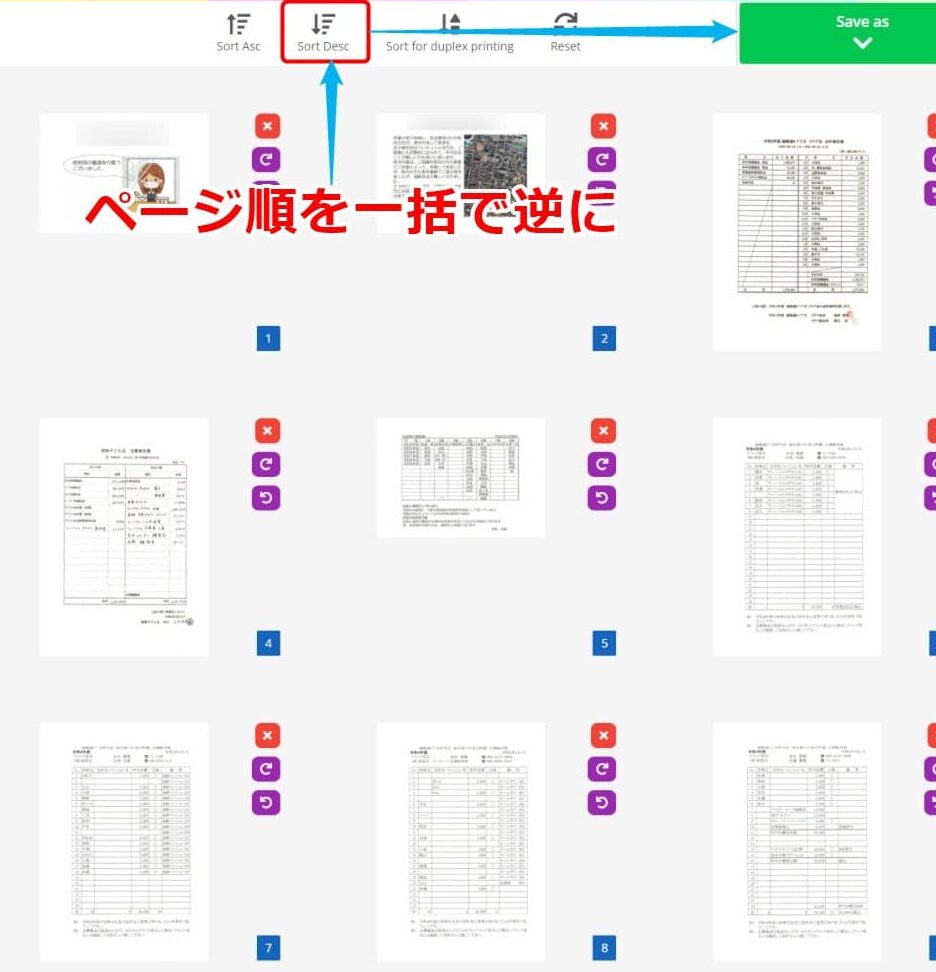
PDFファイルを扱う際、しばしばページの順序を逆にする必要が生じます。例えば、スキャンミスによりページが逆さまになっている場合や、特定のレポートを逆の視点から提示したい場合などです。幸いなことに、各種PDFエディターソフトウェアや、オンラインの無料ツールを使用すれば、誰でも簡単にPDFのページ順を一括で逆にすることができます。以下では、その二つの方法をご紹介します。まずは、無料で利用可能なツールから始めましょう。

方法1:Adobe Acrobatを使ったページ並び替え
Adobe Acrobatを使用すれば、PDFのページ順を簡単に一括で逆にすることができます。Adobe Acrobatを開き、対象のPDFファイルを開きます。次に、「ツール」を選択し、「編集PDF」をクリックします。その後、「ページの順序」を選択し、「ページを追加または削除」をクリックし、「すべてのページを逆順にする」の選択肢を選びます。
プロセスステップ1:Adobe Acrobatを開く
まず、Adobe Acrobatをスタートして、対象のPDFファイルを開きます。
Anker、同社初のUSB PD付き電源タップ「Anker PowerPort Strip」を発売プロセスステップ2:「編集PDF」を選び、「ページの順序」を選択
「ツール」のセクションから「編集PDF」を選び、「ページの順序」をクリックします。
プロセスステップ3:ページを一括で逆順にする
「ページを追加または削除」を選び、「すべてのページを逆順にする」のオプションを選択します。
方法2:オンラインPDFエディタを使用
様々な無料のオンラインPDFエディタがあり、これを利用すれば、PC上のソフトウェアをインストールすることなくPDFのページ順を一括で逆にすることができます。
AMD公式のビデオドライバ削除ツール「AMD Cleanup Utility」プロセスステップ1:適切なオンラインPDFエディタを選択
ネット上には、無料ながら機能の豊富なPDFエディタが数多く存在します。
| ステップ | アクション |
|---|---|
| 1 | Adobe Acrobatを開く |
| 2 | 「編集PDF」を選び、「ページの順序」を選択 |
| 3 | ページを一括で逆順にする |
PDFのページ順序を逆にするにはどうすればいいですか?
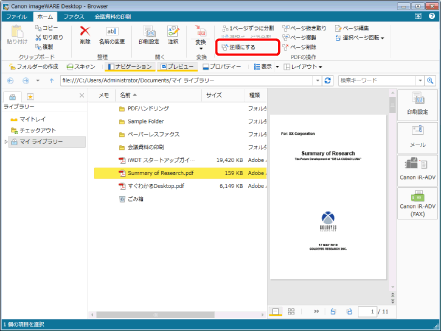
PDFのページ順序を逆にする方法
「とび森」がスプラトゥーンとコラボ?ニンテンドー村があのイカのデザインにPDFのページ順序を逆にするソフトウェアの選択
PDFのページ順序を逆にするためには、適切なソフトウェアが必要となります。Adobe Acrobat Proや他のPDF編集ソフトウェアを探すことが可能ですが、無料のオンラインツールも利用できます。
- アドビなどの信頼できるブランドのソフトウェアを探す
- レビューをチェックしてそのソフトウェアが安全で信頼性があることを確認
- ソフトウェアをダウンロードし、インストールする
PDFのページ順序を逆にする手順
選んだソフトウェアを使用して、PDFのページ順序を逆にしましょう。
- PDFファイルを開く
- 「ページの並び替え」や「ページの順序を変更」と銘打たれているオプションを見つける
- ページの並び順を逆にするためにページの開始と終了を選び、「逆順にする」または「昇順/降順」というオプションを選択する
編集後のPDFの保存と確認
ページ順序を編集したら、変更を保存し、新しい順序が反映されていることを確認します。
Windows PowerShell ISEのコードエディタ凄いね。という話- 「保存」または「変更を保存」と表示されるオプションをクリックする
- ファイルが元の場所に上書きされるか、新しい場所に保存されるかを選択する
- 新しく保存したPDFを開き、ページ順序が逆になっていることを確認する
PDFのページ差替えはどうやってする?
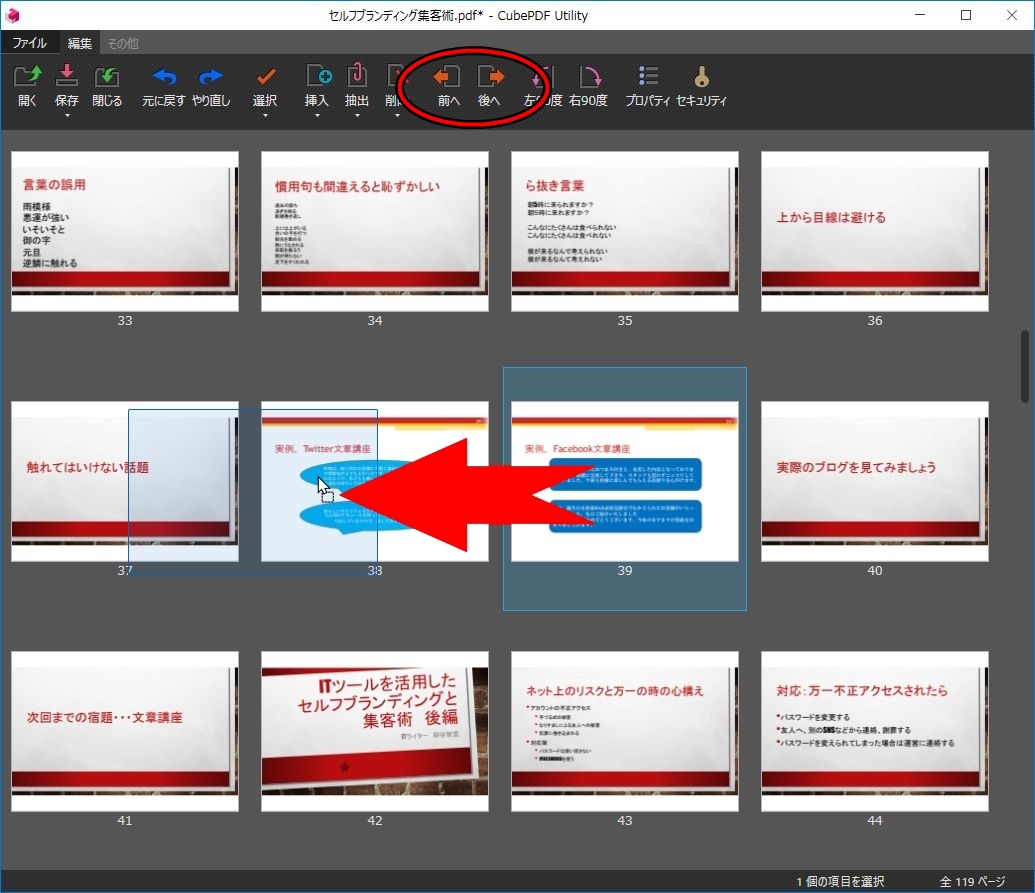
PDFのページ差替えは以下の手順で行います:
1. PDF編集ツールの選択
PDFページの差し替えを行うには、Acrobat Pro DCやFoxit PhantomPDFのような専門的なPDFエディタが必要です。これらのツールを選択し、使用すると良いでしょう。
- Adobe Acrobat Pro DCなどの信頼性の高いPDFエディタをダウンロードし、インストールします。
- エディタを開き、[ファイル] ⇒ [開く]を選択し、差し替えるページを持つPDFファイルを開きます。
2. ページの削除と挿入
必要なページを削除し、新しいページを挿入する手段を用い、ページの差し替えを行います。
- エディタの機能バー内で、[編集ページ]を選択します。
- [ページを挿入]または[ページを削除]を選択します。
3. PDfの保存
最後に、変更後のPDFファイルを保存します。
- PDFページの差し替えが完了したら、[ファイル] → [保存]をクリックします。
- 新しいファイル名を入力してから、[保存]をクリックします。
Acrobatで逆順に表示するには?
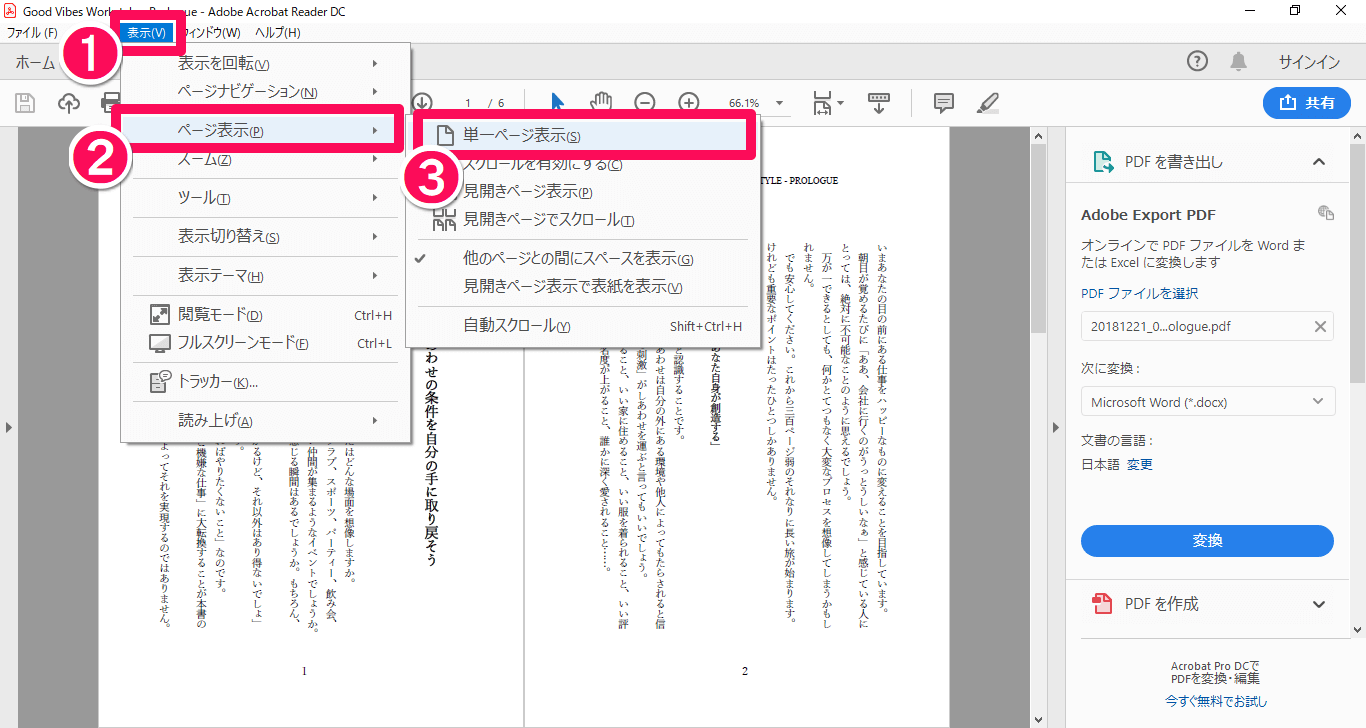
Acrobatで逆順に表示する方法は以下のとおりです。
1. ドキュメントのページを逆順に表示する
Adobe Acrobatを使うと、PDFドキュメントのページ順序を逆にすることができます。以下に手続きを示します。
- PDF文書を開きます。
- 「ツール」メニューを選択し、「ページの編集」をクリックします。
- 表示されたオプションの中から、「ページを並べ替え」を選択します。
- 「左から右へ」のチェックボックスをクリアし、「右から左へ」のチェックボックスを選択します。
- 「OK」をクリックすると、PDFのページは逆順に表示されます。
2. Adobe Acrobatでのページの編集
Adobe Acrobatでは、ページを追加、削除、変更することが可能です。さらに、ページの順序を変えることも可能です。
- 「ツール」>「ページの編集」>「ページを並べ替える」を選択します。
- 必要なページを選択し、「上へ」または「下へ」ボタンをクリックします。
- ページの順序が満足いくものになったら、「OK」をクリックします。
3. Adobe Acrobatの機能と使い方
Adobe Acrobatは、PDFの作成、編集、レビュー、署名、フォームの作成、保護に役立つ多機能ソフトウェアです。
- ユーザーフレンドリーなインターフェースにより、すぐに使い始めることができます。
- さまざまな形式のファイルをPDFに変換できます。
- AcrobatはPDFを編集するための多くのツールを提供しています。
PDFを逆順に印刷するにはどうすればいいですか?
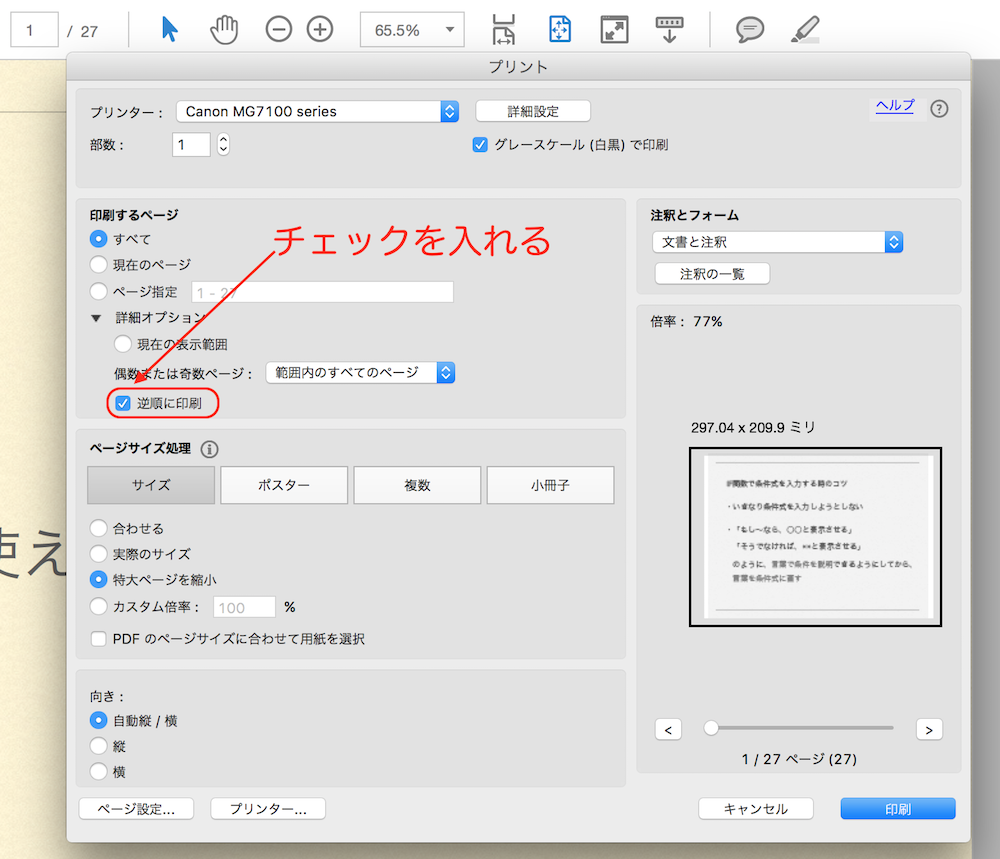
PDFを逆順に印刷するための一般的な手順は以下のとおりです:
1. PDFを開く
PDFドキュメントを開くために、Adobe Readerやその他のPDFリーダーを使用します。あなたが開いているウィンドウでPDFを表示します。
2. 印刷オプションを選択する
ファイルメニューから印刷オプションを選択します。その後、印刷ダイアログボックスが表示されます。
3. 印刷設定を逆順に変更する
プリントダイアログボックスでページ範囲を変更します。例えば、10ページのドキュメントを逆順に印刷するためには、「10-1」の範囲を設定します。これは最後のページから始め、最初のページで終えることにします。
印刷ダイアログボックスの操作について
印刷ダイアログボックスは、印刷設定を微調整するための場所です。
- 印刷範囲を指定するフォームを見つけてください。
- 通常は「1-最終ページ」がデフォルト設定となっています。
- しかし、逆順に印刷するためには、「最終ページ-1」のように範囲を逆順にする必要があります。
Adobe Readerを使用したPDFの逆順印刷について
Adobe Readerは、PDFを逆順に印刷するための有効なツールです。
- 印刷メニューを開いて、「ページ範囲をカスタマイズする」オプションを選択します。
- ページ範囲のフィールドで、「最終ページ-1」の範囲を入力します。
- これをクリックして印刷プロセスを開始します。
逆順印刷の一般的な問題とその解決策について
逆順印刷時に問題が発生した場合、以下の手順を試してみてください。
- 必ず印刷範囲をチェックし、それが逆順になっていることを確認してください。
- 一部のプリンターでは、ページが自動的に逆順になる設定が存在しますので、印刷設定を確認し、必要に応じて調整してください。
- プリンタドライバが古い場合や問題がある場合には、インターネットから最新のプリンタドライバをダウンロードしてインストールしてください。
よくある質問
Q1: PDFファイルのページ順を逆にするのに推奨のツールは何ですか?
Adobe Acrobat DCやSmallPDFといったオンラインツールは、PDFページの並び順を容易に一括で逆にするのに優れた選択肢です。これらを使うと、PDFファイルを開き、ページの順番を操作して、全てのページを逆順にすることができます。
Q2: PDFファイルのページ順を一括で逆にする具体的な手順は何ですか?
PDFファイルを開いた後、ページメニューを開き、並び替えを選択します。ここから全てのページを選択し、一番上に配置することでページ順を逆にすることが可能です。
Q3: フリーのPDFファイルページ逆順ツールを使えば、品質が落ちるのでしょうか?
無料のPDFページ逆順ツールを利用しても、文書の品質に影響を及ぼすことはほぼありません。これらのツールが提供する機能は、主にPDFファイルの編集や操作に関連しており、テキストや画像の品質を変更するものではありません。
Q4: PDFファイルのページの並び順を逆にして保存する方法は何ですか?
ページ順序を変更したら、保存する前に確認ダイアログボックスが表示されるので、「OK」をクリックします。その後、ファイルを正常に保存するためには、通常通り「保存」を選択し、変更を実行します。
【無料】PDFファイルのページ順を一括で逆にする方法2選 に類似した他の記事を知りたい場合は、技術 カテゴリにアクセスしてください。
関連記事