
Windows PowerShell ISEのコードエディタ凄いね。という話

Windows PowerShell ISEのコードエディタについて驚くべき一面を今日は掘り下げてみましょう。その充実した機能性と、スクリプトの作成や管理におけるその柔軟性は、Windows PowerShellに関する作業を巧みにサポートします。エラーハンドリングの機能やコードの補完、スクリプトのデバッグ機能など、さまざまな要素がパワーシェルの効率性を向上させ、プログラミングの役に立つエクスペリエンスを提供します。これらの特長が、開発者から高い評価を得ているWindows PowerShell ISEのコードエディタの真の価値を示しています。
Windows PowerShell ISEのCodeエディタの特長を詳しく見てみましょう
Windows PowerShell ISEのコードエディタは、高機能さと効率性からパワーシェルスクリプトの作者にとって非常に素晴らしいツールとなっています。
特長1: 対話型スクリプトエディタ
Windows PowerShell ISEは対話型のエディタ機能が優れています。スクリプトの一部分を実行すると、すぐには結果を確認することが可能です。
Googleドライブのゴミ箱を空にする方法(容量を空ける)特長2: まとめる能力
まとめる機能は、スクリプトを整理し視覚的に理解するのに役立ちます。
特長3: 自動補完機能
自動補完機能によりパワーシェルスクリプトの作成が楽になります。コードを部分的に入力すると、自動的に残りのコードが補完されます。
特長4: ブレークポイントとデバッグ
ブレークポイントとデバッグ機能により、スクリプトの特定の点でスクリプトの実行が一時停止し、各変数の値を確認することが可能になります。
サイドフローCPUクーラーの風向きの見分け方【動画】特長5: 出力ウィンドウと変数ウィンドウ
コードが実行されるたびに出力ウィンドウが更新され、変数ウィンドウではスクリプトの実行中に変数の値がどのように変化するかを追跡できます。
| 特長 | 説明 |
|---|---|
| 対話型スクリプトエディタ | スクリプトの一部を実行し、その結果をすぐに確認可能 |
| まとめる能力 | スクリプトを整理し理解しやすい形にする |
| 自動補完機能 | パワーシェルスクリプトの作成をサポート |
| ブレークポイントとデバッグ | スクリプト内の特定の点で一時停止し、各変数の値を確認 |
| 出力ウィンドウと変数ウィンドウ | スクリプトの実行結果と変数の変化を追跡 |
Windows PowerShell ISEは廃止されるのですか?

Windows PowerShell ISEについての基本情報
Windows PowerShell Integrated Scripting Environment(ISE)は、PowerShellスクリプトを作成、実行、デバッグするためのツールです。しかし、MicrosoftはこのISEを廃止する方針を示しています。
VXX空売りのリスク。底値からの倍率は過去の歴史を越える可能性も- Windows PowerShell ISEはPowerShellの動作を視覚化することが出来ます。
- PowerShell ISEではコードを直接編集し、即座に結果を確認できます。
- デバッグ機能も搭載しており、スクリプトの故障を容易にTroubleshootingすることができます。
廃止の理由
PowerShell ISEの廃止は、Microsoftがサポートを終了することによるものです。代替の環境としてCodeやVS Codeの使用を推奨しています。
- CodeやVS Codeはより強力な機能と広範な言語サポートを提供します。
- CodeやVS Codeはオープンソースであり、アップデートや新しい機能の追加が頻繁に行われます。
- CodeやVS Codeはさまざまなプラットフォームに対応しており、コードの移植性を高めます。
廃止後の行動
なおISEの廃止後、代わるべきPowerShellの動作環境としては、Visual Studio Codeが推奨されています。
- PowerShell拡張機能をインストールすることで、Visual Studio Codeは強力なPowerShellスクリプト開発環境になります。
- 既存のISEで利用していた機能は、ほとんどがVisual Studio Code上で利用可能です。
- Visual Studio Codeは、他のプログラミング言語についても強力なサポートを提供します。
PowerShell iseを使うメリットは?
PowerShell ISEを使うメリットは、主に以下のような点にあります。
1. デバッグ機能の充実
PowerShell ISEは、コードのデバッグを易しくします。
- ブレークポイントの設定
- ステップバイステップ実行
- ローカル変数の即時ビューア
これらにより、スクリプトの動作を詳細に把握し、問題を迅速に特定・解決できます。
2. フル機能のエディター
エディターは高度な機能を提供します。
- コード補完
- シンタックスハイライト
- 機能と関数のリスト表示
これらの機能は開発効率を飛躍的に向上させます。
3. 各種ウィンドウとツールの統合
PowerShell ISEは、
- スクリプトエディター
- コマンドラインインターフェース
- 結果表示パネル
等を一括して提供します。この統合により、タスクの完遂に必要なトグル動作が減少し、作業のスムーズ化を実現します。
Windows PowerShell ISEとは何ですか?
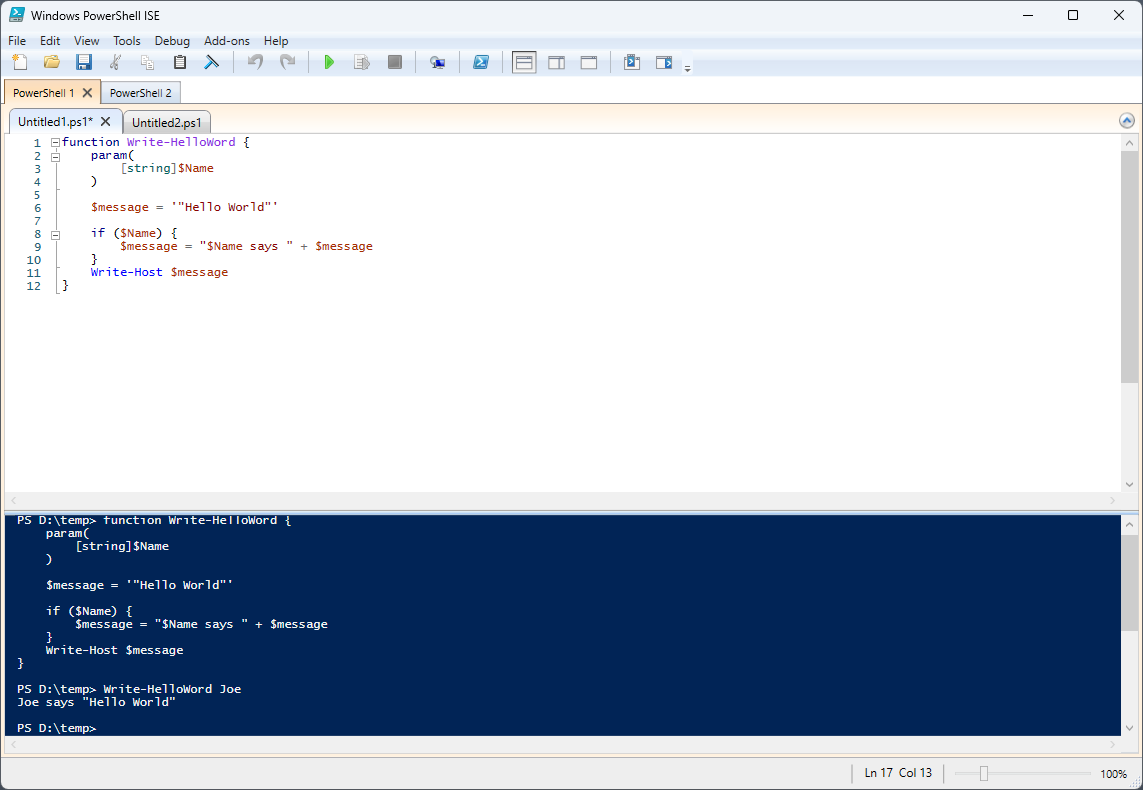
Windows PowerShell ISEは、Microsoftが開発したWindows PowerShellのための統合開発環境(IDE)です。Windows PowerShellは、タスク自動化と構成管理のために設計されたコマンドライン シェルおよびスクリプト環境です。ISEは、Windows PowerShell コマンドレットを書くための強力なツールであり、コードの編集、テスト、デバッグを支援します。
Windows PowerShell ISEの主要な機能
Windows PowerShell ISEは数多くの有用な機能を提供します。
- コードエディタ:スクリプトを素早く書くための色コードとシンタックスハイライト。
- オートコンプリート:コマンドレット、パラメーター、プロパティーなどの自動補完。
- デバッグ:スクリプト内の特定の行をブレークポイントとして指定して、実行の楽しさを向上させます。
Windows PowerShell ISEの構文ハイライト
- 構文ハイライトは、コードを読みやすく、エラーを見つけるのに便利です。
Windows PowerShell ISEでスクリプトのデバッグ
- ブレークポイントを設定し、変数の値を検査し、スクリプトの特定の部分を手動で実行することで、Windows PowerShell ISEは問題のあるコードを見つけやすくします。
PowerShell iseはどこにありますか?
PowerShell ISEはVisual Studio Codeやその他のエディタに取って代わられたため、新しいバージョンのWindows PowerShellでは含まれていません。通常、Windows 7以降のオペレーティングシステムに組み込まれていますが、Windows 10 Version 1709以降では無くなったので、ISEはオンラインから別途ダウンロード必要があります。
1. PowerShell ISEのダウンロード方法
対象のOSに適したバージョンをMicrosoft公式サイトからダウンロードすることが出来ます。以下の手順に従ってダウンロードしましょう。
- 公式サイトに移動します。
- 対象のオペレーティングシステムに適したバージョンを選択します。
- ダウンロードしたら、インストールプロセスに従います。
2. PowerShell ISEのインストール方法
インストールファイルをダブルクリックすると、強化されたセキュリティにより最初のウインドウが表示されます。それを許可し、インストールが完了するまで待ちます。
- ダウンロードしたファイルをダブルクリックします。
- プロンプトに対して「はい」を選択します。
- インストールが完了するまで待ちます。
3. PowerShell ISEの起動方法
スタートメニュー内にあるプログラムリストから、あるいは検索ボックスにPowerShell ISEと入力することで見つけられます。なお、管理者権限で開くことで、特定のパーミッションを持ったコードを実行することができます。
- スタートメニューをクリックします。
- プログラムリストからPowerShell ISEを選択します。
- 必要であれば、右クリックして「管理者として実行」を選択します。
よくある質問
Windows PowerShell ISEのコードエディタは何故凄いと評価されるのですか?
Windows PowerShell Integrated Scripting EnvironmentまたはISEは、PowerShellスクリプトの開発、テスト、デバッグを容易にするための統合開発環境です。このエディターは、コードを補完するための補完機能、コードエディタの強力な機能、スクリプトの動的解析の機能を持ち、複雑なスクリプトも見やすく、効率的に作成することができます。そのため、多くのシステム管理者やデベロッパによって評価されています。
Windows PowerShell ISEのコードエディタの具体的な利点は何ですか?
<Windows PowerShell ISEのエディタ機能は非常に充実しています。スクリプト内のコマンドレットやパラメータ名の補完機能、構文のハイライト表示など、スクリプティングの作業効率を大きく向上させます。また、直接スクリプトを実行しながらその結果を即時に確認できるインタラクティブな機能も持っているため、デバッグ作業も効率化されます。
Windows PowerShell ISEのコードエディタはどんな人が使用するのでしょうか?
Windows PowerShell ISEのエディタは、Windowsの管理作業をスクリプト化したいシステム管理者、PowerShellで開発を行うDevOpsエンジニア、ITプロフェッショナルなど、Windows環境下における自動化や管理に携わる人々が使用します。また、初めてスクリプトを学び始める人や、力あるツールを求めるベテラン開発者まで、幅広いユーザーが活用しています。
Windows PowerShell ISEのコードエディタの使用方法は難しいですか?
実際には、Windows PowerShell ISEの使用方法は案外難しくなく、学習を始めるのは結構簡単です。エディタ機能と構文ハイライトは、初めてスクリプトを書く人でも直感的に操作しやすくなっています。また、補完機能は手間やミスを減らすのに大変役立ちます。ただし、効率的なスクリプトの作成や高度な使用については、PowerShellの知識と経験が不可欠です。
Windows PowerShell ISEのコードエディタ凄いね。という話 に類似した他の記事を知りたい場合は、技術 カテゴリにアクセスしてください。
関連記事