
Nexus Playerで「開発者向けオプション」を出す方法と、USBデバッグをONにする方法

「Nexus Playerの Расhiroku メニューに「開発者向けオプション」を見つけ出し、同じ機能の有効化について解説するこの記事は、テクノロジーを愛する全ての人々に捧げます。特にAndroid開発者や高度なカスタマイゼーションに興じるユーザーにとって有益となるでしょう。Nexus Playerはその強力な能力と優れたパフォーマンスで知られており、最も強力なAndroid TVデバイスの一部として名声を得ています。USBデバッグのオン・オフ方法についても解説します。これら知見は全く新しい世界を開放し、Nexus Playerの完全な活用に繋がるでしょう。」

「開発者向けオプション」の表示とUSBデバッグの有効化方法
ステップ1: 「システム設定」へのアクセス
Nexus Playerのホーム画面において、設定を選択します。「システム設定」の中で、「端末情報」を選べば、「開発者向けオプション」の設定に進むことができます。
ステップ2: 「開発者向けオプション」を表示する
「端末情報」をスールダウンし、「ビルド番号」を見つけます。これを7回タップすると、「開発者向けオプション」が見つかります。
AMDの最新APU「A10-7800」はバランス感覚が面白い【自作PC】ステップ3: 「開発者向けオプション」への移動
「システム設定」に戻り、「開発者向けオプション」を選択します。
ステップ4: USBデバッグをONにする
「開発者向けオプション」内にある「USBデバッグ」をオンとします。これにより、Nexus PlayerとパソコンをUSBケーブルで繋いだ際に、デバッグを行うことが可能になります。
ステップ5: Nexus Playerとパソコンを結ぶ
パソコンとNexus PlayerをUSBケーブルで接続することで、今度はPC上でデバイスを操作することが可能になります。
【ゼルダの伝説BotW】ストーリに深みが出る、絶対にプレイすべき4つのイベントと秘密| ステップ | アクション | 状態 |
|---|---|---|
| 1 | 「システム設定」へアクセス | 設定を開く |
| 2 | ビルド番号を7回タップ | 「開発者向けオプション」を表示 |
| 3 | 「USBデバッグ」をオンにする | デバッグが可能となる |
| 4 | Nexus PlayerとパソコンをUSBケーブルで接続 | PCからNexus Playerを操作可能 |
開発者向けオプションのUSBデバックを有効にするには?
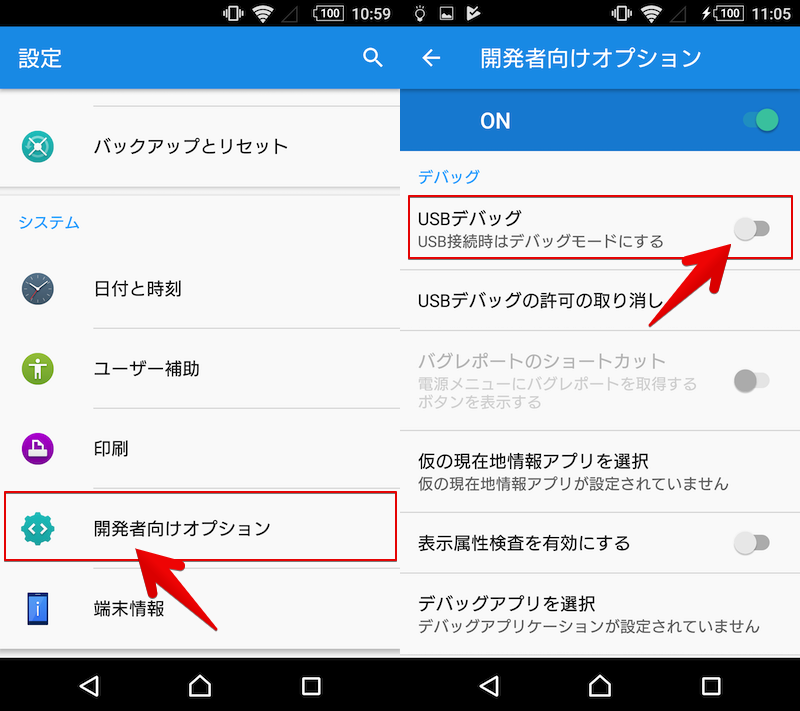
開発者向けオプションのUSBデバックを有効にする方法は以下のとおりです:
ステップ1:設定メニューに進む
設定アプリを開き、一番下にある「システム」を選択します。次に、「開発者向けオプション」を選択します。
東芝の電子レンジが「H51」エラーで動かなくなったけど、また動くようになった- 設定アプリを開く
- 一番下にある「システム」を選択
- 「開発者向けオプション」を選択
ステップ2:開発者モードの有効化
設定メニュー内の「关于 phone」(電話について)または「关于 device」(デバイスについて)に入り、「ビルド番号」を7回タップします。「開発者モード」がオンになります。
- 「关于 phone」または「关于 device」に入り
- 「ビルド番号」を7回タップ
- 「開発者モード」がオンになり、「開発者向けオプション」がメニューに追加されます
ステップ3:USBデバッグの有効化
開発者向けオプションの中から「USBデバッグ」を探します。そして、隣にあるスイッチを右にスライドして、USBデバッグを有効にします。
- 「開発者向けオプション」から「USBデバッグ」を探す
- 「USBデバッグ」隣のスイッチを右へスライド
- USBデバッグが有効になる
Androidの開発者モードでUSBデバッグを許可するには?
Androidの開発者オプションでUSBデバッグを有効にする方法は以下の通りです。
ステップ1: 開発者オプションを有効にする
まず、設定アプリを開き、「端末情報」をタップします。次に、「ビルド番号」を7回タップします。「開発者オプション」が有効になりますというメッセージが表示されます。
- 設定アプリを起動
- 「端末情報」を選択
- 「ビルド番号」を7回タップ
ステップ2: 開発者オプションに移動
設定アプリに再度戻り、メニューから「開発者オプション」を選ぶと、追加の設定オプションが表示されます。
- 設定アプリに戻る
- 「開発者オプション」を選択
ステップ3: USBデバッグを有効にする
追加の設定オプションのリストから、「USBデバッグ」を選び、スイッチをオンにします。
- 「USBデバッグ」を探す
- スイッチをオンにする
よくある質問
Nexus Playerで「開発者向けオプション」を出し方を教えていただけますか?
Nexus Playerにおける「開発者向けオプション」の表示方法は以下の手順で行えます。設定メニューを選択し、「端末情報」に移動します。その中から「ビルド番号」を選択し、7回連続タップします。これにより、「開発者向けオプション」がメニューに追加されます。
「開発者向けオプション」が表示された後、何をすべきですか?
「開発者向けオプション」が表示されたら、再度設定メニューに戻り、新たに表示された「開発者向けオプション」を選びます。さらにその中から「USBデバッグ」の項目を見つけ、これを有効に切り替えることが可能です。
「開発者向けオプション」の表示に失敗した場合、何を確認すればよいですか?
「開発者向けオプション」の表示に失敗した場合は、以下のポイントを確認してみてください。まず、設定の「端末情報」にある「ビルド番号」を正確に7回タップしているかという点です。次に、手順が間違っている場合や、デバイスの問題が影響を及ぼしている可能性もあります。
USBデバッグをONにした後、何を確認すべきですか?
USBデバッグをONにした後は、以下のことを確認するべきです。まず、Nexus Playerが正しくコンピューターに認識されているかをチェックします。次に、デバイスドライバが最新のものであるか確認し、必要であれば更新を行います。最後に、Nexus Playerの設定がUSBデバッグを正しく使用できるようになっているかを確認します。
Nexus Playerで「開発者向けオプション」を出す方法と、USBデバッグをONにする方法 に類似した他の記事を知りたい場合は、技術 カテゴリにアクセスしてください。
関連記事