
【Chrome】閉じてしまったタブ・ウィンドウ(複数タブ)を一括で丸ごと復活・復元する方法
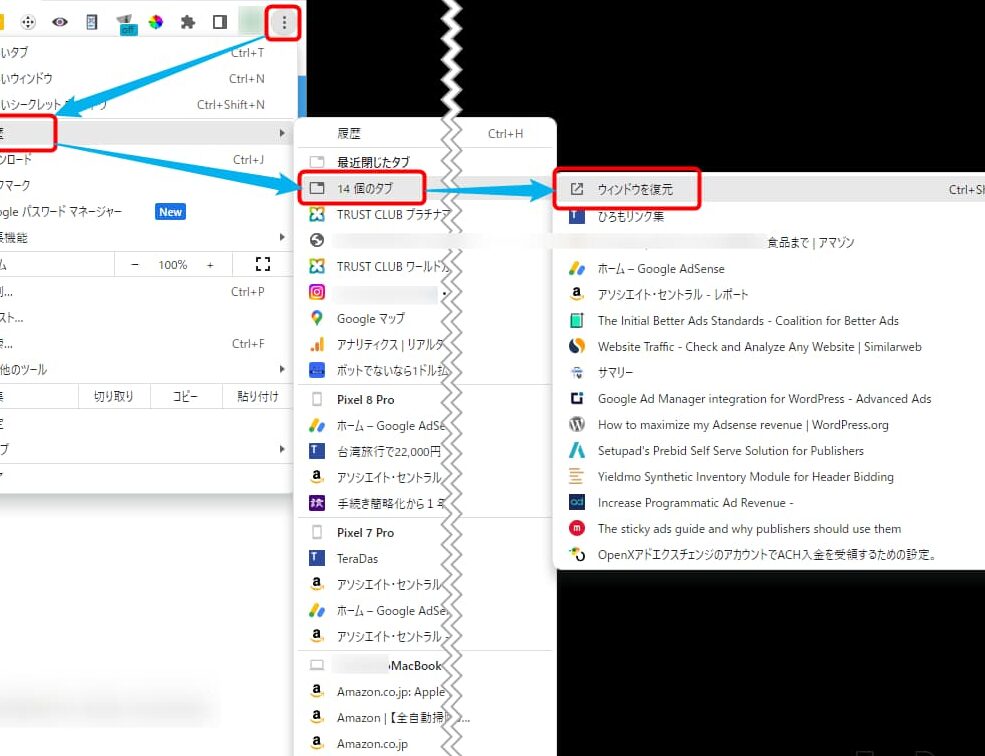
「インターネット上で情報を集める際や仕事を行う際に、多数のタブを利用することが多いでしょう。しかし、誤ってすべてのタブを閉じてしまうと、その時間が無駄に感じてしまう場合があります。しかし、そのような悩みもGoogle Chromeの機能で解決可能です。本稿では、一度に閉じてしまった複数のタブやウィンドウを一斉に復活させる手法に焦点を当て、その詳細な手順を解説します。この方法を賢く利用すれば、日々の作業の効率性を大幅に向上させることができます。」

【Chrome】閉じてしまったタブ・ウィンドウの再開方法
ポイント1:Chromeの単一タブの復元
きょうだい、誤ってクライアントに押して閉じてしまったタブを復元するため、まずはシンプルな個別タブの復元方法から解説します。Chromeブラウザの右上にある「矢印のマーク」(矢印のマーク)を探し、一覧の中から「閉じたタブ」を選択することで、単一のタブを再開することができます。
ポイント2:全てのタブを一度に復元 もし一度に閉じてしまった複数のタブやウィンドウを同時に復元したい場合、またもやChromeの右上の「矢印のマーク」を活用します。選択肢の中に「最後に閉じたウィンドウ」(最後に閉じたウィンドウ)のオプションがあります。これをクリックすることで、そのウィンドウとその中の全てのタブが再開されます。Anker、シリーズ初のWi-Fi対応ロボット掃除機「Eufy RoboVac 30C」を発売ポイント3:ショートカットキーでタブの復元
Chromeでは、ショートカットキーを活用すると、タブの再開がさらに迅速になります。「Ctrl+Shift+T」(Windowsの場合)または「Cmd+Shift+T」(Macの場合)を押すと、最後に閉じたタブが自動的に再開されます。
ポイント4:タブ履歴の確認と操作
Chromeブラウザでは、タブ履歴を確認・操作することも可能です。新しいタブを開き、「履歴」メニューを選択し、「最近閉じた」タブをクリックすることで、閉じたタブ一覧を見ることができます。
ポイント5:要注意な単一タブと複数タブの取り扱い
一旦閉じてしまった複数のタブやウィンドウを再開するためには、個別のタブではなく、一括で一時停止終了したウィンドウ全体を再開する必要があります。これが単一タブと複数タブの取り扱いの違いです。
ブラウザで拡大できないWEBサイト・画像を強制的に拡大する方法【Chrome】| 方法 | 説明 |
|---|---|
| 矢印のマーク | 個別のタブやウィンドウを再開します。 |
| 最後に閉じたウィンドウ | 一度に閉じてしまった複数のタブやウィンドウを同時に復元します。 |
| ショートカットキー | タブの再開に使用される迅速な方法です。 |
| 履歴 | 過去に閉じたタブのリストを表示します。 |
| 一括でウィンドウ全体を再開する | 複数のタブを同時に復元するための方法です。 |
Chromeで複数ウィンドウを復元するには?
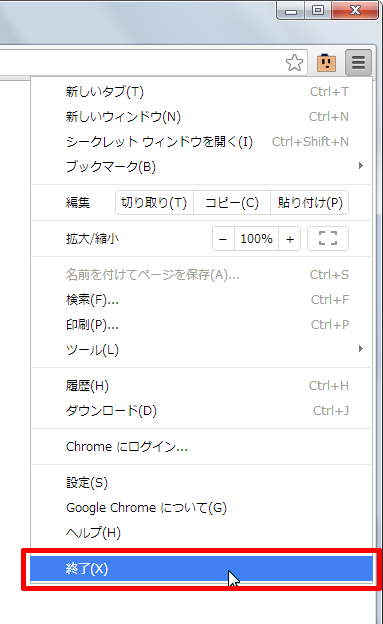
Google Chromeで複数のウィンドウを復元するには、閉じたウィンドウの履歴を利用して行うことができます。下記に具体的な手順を詳細に記載します。
1. ウィンドウ履歴をチェックする方法
Google Chromeを用いて複数ウィンドウを復元するためには、まずウィンドウ履歴の確認から始めます。
ラトック、スマート家電コントローラ2機種をGoogle Home対応へアップデート- ウィンドウを閉じたら、すぐにCtrl(またはCmd)+ Shift + Tを押すと最後に閉じたウィンドウが開きます。
- 複数のタブが開いていた場合でも、最初は一つとなるタブが開きますので、再度同様のショートカットを押すことで続けてタブを開きましょう。
- このショートカットを最終的に閉じたウィンドウの数だけ押すことで、全てのタブとウィンドウが復元されます。
2. ステップバイステップの復元手順
具体的な手順を見ていきましょう。
- Ctrl(Windowsの場合)またはCmd(Macの場合)を押しっぱなしにして、ShiftとTを押します。
- これにより、最後に閉じたウィンドウが復元されます。
- また新たにウィンドウを復元するためには、同じショートカットを続けて押すことが可能です。
3. タブとウィンドウ履歴の復元設定
Google Chromeの履歴機能は、タブとウィンドウの復元を可能にします。
- 設定メニュー(右上の3つの点)を開き、「履歴」を選択します。
- 下の方にある「すべてのタブを復元」のリンクをクリックします。
- これにより、最終的に開いていたすべてのタブとウィンドウが復元されます。
Chromeで最後に開いたページを復元するには?
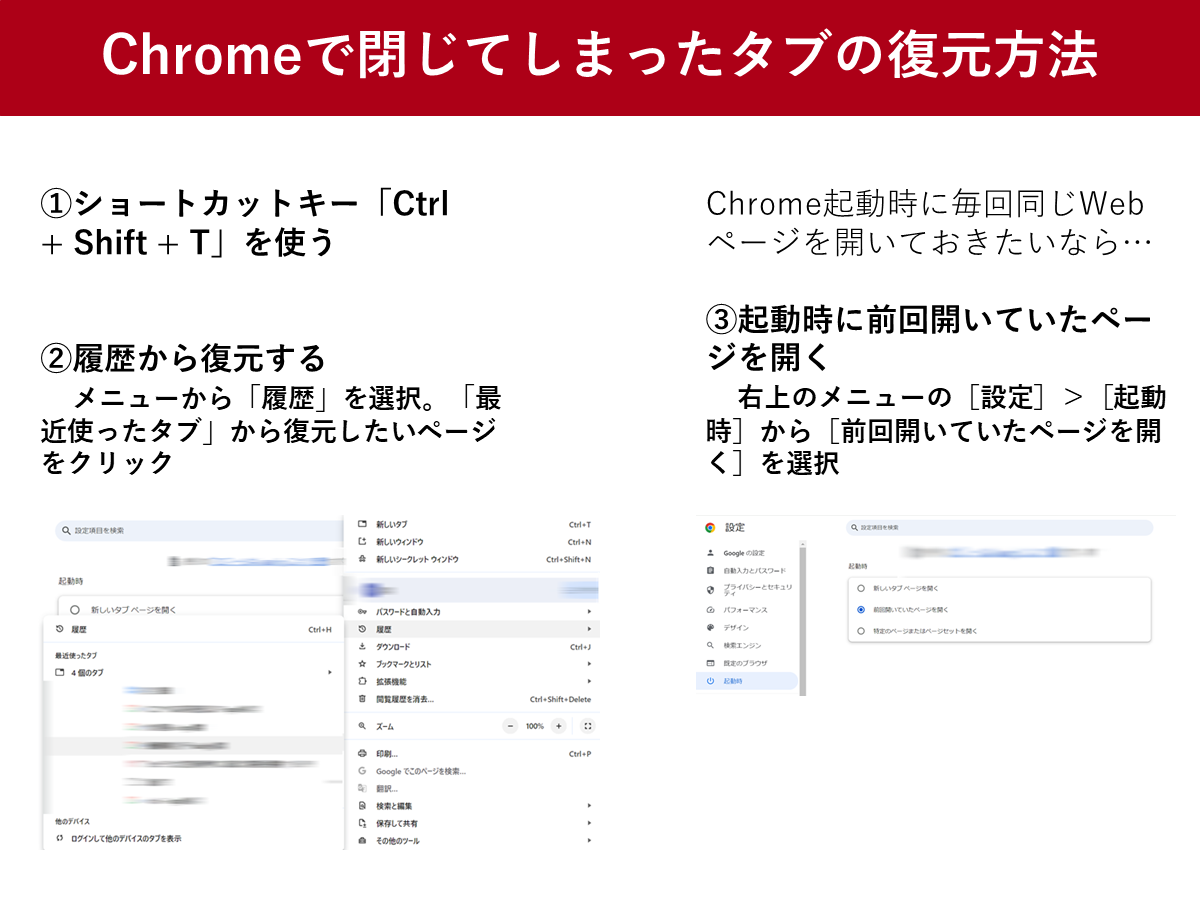
Chromeで最後に開いたページを復元する方法は以下の通りです:
1. Chromeでブラウジング履歴から復元する
閲覧履歴からページを復元する方法は簡単です。
- Chromeの画面右上にあるメニュー(3ラインのアイコン)をクリックします。
- メニューから「履歴」を選択します。
- いわゆる「履歴」または「最近閉じた」のセクションで、最後に開いたページを見つけてクリックします。
2. Ctrl+Shift+Tショートカットで復元する
Ctrl+Shift+Tの組み合わせを押すと、最後に閉じたタブが開きます。
- Chromeを開いて対象のタブが閉じていることを確認します。
- キーボードでCtrl+Shift+Tを押すと、最後に閉じたページが復元されます。
- 再び同じショートカットを押すと、その前のページが復元されます。
3. Chromeの復元機能を使う
ムの復元機能を使うと簡単にページを復元できます。- Chromeを開きます。
- 右上にあるメニュー(3つの点が並んだアイコン)をクリックし、「新しいタブ」または「新しいウィンドウ」を選びます。
- 新しいタブの画面中央に表示される「このセッションを復元」のリンクをクリックします。
Chromeでタブを閉じた時はどうすればいいですか?
タブのーズ失敗時の対策
Google Chromeで誤ってタブを閉じてしまった場合の対策は次の通りです:
- 直ちにCtrl+Shift+Tを押すと、最後に閉じたタブが自動的に復元されます。
- より前のタブを復元したい場合は、再度同様のCtrl+Shift+T操作を繰り返すことで、順次タブが復元されます。
- 別の方法として、メニューの履歴から「最新のタブを再度開く」を選ぶことで、誤って閉じてしまったウェブページも開くことができます。
タブの管理のテクニック
より効果的なタブの管理をサポートするためのGoogle Chromeの機能を以下の通り詳しく説明します:
- 新しいタブを開いたり、既存のタブを削除したりするときは、タブをドラッグして並べ替えることで、作業フローを整えることができます。
- タブを右クリックして「新しいウィンドウで開く」や「新しいインコグニト・ウィンドウで開く」を選択することで、タブ間の混乱を排除できます。
- タブを右クリックして「タブをブックマーク」を選択し、ブックマーク管理ツールを使用することで、重要なタブを一覧表示し、すぐに参照できる状態にすることができます。
Chromeのタブを組織化するためのプラグイン
Chromeブラウザでは、タブの組織化をより効果的に行うための素晴らしいプラグインが数多く存在します:
- 「OneTab」などのプラグインを利用すると、一度に開いている大量のタブを1つのタブにまとめ、必要なときに開くことができます。
- 「Tab Manager Plus」などは、タブをカテゴリごとにグループ化し、管理を容易にします。
- 「TabMemory」は、記憶領域の管理に役立ち、低スペックのPCでも多くのタブを開くことが可能になります。
タブの履歴から復元するにはどうすればいいですか?
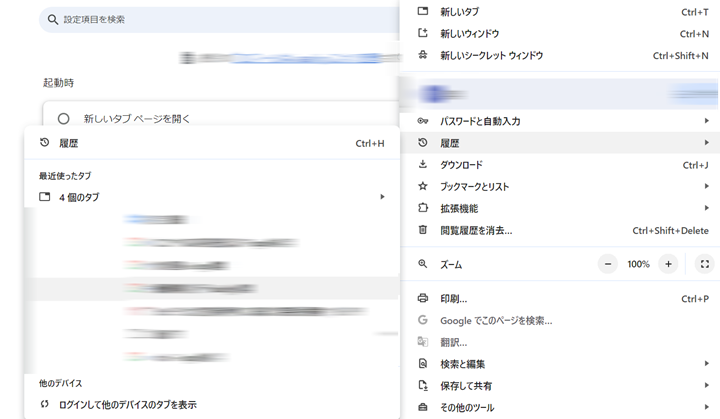
タブの履歴から復元する方法
という問いに対する答えは、利用しているブラウザによります。例えば、Google Chromeを使う場合、次のように操作します。
- まず、ブラウザを起動します。
- 次に、新しいタブを開いて、画面右上にある「履歴」のアイコン(時計の形)をクリックします。
- 「履歴」メニューが開くので、閉じたタブまたは訪れたウェブサイトを確認し、復元したいページをクリックします。
ポイント1:Chromeで閉じたタブを復元する方法
Chromeで閉じたタブを復元する方法は非常に単純です。
- 最初に、「履歴」をクリックします。
- 次に、「今日閉じた」の下にあるタブを探します。
- 復元したいタブを選択し、クリックします。
ポイント2:Firefoxで履歴からタブを復元する方法
Firefoxを利用する場合、タブの履歴から復元する手順は違うかもしれません。
- 最初に、「メニュー」から「履歴」を選択します。
- 次に、「履歴」の中にある「最近閉じたタブ」をクリックします。
- 復元したいページをクリックします。
ポイント3:Microsoft Edgeでタブを復元する方法
Microsoft Edgeを使用している場合、
- まず、「履歴」アイコン(時計の形)をクリックします。
- その後、「履歴」メニューの「関連タブ」を選択します。
- 最後に、復元したいタブをクリックします。
よくある質問
1. 【Chrome】閉じてしまったタブをどのように一括で復元しますか?
Google Chrome のブラウザ内で、誤って閉じてしまった複数のタブを一括で復活させるためには、簡単なキーボードショートカットを使って行うことができます。
2. 【Chrome】最終的に閉じた複数のタブを再開するためにはどのステップが必要ですか?
最後に閉じたタブを再度開くための手続きはシンプルで、Ctrl+Shift+T (WindowsやLinuxの場合)またはCommand+Shift+T (Macの場合)のキーボードショートカットを使うだけで可能です。このショートカットは、閉じられたタブの順序に従って一括復元します。
3. 複数のタブを一度にすべて復元する方法は何ですか?
何タブも一度に復元するには、Ctrl+Shift+T (Win/Linux)またはCommand+Shift+T(Mac)のコマンドを繰り返し打つことで、閉じた順番にタブを一つずつ戻して行きます。全タブを元に戻すまで、このショートカットを行ってください。
4. タブを閉じてしまった後で、ームで開いていた全てのタブを一括で復元する方法は何ですか?
タブ一覧をすべて復元するには、再度Ctrl+Shift+TまたはCommand+Shift+Tを押すことで再度タブを個々に復旧させ、最初に閉じた状態に戻すことができます。これはタブが閉じられた順番にタブを復元するため、 몬 nécessitera de repetitions jusqu'à ce que toutes les onglets soient restaurés.
【Chrome】閉じてしまったタブ・ウィンドウ(複数タブ)を一括で丸ごと復活・復元する方法 に類似した他の記事を知りたい場合は、技術 カテゴリにアクセスしてください。
関連記事