
ブラウザで拡大できないWEBサイト・画像を強制的に拡大する方法【Chrome】
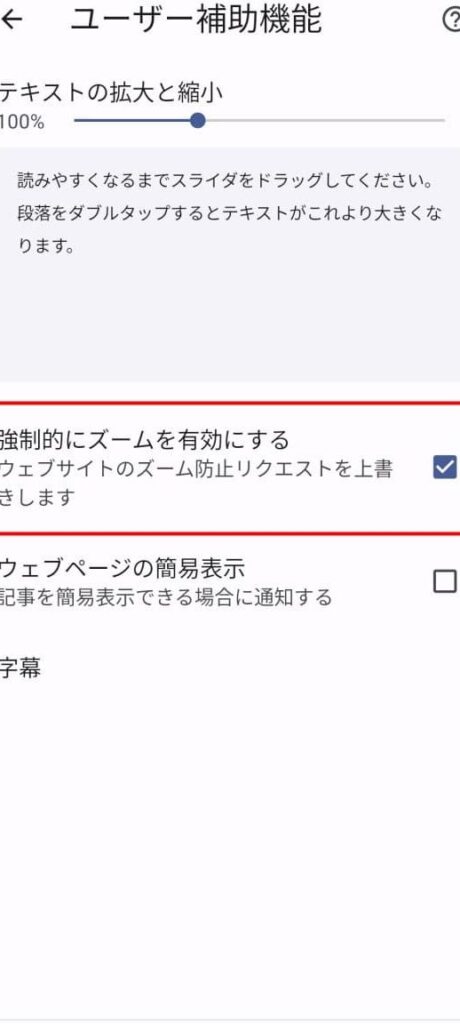
今日、我々はウェブサイトまたは画像がブラウザで拡大できないという問題に直面することがあります。特に、表示されている解像度が低いため、必要な情報を読み取るのが困難な場合があります。この記事では、「Chrome」を使用してこれらの問題を解決する手法を取り上げます。とても便利な機能であるにもかかわらず、その存在を知らない人も多いでしょう。ここでは、そんなChromeの隠れた機能を活用し、拡大できないウェブサイトや画像を強制的に拡大する具体的な手順をお教えします。

【Chrome】でのブラウザ拡大機能を使いこなす方法
1.拡大機能が効かないサイトの特定
サイトが拡大されないという問題について調査する際、まず最初に試すべきは、それがサイト全体の問題であるのか、あるいは特定の要素に限られているのかを見極めることです。JavaScriptやCSSによって制限が置かれている場合があります。
2.Google Chromeのズーム機能をご利用ください
ズーム設定は通常、キーボードの「+」または「-」を使って調整することが可能です。あるいは、マウスホイールをクリックしながらスールするとズームも調整できます(ダブルクリックでズームインとズームアウトが可能です)。
ラトック、スマート家電コントローラ2機種をGoogle Home対応へアップデート3.拡大機能をブロックする設定を解除する
拡大が制限されている場合は、「chrome://flags/disable-accelerated-2d-canvas」に入力し、カーソルを「バニラ」から「有効」へと変更することで、この制限を解除することができます。
4.拡張機能を使う
拡大機能を強制的に有効にするための拡張機能も存在します。「Tampermonkey」を使って自作のユーザースクリプトを作成することで、任意の要素を拡大させることも可能です。
5.Chromeの再設定と再起動
尚、問題が解決しない場合にはブラウザの設定をリセットし、全ツールバーや拡張機能を一時的に無効にすることを試みても良いかもしれません。
片付けが面倒でロボット掃除機を使わなくなった人向けの工夫3選(ルンバなど)| テクニック | 説明 |
| ズーム機能を使う | Google Chromeの標準機能を用いてページ全体の拡大・縮小操作が可能です。 |
| 設定リセット | ブラウザの設定をリセットし、問題が特定された設定項目を見つけ出すための手法です。 |
| JavaScriptの制限解除 | 特定のJavaScriptの制限を解除することで、サイト内の要素を強制的に拡大することができます。 |
| 拡張機能の利用 | 特定の要素のサイズを変更するための拡張機能の使用が可能です。 |
| サイトの特定 | 拡大機能が効かない特定の要素やサイトを見つけるための手段です。 |
Google Chromeで拡大できないのはなぜですか?
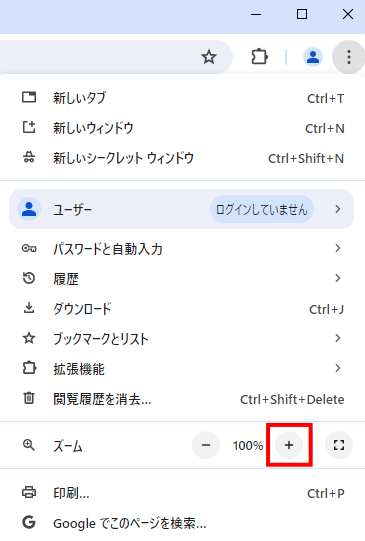
Google Chromeで拡大できない理由はさまざまな可能性があります。デバイスの設定やブラウザの設定、ウェブページ自体の設定など、いくつかの要素が絡み合っています。
1.デバイスの設定問題
デバイスの設定により、画面上での拡大縮小が制限されることがあります。その場合、設定を確認し変更する必要があります。以下の手順を試してみてください。
コンセントに挿す安価なHEMSコントローラ「Nature Remo E」が発表- 設定メニューを開くため、デバイスの表示設定を探します。
- 表示設定内に「スケーリングとレイアウト」の項目を見つけてください。
- そこで、表示スケーリングをデフォルトに戻すか、自己の必要に合わせて調整します。
2. Google Chromeの設定問題
Google Chromeの設定内であなたがウェブページを拡大するためのオプションを無効にしていないか確認する必要があります。
- 「設定」メニューにアクセスし、残りのメニューを下にスールします。
- 「先進設定」をクリックして、詳細なメニューを表示します。
- その中に「ウェブコンテンツの設定」が存在します。その中で「ズーム」がオンになっているか確認してください。
3.ウェブページの設定問題
一部のウェブサイトは、操作性や整洁さの観点から、自身が制御する方法で拡大・縮小を行うことを許可していないかもしれません。これはサイト制作者自身が決定する事項です。
- ウェブページの開発者ツールを開きます。
- ソースコードの中の「meta」タグを探します。特定の属性(たとえば、'viewport')が存在するか確認します。
- こういった属性は、ウェブサイトがデバイスのスクリーン上のどのように表示されるかを制御します。
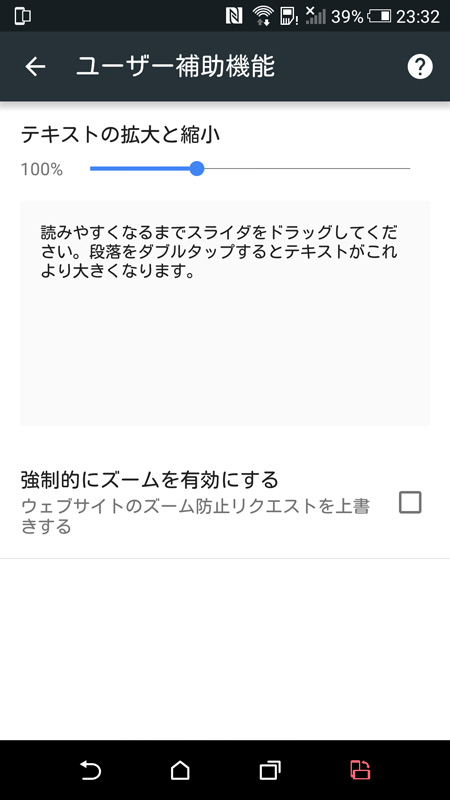
Chromeで強制的にズームする方法は?
.
まず、Chromeブラウザを開き、強制的にズームしたいウェブページに移動します。次に、キーボードを使ってズーム操作を行います。以下の手順に従ってください。
1. キーボードを使う方法
- Ctrlキー(CMDキーMacの場合)を押しながら、スールを下げるとズームアウト、上げるとズームインが可能となります。
- Ctrlキー(CMDキーMacの場合)と「+」(プラス)キーを同時に押すと、10%ずつズームインします。
- Ctrlキー(CMDキーMacの場合)と「-」(マイナス)キーを同時に押すと、10%ずつズームアウトします。
2. 設定からズームを変更する方法
- Chromeメニュー(右上)を開き、「設定」を選択します。
- 検索ボックスに「Zoom」(ズーム)と入力します。
- 「デバイスのデフォルトのズームレベルを設定」の項目で、好みのズームレベルを選択してから「保存」をクリックします。
3. 拡大機能(アクセシビリティ)を使用する方法
- Chromeメニューを開き、「アクセシビリティ」を選択します。
- 「拡大」の項目で、「拡大機能の使用」をオンにします。
- これで、Ctrlキー(CMDキーMacの場合)と「+」(プラス)キー、または「-」(マイナス)キーを押すことで、任意の領域を拡大または縮小することが可能になります。
.
クロームで画像を拡大するには?
Chromeブラウザで画像を拡大する方法は次のとおりです。右クリックをし、メニューから画像を拡大表示を選択すると、画像が画面いっぱいに大きくなります。
1. ームブラウザの使用方法
ームブラウザを使う時には様々なショートカットや機能があります。
- まず、ウェブページを開きます。
- 拡大したい画像を選びます。
- その画像を右クリックします。
2. 画像の拡大について
拡大したい画像を右クリックすると、メニューが表示されます。
- 画像を拡大表示という選択肢が見えます。
- これをクリックすると、画像が拡大されます。
- これにより、画像の詳細を深く見ることができます。
3. ブラウザのショートカットとその利点
Chromeブラウザには多くのショートカットがあり、これを使用すると、操作はより迅速になります。
- 例えば、Ctrl +を押すと拡大します。
- Ctrl -を押すと縮小します。
- これらの操作は絵文字やテキストだけでなく画像にも適用することが可能です。
Chromeで画像を最大化するには?
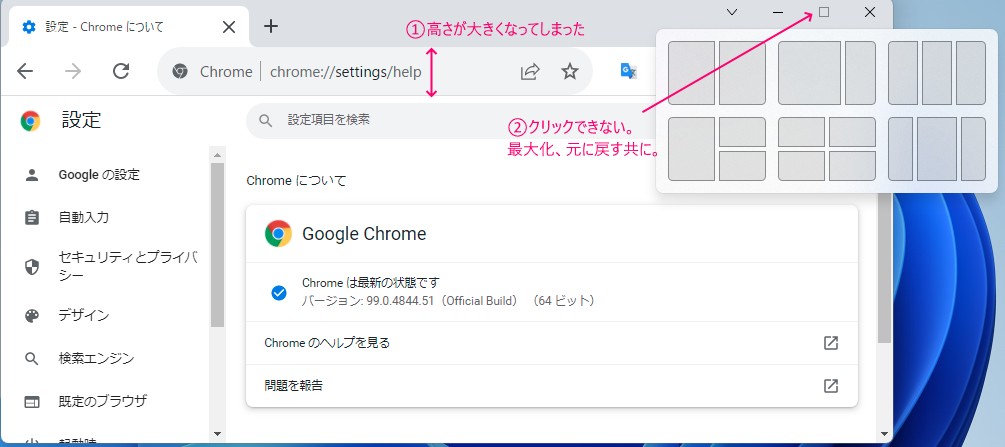
Chromeで画像を最大化する方法は主に二つあります。
方法1: クリックして拡大
ブラウザで画像を開くと、通常、画像はページのサイズに合わせて表示されます。最大化したい場合は、画像にシングルクリックをしてからCtrlと '+' のキーを同時に押してください。これを繰り返すと、画像は徐々に大きく表示されます。
- 画像にシングルクリックする。
- Ctrlと '+' のキーを同時に押す。
- 必要に応じて上記手順を繰り返し、窓のサイズに合わせて画像を拡大する。
方法2: 画像の更新
もし特定の画像を最大化したい場合、まずはその画像の右クリックメニューから「画像を開く」を選択します。別ウィンドウで画像が開くと、Ctrlと '+' のキーを押す事で拡大します。
- 画像を右クリックし、「画像を開く」を選択する。
- 別ウィンドウで開いた画像に対して、Ctrlと '+' のキーを同時に押す。
- 必要な大小まで画像を拡大する。
画像を元に戻す方法
最大化した画像を元のサイズに戻したい場合、Ctrlと '-' のキーを同時に押してください。これは、画像を縮小するための手順です。
- Ctrlと '-' のキーを同時に押す。
- 画像が元のサイズに戻るまで上記手順を繰り返す。
よくある質問
1. ウェブサイト全体を拡大する方法はありますか?
Google Chromeブラウザでウェブサイト全体を拡大するためには、キーボードの<Ctrl>キーと<+>キーを同時に押してください。これにより、ページ全体、画像を含め、一定のパーセンテージずつ拡大されます。あるいは、マウスのホイールをクリックし、これを前後(上下)に動かすと、現在のビューの中心部分を拡大または縮小できます。
2. 画像を個別に拡大する方法を教えてください。
個々の画像を拡大したい場合、まず、画像を右クリックし、'新しいタブで画像を開く'を選択します。その後、新しいタブが開いたら、<Ctrl>キーと<+>キーを一緒に押すことで、その画像を大きくすることができます。この方法は一時的なもので、画像が元の大きさに戻ることはありません。
3. ブラウザの拡大率をリセットする方法は何ですか?
ブラウザの拡大率をデフォルトに戻すためには、<Ctrl>キーと<0>キーを一緒に押すと、現在のウェブページの拡大率を100%にリセットできます。Google Chromeの設定から、'拡大率'というオプションを選択し、そこで再度リセットすることも可能です。
4. ウェブサイトが拡大機能を無効にしている場合はどうしますか?
ウェブサイトが拡大機能を無効にしている場合、拡大を強制的に適用するプラグインを使って対処することができます。'Zoom Plus'や 'PageZoom'などの拡大機能が制限されているウェブサイトでも機能する拡大機能拡張機能を試すことをお勧めします。これらの拡張機能を使うと、すべてのコンテンツを拡大または縮小することが可能です。
ブラウザで拡大できないWEBサイト・画像を強制的に拡大する方法【Chrome】 に類似した他の記事を知りたい場合は、技術 カテゴリにアクセスしてください。
関連記事