
Android をファイルサーバ化する Samba Filesharing(要root)
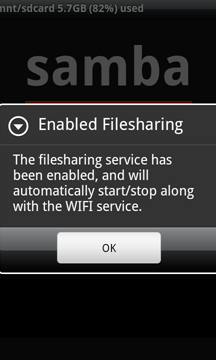
スマートフォンは今では我々の生活の重要な部分であり、特にAndroidデバイスはその多様性と柔軟性で注目されています。この記事では、Androidデバイスをファイルサーバとして活用する「Samba Filesharing」について探ります。しかし注意が必要です、この方法はroot権限を必要とします。つまり、あなたのAndroidデバイスの完全な制御を確実にする必要があります。ここでは、そのプロセスと、その背後の理由について深く掘り下げてみます。ぜひ一緒にこの興味深いトピックについて学びましょう。
Android端末をファイルサーバとしてSamba Filesharingを設置する手順
必要な事前準備
必要な事前準備は以下の通りです。Android端末はroot化が必須となります。さらに、Sambaファイル共有アプリのインストールも必要です。
端末のroot化
端末のroot化は、端末への完全なアクセス権を得るためのステップです。root権限がなければSambaを正しくセットアップすることは困難となります。
縦横比がデスクトップの比率で決まるウィンドウの縦横比を変える方法【Windows】Samba Filesharingアプリのインストール
Google PlayストアからSamba Filesharingアプリをダウンロードします。インストールすると、その設定に従って利用可能になります。
設定の調整
Samba Filesharingアプリを起動し、「設定」に移動します。ここで、共有フォルダを指定し、アカウント情報を作成するなど、異なるパラメータを調整します。
ネットワーク上の enumerable グループとユーザーのセットアップ
Samba設定における重要な課題の1つは、ネットワーク上のenumerableグループとユーザーを設定することです。これにより、ネットワーク上の他のユーザーとファイルとフォルダを共有することができます。
Logicoolのマウス「MX Master」を複数Unifyingに接続・切替えできるか試してみた| Sambaの設定項目 | 説明 |
|---|---|
| 共有名 | ネットワーク上でのSamba共有の名前。 |
| パス | 共有するフォルダのパス。 |
| ネットワークフォルダとして表示する名前 | ネットワーク上から表示される共有フォルダの名前。 |
| アクセスポリシー | 誰がフォルダにアクセスできるかを決定します。 |
Sambaの設定ファイルはどこにありますか?
Sambaの設定ファイルは、通常、/etc/samba/smb.conf という場所にあります。
1. Samba設定ファイルの場所
通常のインストールでは、Sambaの設定ファイルはシステム内のこの場所に配置されます:/etc/samba/smb.conf。
Fire TV Stick 4KがMiracastに対応- このファイルは、Sambaがネットワーク共有をどのように扱うかを定義します。
- ここで共有フォルダ、ユーザ権限、プロトコル設定などの詳細を設定できます。
- 適切なSambaの設定はネットワーク環境の高いセキュリティと効率を保証します。
2. Samba設定ファイルのアクセス权限
/etc/samba/smb.confへのアクセスは、システム管理者(rootユーザ)だけが可能でなければなりません。
- この設定ファイルは非常に重要な情報を保持しているため、セキュリティ対策として、アクセスを制限することが推奨されています。
- 誤った変更は、ネットワーク共有の不具合やセキュリティ上の問題を引き起こす可能性があります。
- 適切なアクセス権限は、サーバーの安全性と健全性を高める。
3. Samba設定ファイルの編集
/etc/samba/smb.confの編集は、テキストエディタ(例えば、viやNanoなど)を通じて行われます。
- 基本的に、このファイルの変更はrootユーザ権限でなければ行うことが出来ません。
- 設定項目の変更は、エディタの内部で直接行われます。それらはカスタムの共有設定、ユーザ権限、ネットワークプロトコルなどを含む。
- 変更後、Sambaのサービスを再起動する必要があります。これにより、新しい設定が適用されます。
SambaはLinuxでどんな機能がありますか?
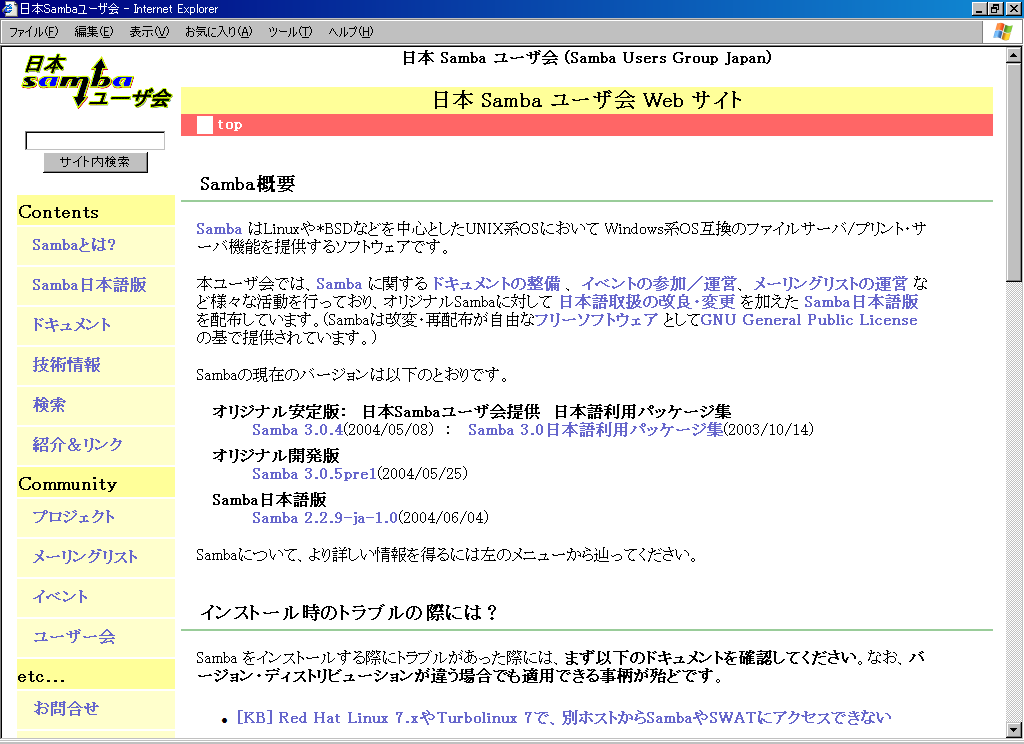
SambaはLinuxのネットワーク上でファイルとプリンターを共有するためのソフトウェアです。それは、LinuxサーバとWindowsクライアントとの間でネットワークリソースを共有できるようにします。Sambaは、WindowsのSMB(Server Message Block)プロトコルに準拠しているため、Windowsと連携する能力があります。
1. ファイル共有
Sambaを利用して、Linuxサーバー上にあるファイルをネットワーク上で利用可能なようにすることが可能です。
- ネットワーク上のどのコンピュータからでもファイルをアクセスできます。
- ユーザ認証機能により、特権を持つユーザーのみがファイルにアクセスできます。
- ファイルアクセスにはUNIXの権限システムが適用されます。
2. プリンタ共有
Sambaはプリンタもネットワーク上で共有可能にします。
- ネットワーク上のどのユーザーでもプリンタを使用することが可能です。
- Windowsクライアントや他のLinuxシステムは、Sambaを通じてLinuxサーバ上のプリンタを直接利用できます。
- Sambaは多様なプリンタドライバをサポートしているため、あらゆる種類のプリンタを共有することが可能です。
3. ドメイン接続
Sambaは、Active DirectoryドメインのメンバーとしてLinuxシステムを接続することを可能にします。
- これにより、LinuxサーバとWindowsドメイン間でユーザー情報が共有できます。
- ドメイン内のどのコンピュータからでも、認証情報が瞬時に照合可能です。
- Active Directoryのポリシーや設定はLinuxシステムにも適用されます。
上記の機能はSambaがLinuxとWindowsの相互運用性を強力に支えていることを示しています。
よくある質問
Androidをファイルサーバ化するSamba Filesharing(要root)のインストール方法について
SambaをAndroidデバイスにインストールするためには、まず初めにルート権限が必須となります。デバイスをルート化してから、アプリケーションをダウンロードし、Sambaサーバーをインストールします。ターミナル上でSambaのパッケージをインストールし、設定を適切に調整します。
Samba Filesharingを通じたファイル共有の設定方法について
ファイル共有を開始するためには、Samba設定ファイル/etc/samba/smb.confを編集する必要があります。このファイルに強化された共有設定を追加し、Sambaを再起動することで、他のデバイスからファイルをアクセス・転送できるようになります。
Samba Filesharingを使ってさまざまなデバイスからAndroidファイルへのアクセスを行う方法について
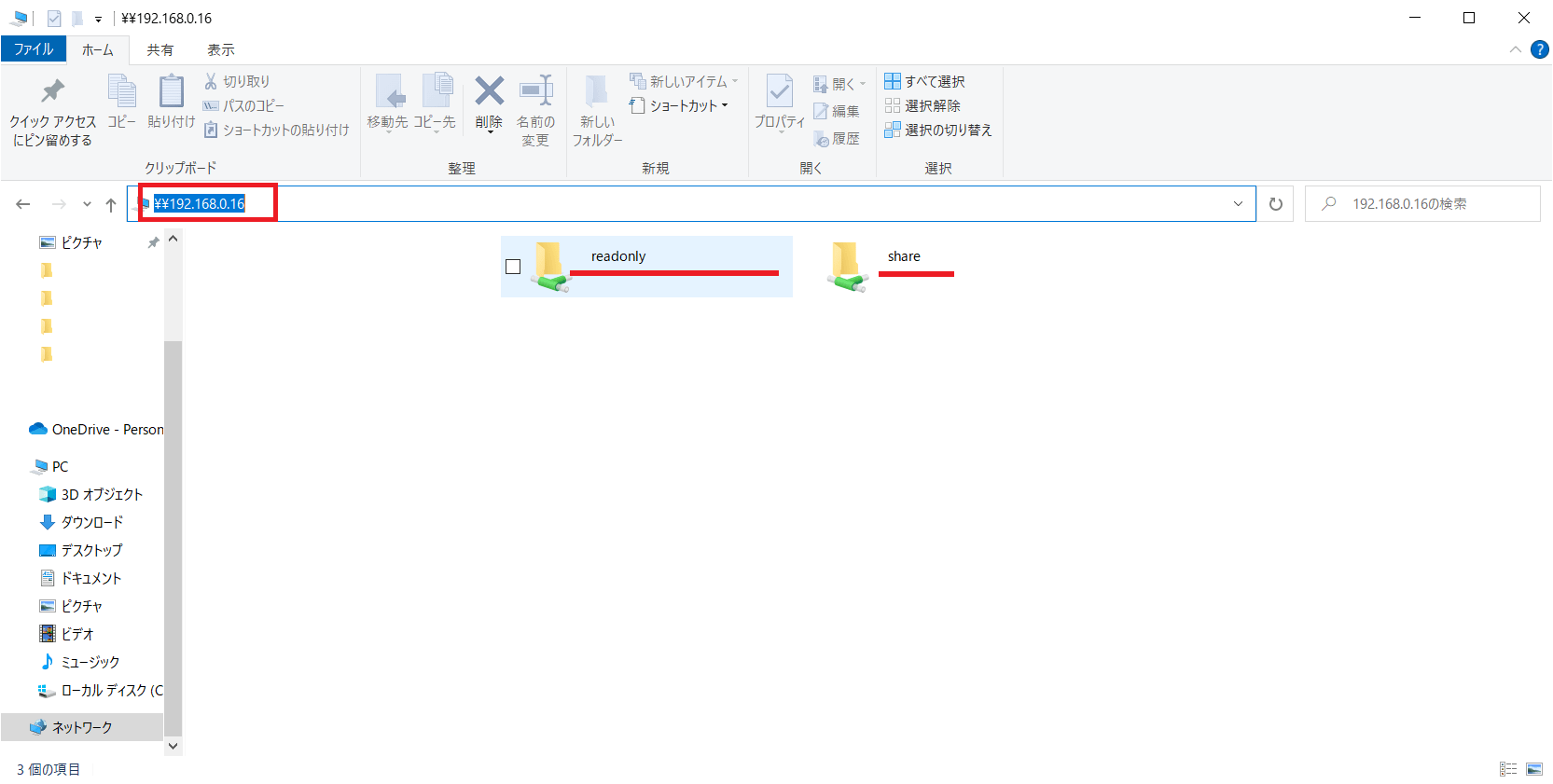
Windows、Mac、または他のLinuxシステムからSamba共有に接続する際には、ネットワーク探索またはパスを利用して、そのAndroidデバイスを探し、接続します。接続すると、Androidデバイスのファイルシステム全体がネットワークを通じてアクセス可能となります。
Samba Filesharingでのセキュリティの設定方法について
Sambaサーバーのセキュリティを固めるためには、smb.confを編集して、ユーザ認証、アクセス権および公開設定を最適化します。また、頻繁に共有設定を見直し、不必要な共有を削除および削除することで、すべてのファイルが適切に保護されるようにするべきです。
Android をファイルサーバ化する Samba Filesharing(要root) に類似した他の記事を知りたい場合は、技術 カテゴリにアクセスしてください。
関連記事