
Kindle Paperwhiteを5%引きで買えました@ケーズデンキ
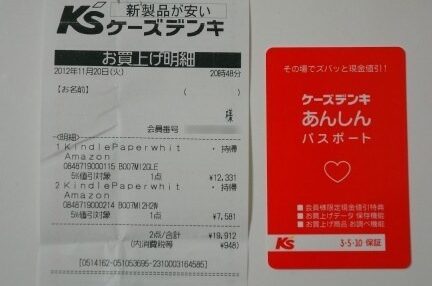
「電子書籍リーダーの新定番とさえ目される『Kindle Paperwhite』。その魅力は、優れた可読性や長いバッテリー寿命、そして何より大量の書籍を手軽に持ち歩ける利便性にあります。今回、筆者はそんなKindle Paperwhiteを予想以上に手頃な価格で入手するチャンスに恵まれました。その場所とは、家電量販店「ケーズデンキ」。5%の割引という、読書愛好家にとって嬉しいサプライズがありました。どうしてこのようなお得なクーポンが用意されたのか、また、そこでKindle Paperwhiteを購入した筆者の体験談をここに綴ります。」
ケーズデンキでKindle Paperwhiteを5%オフで購入!
Kindle Paperwhiteの魅力
Kindle Paperwhiteは、一際目を引く高精細ディスプレイと長時間持つバッテリー寿命が特徴です。さらに、薄型&軽量で片手に持つのに最適で、毎日の読書体験を劇的に向上させるアイテムです。
ケーズデンキで5%オフについて
ケーズデンキでは現在、Kindle Paperwhiteが5%オフのセールとなっています。この機会は見逃すことなく、すでに愛読者の方でない方も、新しいKindle Paperwhiteで読書の楽しみを見つけてみてはいかがでしょうか。
Amazonで分割払い・リボ払いを使う方法セール期間
ケーズデンキで販売中のKindle Paperwhiteの5%引きセールはまだ期間限定です。具体的な期間は、ケーズデンキのウェブサイトや店舗にお問い合わせください。
オプションサービスについて
ケーズデンキでは、Kindle Paperwhiteの購入時に、各種オプションサービスをご利用いただけます。Wi-Fiモデルから3Gモデルまで、お客様のニーズに合ったモデルを選ぶことが可能です。
購入方法
Kindle Paperwhiteをケーズデンキで購入するには、オンラインでも店頭でも購入することが可能です。また、同店独自のポイントサービスを利用することで、さらなる節約も目指せます。
【オススメ】オシャレで使いやすいデジタルキッチンタイマー「BRUNO Digital Dial Timer」| アイテム | 特徴 |
|---|---|
| Kindle Paperwhite | 高精細ディスプレイ、長時間持つバッテリー寿命、薄型&軽量 |
| 5%オフセール | ケーズデンキで現在、Kindle Paperwhiteが5%引きでの販売中。 |
Kindle第5世代の容量は?

Kindle第5世代のモデルは、2012年にリリースされたKindle Paperwhiteとなります。このKindle Paperwhite第5世代のストレージ容量は、2GBに及びます。ただし、利用可能なユーザーのストレージ容量は約1.3GBです。
Kindle Paperwhite第5世代の本の収納数
Kindle Paperwhite第5世代の容量が提供するストレージは、大体のユーザーが求める読書のニーズを満たすに十分な容量です。
Amazon Mastercardが刷新。ゴールドのプライム会員特典は終了。ダサ券面問題も解決?- これは、約1,100冊の電子書籍を格納するのに十分な量です。
- これにより、あなたは Hundredsの小説、マンガ、または専門書を一つのデバイスに保存する事が可能となります。
- これに加えて、この容量はPDFドキュメントや音声書籍を保存するのに利用することも可能です。
Kindle Paperwhite第5世代のストレージとその管理
Kindle Paperwhiteのユーザーは、そのストレージ容量を効果的に管理することができます。
- まず、AmazonのKindleストアから、個々の好みに合わせて電子書籍を購入または無料でダウンロードすることが可能です。
- 次に、その本のコレクションはKindleライブラリで管理されるため、素晴らしい読書体験を提供します。
- また、保存された電子書籍やドキュメントは、簡単に再ダウンロードまたは削除することも可能です。
Kindle Paperwhite第5世代のストレージとKindle Unlimited
Kindle Paperwhite第5世代のユーザーがAmazonのKindle Unlimitedサービスを利用すると、無制限のストレージ容量を得ることができます。
- Kindle Unlimitedに登録すると、数百万の本や雑誌にアクセスすることが可能になります。
- これが利用可能な場合、本のダウンロードはユーザーのKindle Paperwhiteの最大容量に制約されることなく行われます。
- これはユーザーにとって、アーカイブされた本を整理し、新たな読書の冒険を追求する新たな機会を提供します。
Kindle Paperwhiteとは何ですか?

Kindle Paperwhiteとは、Amazonが開発・販売する電子書籍リーダーの一種です。Kindle Paperwhiteは、独自の電子インクディスプレイ「Carta」を用いた高精細且つ省電力なスクリーンと、内部照明機能が特徴の機種です。
Kindle Paperwhiteの主な特徴
Kindle Paperwhiteの主な特長を以下に述べます。
- 電子インクディスプレイ「Carta」により、高精細で目を疲れにくい表示を実現しています。
- 内蔵バックライト機能により、明るい場所でも真っ暗な場所でも視認性を保てます。
- 大容量のメモリによって、数千冊の本をこの薄い機械に保存することが可能です。
Kindle Paperwhiteの使い勝手について
Kindle Paperwhiteの使い勝手について解説します。
- ウェイトは、コンパクトで軽量なため、場所を選ばない読書が可能です。
- バッテリー寿命
- わかりやすい操作性により、直感的な操作が可能で、利用を始めるのが簡単です。
は長いため、頻繁な充電の心配がありません。
Kindle Paperwhiteの購入と本のダウンロード
Kindle Paperwhiteの購入方法と、本をダウンロードする方法について説明します。
- AmazonのウェブサイトからKindle Paperwhiteを購入できます。
- Kindleストアから数百万冊の本を購入または無料でダウンロードできます。
- Wi-Fi接続を通じて、本を瞬時にダウンロードできます。
Kindleのモデルはどうやって確認する?
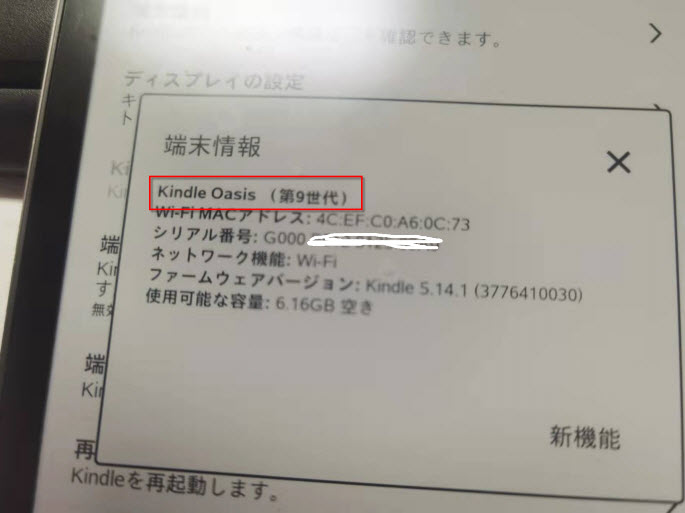
Kindleのモデルの確認方法は以下の手順に従って行うことができます。
1. Kindleデバイスの設定メニューを開く
設定メニューを開くことが初めの一歩です。これを行うためには、Kindleのホーム画面の右上にある三点のアイコンを押してください。
- ホーム画面から、右上の三点アイコンを選択します。
- メニューが表示されれば、「設定」を選択します。
2. 「デバイス情報」を確認する
「デバイス情報」では、Kindleのモデルやバージョンを超えた詳細情報にアクセスすることができます。
- 「設定」メニューから、「デバイス情報」を選びます。
- 「デバイス情報」フォルダを開けば、Model Name(モデル名)を見つけることができます。
3. Kindleモデルの識別
モデル名を特定することにより、Kindleのモデルを確認することができます。
- 「Model Name」の下に表示される名前が、Kindleの特定のモデルを示します。
- 「デバイス情報」画面で、あらゆるモデルの詳細な情報を見ることができます。
Kindle Paperwhiteをリセットできません。どうしたらいいですか?
Kindle Paperwhiteをリセットする際の問題への対応方法としても、以下の手順を試すことをお勧めします。
①ソフトウェアのアップデート
ソフトウェアのアップデートが不具合の原因である可能性もあります。アップデートしてみてください。以下の手順に従ってください。
- USBケーブルを使ってKindle Paperwhiteをコンピューターに接続します。
- パソコン上でKindleのアプリケーションを開き、デバイスを確認します。
- 確認されたら「設定」->「デバイス情報」->「ソフトウェアの更新」を選択します。
②電源再起動
電源再起動は、デバイスの問題を解決するための一般的な方法です。次の手順に従ってみてください。
- Kindle Paperwhiteの電源ボタンを長押しします。
- 画面に表示されたポップアップメニューから「電源をオフ」を選択します。
- 電源が完全にオフになったら、再度電源ボタンを押してデバイスを再起動します。
③Amazonカスタマーサポートに連絡
上記のいずれも効果がなければ、Amazonカスタマーサポートに連絡することを思考に入れてみてください。その場合、次の手順を実行します。
- Amazonオフィシャルウェブサイトにログインします。
- 「アカウント&リスト」をクリックし、「ヘルプ」を選択し、「すべての問題のリスト」を選択します。
- 「ハードウェア問題」カテゴリーから「Kindle Paperwhiteをリセット」を選択し、具体的な問題を報告します。
よくある質問
Kindle Paperwhiteをケーズデンキで5%オフで購入する方法は何ですか?
ケーズデンキのウェブサイトまたは店頭で、Kindle Paperwhiteを探してみてください。様々なセールや割引キャンペーンが行われています。5%引きのオファーを探すにはプロモーションページを定期的にチェックすることをお勧めします。ゲリラセールなど、一時的に大幅な割引が適用される場合もあります。
ケーズデンキでKindle Paperwhiteの5%オフキャンペーンはいつから開始されますか?
ケーズデンキのプロモーションは、シーズンや商品在庫、または特定のイベント(新年、ゴールデンウィーク、夏季セールなど)に関連して開始することがよくあります。具体的な日付は未確定の場合が多いので、定期的にケーズデンキのウェブサイトをチェックすることをお勧めします。
Kindle Paperwhiteを5%オフで買える場合、さらなる割引はありますか?
ケーズデンキの会員であれば、定期的に特別な会員向けの割引を受けられます。また、一部のクレジットカード企業と提携しているため、特定のカードを利用するとさらなる割引が適用される場合もあります。詳細はケーズデンキのショップまたは公式ウェブサイトでご確認ください。
5%オフのKindle Paperwhiteをケーズデンキで購入したら、他の商品への交換は可能ですか?
ケーズデンキのポリシーによりますが、未開封または使用されていない商品であれば通常、返品または交換が可能です。ただし、一部の割引商品やセール商品の場合、そのポリシーが異なる可能性があります。確認のためには、商品を購入する前に、ケーズデンキのカスタマーサービスにお問い合わせください。
Kindle Paperwhiteを5%引きで買えました@ケーズデンキ に類似した他の記事を知りたい場合は、ショッピング カテゴリにアクセスしてください。
関連記事