
縦横比がデスクトップの比率で決まるウィンドウの縦横比を変える方法【Windows】
デスクトップの比率に左右されるウィンドウの縦横比を変更することは、表示が微調整され、視覚的に説得力のあるプレゼンテーションを提供するための重要で多機能な機能となっています。しかし、その変更の方法を理解することが必ずしも明確であるわけではありません。本記事では、ウィンドウの縦横比を調整するスムーズな手順を詳しく説明します。それは、画面のスペースをより有効に活用するための戦略となり、特にマルチタスク環境はこのアティチュードが異なるタスクをさらに適切に取り扱うのに役立つでしょう。
デスクトップ比率で決まるウィンドウの縦横比を操作する手段
この操作では、ウィンドウの縦横比を直感的に変更する方法を詳しく説明していきます。Windowsの設定画面での調整や、特定のショートカットの使用方法などを解説します。
Windowsの設定画面でディスプレイの比率を変更する方法
Windowsの設定画面では、ディスプレイの解像度や縦横比を設定することができます。詳細は、Windowsの設定画面上部にあるディスプレイのセクションを確認してください。
Logicoolのマウス「MX Master」を複数Unifyingに接続・切替えできるか試してみたウィンドウサイズを素早く変更するショートカットの使用
ウィンドウサイズを素早く変更するためのショートカットとして「Windowsキー + 矢印キー」が存在します。これによりウィンドウを左右、上下に自由にストレッチさせることができます。
縦横比を変えずにウィンドウを最大化する方法
ウィンドウを縦横比を変えずに最大化するためには、「Windowsキー + スペースバー」を押すとウィンドウがデスクトップ全体に広がりますが、縦横比は保持されます。
ウェブブラウザのズーム機能による視覚的な縦横比変更
ウェブブラウザのズーム機能を活用することで、画面上で表示されるウェブコンテンツの縦横比を視覚的に変更することができます。
Fire TV Stick 4KがMiracastに対応Windowsのディスプレイの拡大縮小設定を活用する方法
Windowsのディスプレイの拡大縮小設定を調整することで、デスクトップ上に表示されるウィンドウの大きさを全体的に変更することができます。
| 設定 | 説明 |
|---|---|
| ディスプレイ設定 | 縦横比を設定することができます。 |
| ショートカット | ウィンドウサイズの変更を迅速に行うことができます。 |
| ウィンドウ最大化 | 縦横比を変えずにウィンドウを最大化します。 |
| ウェブブラウザのズーム機能 | 視覚的な縦横比変更を行うことができます。 |
| ディスプレイの拡大縮小設定 | ウィンドウのサイズを全体的に調整します。 |
Windowsの縦横比を変更するには?
Windowsの縦横比を変更する方法は以下のとおりです。デスクトップで右クリックし、表示設定に移動します。次に、「スケーリングとレイアウト」を選択します。ここで、「カスタムスケーリング」を選んで、希望の間引きを入力します。提示される警告メッセージを読んで、変更を承認するなら、「適用」をクリックします。その際、画面が一時的に歪む場合がありますが、数秒以内に適応されます。
水拭きモップマシンとしてブラーバ380jを2週間使ってみた【レビュー】Windowsの解像度を変更する手順
Windowsの解像度を変更するときは、以下の手順に従ってください。
- デスクトップ上で右クリックし、メニューから「表示の設定」を選びます。
- 新しいウィンドウで、「解像度」リンクをクリックします。
- ドラッグして解像度を調整し、「適用」ボタンをクリックします。
Windowsの縦横比を更新する注意点
Windowsの縦横比を変更する際には、以下のことも注意が必要です。
- 一部のアプリケーションが想定以上に拡大される場合があります。
- ログアウトや再起動が必要になることがあります。
- システムやハードウェアに合わせて最適な設定を選びましょう。
Windowsの縦横比を調整する達成目標
縦横比をWindowsで調整することで、以下のような目標を達成することが可能です。
Safariだけに効くCSSハック【Safariハック・Scss記法も】- ビジュアル体験をより快適にする。
- 画面全体を最大限に活用する。
- 特定のアプリケーションやゲームのパフォーマンスを向上させる。
パソコンの表示比率を変更するにはどうすればいいですか?
パソコンの表示比率を変更する手順は次のようなものです。ディスプレイ設定を操作します。
1. ディスプレイ設定へのアクセス
タスクバーの右下にある通知アイコン領域から、アクションセンターをクリックします。次に、すべての設定を選択します。表示されるメニューのシステムを選択し、ディスプレイをクリックします。
- 通知アイコン領域をクリックします。
- アクションセンターを選びます。
- すべての設定をクリックします。
2. 表示比率の変更
ディスプレイ設定でスケーリングとレイアウトを探すと、スケーリングサイズ変更のオプションがあります。ここに、あなたがパソコンの画面表示をどうしたいかを指示します。
- ディスプレイ設定に入ります。
- スケーリングとレイアウトに行きます。
- 「スケーリングサイズの変更」オプションを選択します。
3. 変更の適用
スケーリングサイズ変更を適用すると、パソコンは新しい表示比率に適応します。表示されるメッセージに従い、変更を保持或いは元の設定に戻すを選択します。
- スケーリングサイズ変更を適用します。
- 新しい表示比率がパソコンに適応します。
- 「変更を保持」か「元の設定に戻す」を選択します。
デスクトップの画面比率は?
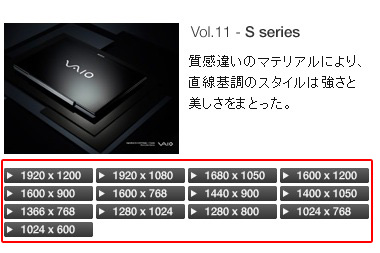
デスクトップの画面比率は一般的に16:9である。これは、映画やテレビの標準的なアスペクト比であり、大きな画像をスクリーンに表示するのに適しています。また、ボードゲームやマルチタスクをスムーズに行うためのスペースを提供します。
デスクトップのアスペクト比率の利点
デスクトップの画面比率が16:9であることは、映像鑑賞、マルチタスク、広い視野角のゲームなど、多くの状況で有用です。
- 映画鑑賞では、画面の黒いバーが少なく、映像が全体的に広大に見えます。
- マルチタスクでは、並行して開いた多くのウィンドウを容易に管理できます。
- そして、広い視野角を必要とするゲームでは、追加の視野範囲がプレイヤーに大きな利点を提供します。
16:9デスクトップ画面比率の適応状況
16:9の画面比率は、テレビ番組の視聴、オンライン映画のストリーミング、幅広い情報の表示など、多様な環境で最適です。
- テレビの映像とそのアスペクト比は16:9であり、したがって、映画の視聴はその画面に最適化されています。
- オンライン映画のストリーミングサイトは、16:9の画面に対して最適化されたコンテンツを配信します。
- さらに、資料作成やWebデザインなど、画面全体に幅広い情報を表示することが必要な場合でも、16:9の比率は最も適しています。
16:9の画面比率を最適化するための方法
16:9の画面比率を活用するためには、画面分割、マルチディスプレイ設定、アプリケーションのフルスクリーン化が有効です。
- 画面分割機能を使用すると、同じ時間に複数のタスクを効率的に処理できます。
- マルチディスプレイ設定は、作業スペースを拡張し、複数のタスクの並列処理を容易にします。
- アプリケーションをフルスクリーン表示に設定すると、視覚的な中断を削減し、作業に集中できます。
デスクトップの縮尺を変更するにはどうすればいいですか?
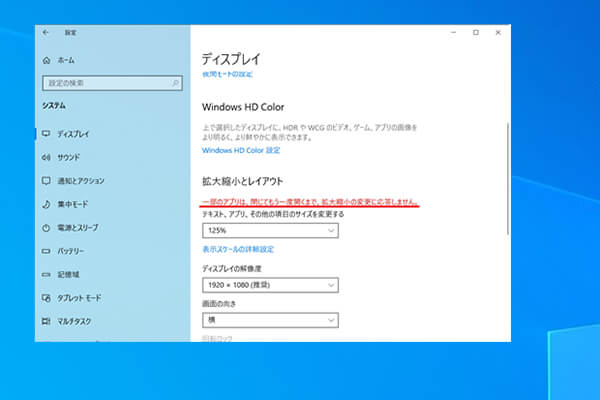
デスクトップの縮尺を変更する手順:
デスクトップの縮尺を変更するには、一般的に以下の手順に従います:設定にアクセスし、システムをクリックし、次に表示を選択します。その後、縮尺とレイアウトセクションで縮尺を変更します。
①設定へのアクセス
デスクトップの右下にあるスタートボタンをクリックし、表示されるメニューから設定アイコンを選択します。
- デスクトップ下部右端のスタートボタンをクリック
- 表示されるメニューから「設定」を選択
②システムと表示の設定
設定ウィンドウが開いたら、左側のメニューからシステムをクリックし、次に表示セクションを選択します。
- 「設定」ウィンドウを開く
- 左側メニューの「システム」をクリック
- その後、「表示」を選択
③縮尺とレイアウトの調整
表示設定の中で、縮尺とレイアウトセクションに移動し、縮尺のドロップダウンメニューから希望の値を選択します。
- 「表示」設定の中の「縮尺とレイアウト」に飛ぶ
- 「縮尺」のドロップダウンメニューから希望の数値を選ぶ
よくある質問
1. Windows上の画面比率を変更したいが、方法がわからない。
Windowsでは、ディスプレイの縦横比を変更するオプションは直接提供されていません。しかし、一部のゲームやアプリケーションでは表示モードを変更することで、見え方が変わる場合があります。また、画面解像度を変更することで、間接的に縦横比が変わる場合もあります。しかし、それはすべてのソフトウェアがこれを適切に処理できるとは限らないため、適切な結果を得るために特定のアプリケーションの設定をチェックすることをお勧めします。
2. デスクトップのウィンドウサイズ変更について知りたい。
Windowsのウィンドウのサイズを変更するための最も簡単な方法は、ウィンドウの端や角をマウスのカーソルで押さえながらドラッグすることです。Windowsのバージョンによっては、タスクバーまたはデスクトップの空白部分を右クリックし、「ディスプレイ設定」を選択することも可能です。ここから、画面解像度を選択してウィンドウのサイズを間接的に変更できます。
3. 縦横比が固定されているウィンドウのサイズを変える方法とは。
ウィンドウが縦横比を固定している場合、そのウィンドウのサイズは縦横比に応じて自動的に調整されます。ただし、ウィンドウの最大化や最小化を行うか、またはウィンドウの角をドラッグして手動でサイズを調整することで、その縦横比内でのサイズ変更が可能です。ウィンドウのそれぞれの角をドラッグすると、そのウィンドウが固定されている縦横比を維持しながら大きくなりますまたは小さくなります。
4. 縦横比をデスクトップの比率に合わせてウィンドウの比率を変更する方法。
これは難しい問題で、Windowsの基本的な設定では解決することができません。通常、縦横比を変更するためには、使用しているソフトウェアまたはアプリケーションがその機能を持つ必要があります。他の選択肢としては、第三方の画面リサイズツールまたはソフトウェアを試すことです。それらは、設定をカスタマイズしてウィンドウの縦横比を適応させることができます。
縦横比がデスクトップの比率で決まるウィンドウの縦横比を変える方法【Windows】 に類似した他の記事を知りたい場合は、技術 カテゴリにアクセスしてください。
関連記事