
確実に成功!Google Code Prettifyシンタックスハイライト設定方法
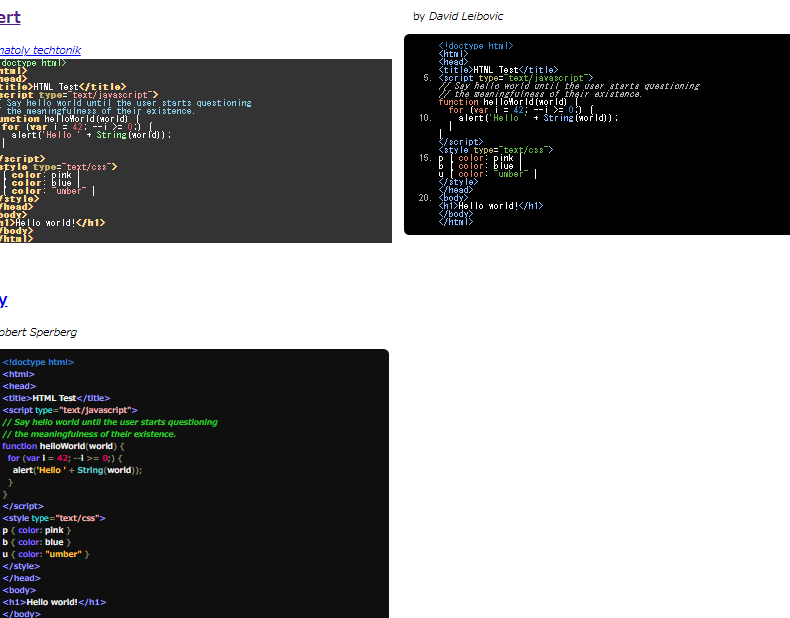
「Google Code Prettifyを使用したシンタックスハイライトの設定方法についてここでは詳しく紹介いたします。コードの可読性を向上させ、ウェブページの質を高めるために、この便利なツールは编程者がよく活用しています。Google Code Prettifyの強力な機能とその具体的な設定手順に焦点を当てつつ、初心者から経験者まで誰もが理解し、簡単に実行できるよう詳細に解説します。次からは、その具体的な操作法に移りますので、ぜひご覧ください。あなたのコードが非常に美しく、読みやすくなることを保証します。」
Google Code Prettify: ステップバイステップでの設定と使用
Google Code Prettifyは、シンタックスハイライト機能を持ち、ウェブページ上のコードスニペットをより視覚的にわかりやすくします。ここでは、どのように設定を確実に成功させるかについて詳細に学びます。
ステップ1: Google Code Prettifyライブラリを取得する
あなたのウェブプロジェクトを強化するために、まずGoogle Code PrettifyのJavaScriptとCSSライブラリをインクルードする必要があります。これらのライブラリは、シンタックスハイライト機能を実現します。
Google Fontsをマスター!選び方から導入まで徹底解説ステップ2: ヘッダーにJavaScriptライブラリを追加する
ウェブページのセクションにGoogle Code PrettifyのJavaScriptライブラリをインクルードします。
ステップ3: スタイルシートへのCSSリンクを追加する
同様に、Google Code Prettifyのスタイルシートをヘッダーセクションに追加します。
ステップ4: コードスニペットをマークアップする
ソースコードをHTMLに埋め込むために、preとcodeタグを使います。
ステップ5: Google Code Prettifyを呼び出す
最後に、ページがロードされた後に、Google Code Prettifyを実行するのが最善の方法です。この呼び出しを行うために、window.onloadイベントハンドラを適用できます。
| ステップ | 行動 |
|---|---|
| 1 | Google Code Prettifyライブラリを取得する |
| 2 | JavaScriptライブラリを追加する |
| 3 | CSSリンクを追加する |
| 4 | コードスニペットをマークアップする |
| 5 | Prettifyを呼び出す |
Googleドキュメントのコードを埋め込む方法は?
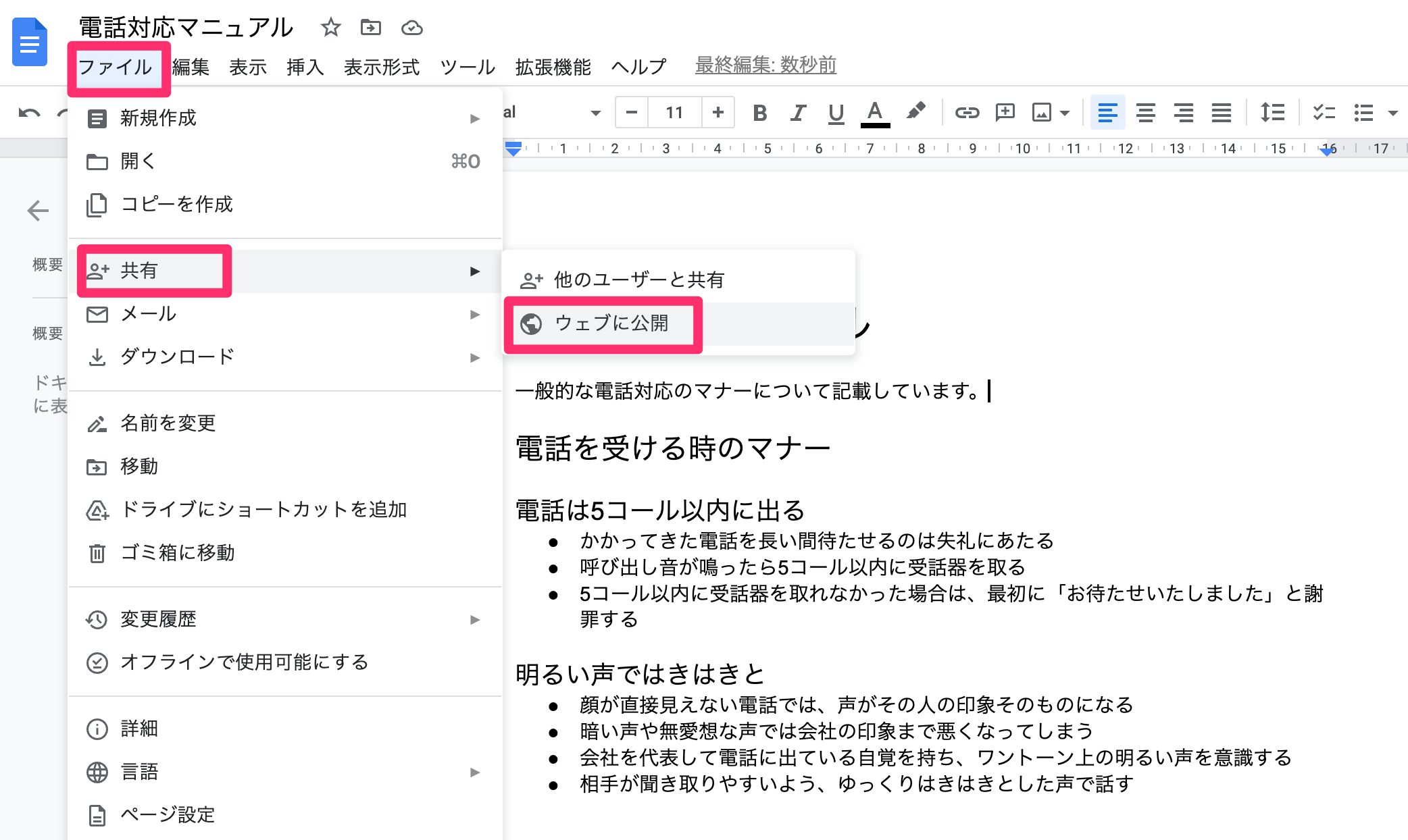
ステップ1: Googleドキュメントを開く
- Googleドキュメントにアクセスし、新しいドキュメントを作成するか既存のドキュメントを開く。
ステップ2: コードを埋め込むための拡張機能を追加する
- ドキュメントの右上にある「拡張機能」メニューを開く。
- 「拡張機能の追加」を選択する。
- 「コードを埋め込む」機能を持つ拡張機能を探す。例えば、Googleの「コードバンプ」や「コードスニペット」などの拡張機能がその役割を果たす可能性がある。
ステップ3: コードをドキュメントに埋め込む
- 埋め込むコードをコピーする。
- ドキュメント上で「拡張機能」を選択し、「コードを埋め込む」を選択する。
- 粘着ボタンをクリックしてコードをペーストし、埋め込む。
「Prettify」の使い方は?
「Prettify」の使い方は主にコードやHTMLの整形に使われます。「Prettify」は、PythonやJavaScriptなどで利用できるライブラリで、複雑なコードをより読みやすく、整形します。
1.Pythonでの「Prettify」の使い方
Pythonのpygmentsライブラリを使用することで、「Prettify」が使用できます。このライブラリをインポートし、pygments.formatters.HtmlFormatterとpygments.lexers.PythonLexerを使用すると、Pythonのコードを整形するHTMLが生成されます。
- pygmentsライブラリをインポートします。
- pygments.formatters.HtmlFormatterと
pygments.lexers.PythonLexerを設定します。 - 目的とするコードを
pygments.highlightを使って整形します。
2.JavaScriptでの「Prettify」の使い方
JavaScriptでは、Googleの「Prettify」ライブラリを使用することが一般的です。このライブラリを読み込むことで、その後の閲覧時にコードが自動的に整形されます。
Google Maps JavaScript APIバージョン指定!最新情報と変更点- Google PrettifyライブラリをHTMLファイルに読み込みます。
- コードをプリントするHTMLタグを設定します。
- 読み込み後に自動的にコードが整形されます。
3.「Prettify」の基本設定
「Prettify」には様々なオプションがあり、それに従ってコードの整形を行います。
- line_numbersを設定することで行番号を表示します。
- styleでスタイルを指定できます。
- lang属性を設定することで、言語毎の高輝度ディスプレイをします。
よくある質問
質問1: Google Code Prettifyのシンタックスハイライト設定はどのようなステップで行いますか?
設定方法として、まず、HTMLファイルにGoogle Code PrettifyのJavaScriptファイルをリンクする必要があります。その後、詳しい言語のシンタックスハイライトを指定します。prettifyの長い一覧からは、あなたのコードがどのプログラミング言語であるかを特定し、それに対応するシンタックスハイライト [&](language) を設定します。次のステップは、'prettyPrint()' 関数を呼び出すことです。これにより、ページ上のすべてのコードブロックに対するシンタックスハイライトが適用されます。
質問2: Google Code Prettifyを使用するにはどのHTML要素が必要ですか?
Google Code Prettify を使用するためには、主に2つのHTML要素が必要です。1つ目は``タグで、Google Code PrettifyのJavaScriptファイルへのリンクを設定します。2つ目は`
`と``タグの組み合わせで、コード自体をHTMLページに挿入します。これらのタグは、ハイライトするコードを囲むように使用されます。質問3: スクリプトをリンクする際、Google Code PrettifyのどのJavaScriptファイルを指定しますか?
Google Code Prettify のJavaScriptファイルは、そのサービスが提供するCDN(Content Delivery Network)から取得します。具体的には、``タグ内にsrc属性として'//google-code-prettify.googlecode.com/svn/loader.js'を指定します。これはPrettifyの最新バージョンをダウンロードし、Webページに読み込まれるように指示するスクリプトへのパスとなります。
質問4: 設定が完了した後、Google Code Prettifyはどのように対象のコードに生效しますか?
Google Code Prettifyの機能は、ページが読み込まれるときに自動的に適用されます。具体的には、ユーザーがページを訪問すると、'prettyPrint()'関数が呼び出され、それらのコードスニペットにシンタックスハイライトを適用します。これにより、コードは色付けされ、読解性が向上します。各言語のキーワードは適切な色でハイライトされ、インデントとスペースは自動的に調整されます。これにより、コードスニペットは一目で理解しやすく、視覚的に魅力的になります。
確実に成功!Google Code Prettifyシンタックスハイライト設定方法 に類似した他の記事を知りたい場合は、技術 カテゴリにアクセスしてください。
関連記事