
Google Maps JavaScript APIバージョン指定!最新情報と変更点
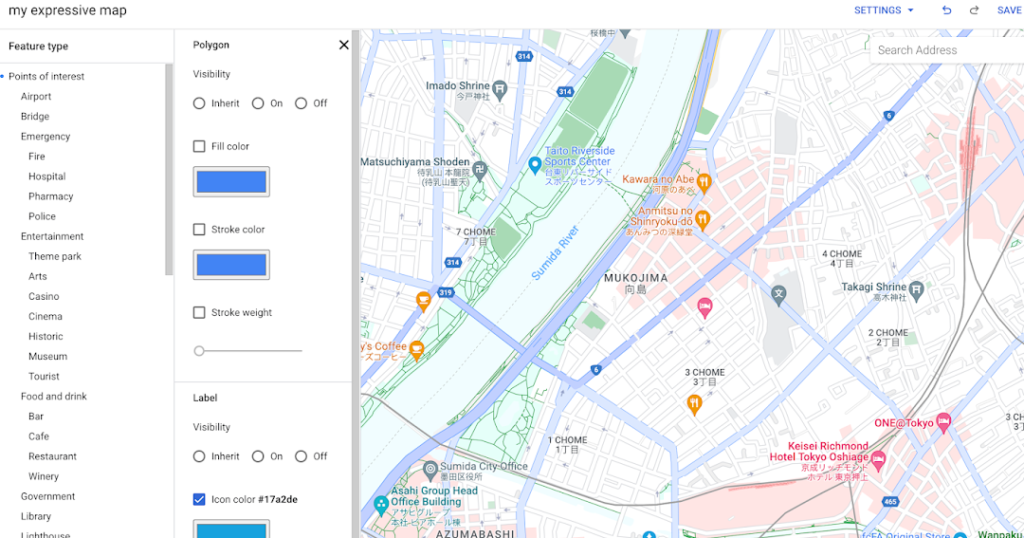
Google Maps JavaScript APIのバージョン指定について、以下の詳細を提供します。この革新的技術の最新情報をご覧いただければと思います。Googleが提供するAPIは、ウェブサイト開発者にとって貴重なツールとなっており、特に地図を広範囲にわたるウェブアプリケーションに組み込むことで、ユーザー体験を飛躍的に向上させています。ここでは、その最新バージョンについて見ていきます。また、前バージョンからの変更点についても詳しく検討します。この記事を通じて、Google Maps JavaScript APIが提供する可能性に思いを巡らせましょう。
Google Maps JavaScript API:バージョン指定の最新情報と変更点
1. 最新バージョンへの移行
最新バージョンへの移行は、新機能の利用可能性を高めるとともに、パフォーマンスの改善とセキュリティの強化にも寄与します。
Google reCAPTCHA v2/v3徹底解説!スパム対策を強化2. バージョン指定の方法
Google Maps JavaScript APIを呼び出す際に、特定のバージョンを指定する方法について詳しく説明します。
3. APIの主な変更点
Googleが定期的に行うAPIのアップデートで、最も重要な変更点を掲示します。
4. バージョン間の互換性について
バージョン間の互換性や不具合、対応する更新について言及します。
コンタクトフォームにGoogle reCAPTCHA導入!スパムをブロック5. サポート期間と廃止予定のバージョン
各バージョンのサポート期間や、間もなく廃止予定のバージョンについて解説します。
| バージョン | リリース日 | 主な変更点 |
|---|---|---|
| v3.31 | 2020年6月10日 | 新機能の追加とパフォーマンスの改善 |
| v3.30 | 2020年5月12日 | 一部のバグ修正と新機能の追加 |
Googleマップで最新情報を更新するにはどうすればいいですか?
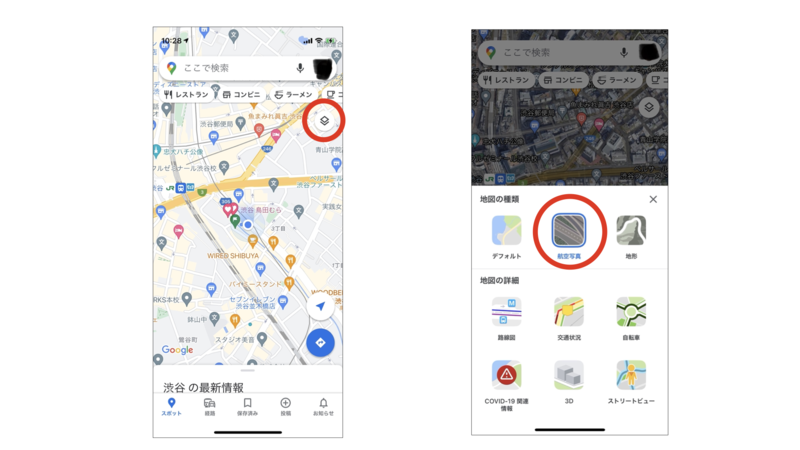
Googleマップの最新情報を更新する方法
Googleマップでは、最新の情報を更新するためのいくつかの方法があります。以下に、その要点を詳細に説明します。
1. Googleマップのアップデート
Googleマップを通じて最新情報を得るための最良の方法は、Googleマップアプリを常に最新のバージョンに保つことです。更新が利用可能になれば、以下の手順を踏めばアップデートが可能です。
highlight.jsでコードを綺麗に!シンタックスハイライト導入ガイド- Google Playストア、またはApp Storeにアクセスする。
- Googleマップを検索する。
- アプリの最新バージョンが表示され、更新ボタンが見える。
- 更新ボタンをタップし、アップデートを開始する。
2. キャッシュとデータのクリア
Googleマップが古いデータを表示している場合は、キャッシュとデータをクリアすることをお勧めします。以下の手順を実行してください。
- 設定アプリにアクセスする。
- アプリをスールダウンし、Googleマップをタップする。
- ストレージをタップし、キャッシュをクリアを選択する。
- キャッシュとデータクリアのメッセージが表示されたら、OKをタップする。
3. 地図情報の更新リクエスト
位置情報が間違っているまたは最新のものでない場合は、Googleマップの地図情報の更新をリクエストできます。
- Googleマップで問題のある場所を選択する。
- 情報ボタンをタップし、問題を報告を選択する。
- 問題のタイプを選択し、詳細を入力する。
- 提出ボタンをタップし、情報がアップデートされるのを待つ。
Google Maps APIのバージョンを確認する方法は?

Google Maps APIのバージョンを確認する方法は、以下のような手順を踏むことが可能です。
手順1: プロジェクトのコンソールにアクセスする
プロジェクトのライブラリとAPIを確認するために、開発者コンソールにアクセスしてください。次に、Google Maps APIを含むすべての関連するサービスを表示するためのツールバーで「APIとサービス」をクリックします。
- 開発者コンソールにアクセス
- ツールバーのAPIとサービスをクリック
手順2: ライブラリとAPIを確認する
このページでは、あなたが使用している全てのライブラリやAPIが一覧表示されます。ここではGoogle Maps APIを探すことが可能です。
- 使用しているライブラリとAPIを探す
- Google Maps APIを探す
手順3: APIのバージョンを確認する
Google Maps APIを選択後、詳細ページに自動的に進みます。そのページに表示されるAPIの詳細情報の中にバージョン情報があり、そこでバージョンを確認できます。
- Google Maps APIをクリック
- 詳細ページに自動的に進む
- バージョン情報を確認する
Google Maps JavaScript APIとは何ですか?
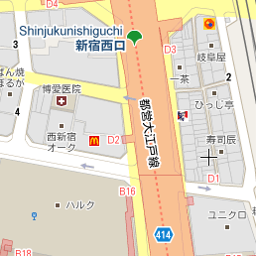
Google Maps JavaScript APIとは、ウェブサイトやウェブアプリケーションでGoogle Mapsを動作させるためのツールです。APIを使うことで、都市の地図、衛星画像、混雑情報などを簡単にウェブページに統合することができます。
1. Google Maps JavaScript APIの主な機能
APIを利用すれば、アプリケーションやウェブサイトに地図を簡単に統合できます。
- カスタマイズ可能な地図表示機能により、ユーザーは地図の種類、表示される層、地図のアニメーションなどを制御できます。
- 地理コーディネートの変換機能は、都市名や住所を地理座標に変換します。
- マーカーとポップアップの実装機能は、地図上の特定の位置に情報を表示します。
2. APIを使用する際の注意点
APIを利用するには以下の点に注意してください:
- キーの設定が必要です。各プロジェクトは唯一のキーが必要で、これを用いてAPIの呼び出しを管理します。
- クオータと制限があります。無料プランと有料プランがあり、利用制限が異なります。
- 信頼性とセキュリティについて、APIを利用するアプリケーションは、ユーザーのプライバシーとデータの安全を確保する必要があります。
3. Google Maps JavaScript APIの設定と使用方法
APIの設定には以下のステップが必要です:
- Google Cloud Platformコンソールでプロジェクトを作成し、APIとサービスを有効にします。
- アプライアンスのJavaScriptコードにGoogle Maps JavaScript APIのスクリプトタグを追加します。
- キーを使用してAPIの呼び出しを作ります。
- 地図を描画し、マーカーを追加し、キーボードやマウスでの操作を可能にします。
Googleマップの最新バージョンの確認方法は?
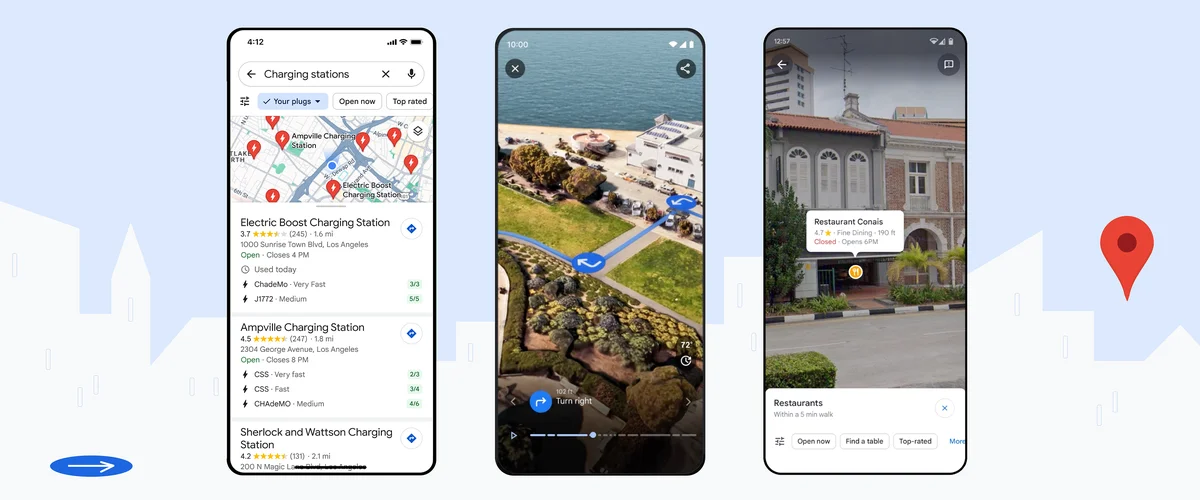
Googleマップの最新バージョンの確認方法は以下の通りです。
1. スマートフォンやタブレットから確認する方法
Googleマップの最新バージョンを確認するためには、以下の手順を経てGoogle PlayストアまたはApp Storeを活用することが可能となります。
- スマートフォンやタブレットのホーム画面から、Google PlayストアまたはApp Storeを開く。
- アプリの更新が表示されているか確認。もし「Googleマップ」がアップデートリストに表示されている場合、その横にある「更新」リンクをタップする。
- 「更新」の横の数値がGoogleマップの最新バージョンを示しています。
2. パソコンから確認する方法
パソコンからはWebブラウザーを利用して、最新バージョンを確認することが可能です。
- 「Google Play」または「Apple App Store」のウェブページへアクセスする。
- 検索ボックスへ「Googleマップ」を入力する。
- 検索結果から「Googleマップ」のアプリページに移動。ページ上部に表示されている数字が最新バージョンである。
3. Googleマップのバージョン情報が必要な場合
開発者用情報やバージョン情報を確認する方法は以下の通りです。
- Googleマップアプリを開く。
- メニュー(3本線のボタン)を押す。
- 「設定」を選択。「バージョン情報」や「開発者情報」でアプリのバージョンが確認できます。
よくある質問
1. Google Maps JavaScript APIとは何ですか?
Google Maps JavaScript APIは、ウェブページ上にGoogle Mapsを組み込むためのツールキットです。このAPIを利用することで、地図の表示、マーカーの追加、ルート検索などの機能をウェブページ上に簡単に実装することが可能になります。
2. Google Maps JavaScriptのバージョン指定はどのように行いますか?
Google Maps JavaScript APIのバージョン指定は、スクリプトタグのsrc属性内にバージョン番号を含める方法で行うことができます。「https://maps.googleapis.com/maps/api/js?key=YOUR API KEY&v=MAJOR.MINOR」のような形式で指定します。ここでのMAJOR.MINORがバージョン番号となります。
3. Google Maps JavaScript APIバージョン指定の最新情報は何ですか?
最新情報はGoogleの公式サイトから常に確認することが可能なため、定期的に確認することが肝心です。GoogleはAPIを随時アップデートしており、それらのアップデートには新機能追加やバグ修正が含まれていることが一般的です。
4. Google Maps JavaScript APIの変更点について知ることができますか?
Google Maps JavaScript APIの変更点については、Googleの公式リリースノートやアップデート履歴を参照することで得ることができます。これらの資料はAPIの最新動向や変更点を詳細に示しており、開発者がAPIを適切に使用するためには不可欠な情報源となります。
Google Maps JavaScript APIバージョン指定!最新情報と変更点 に類似した他の記事を知りたい場合は、技術 カテゴリにアクセスしてください。
関連記事