
Googleカスタム検索でサイト内検索!設定方法と活用術
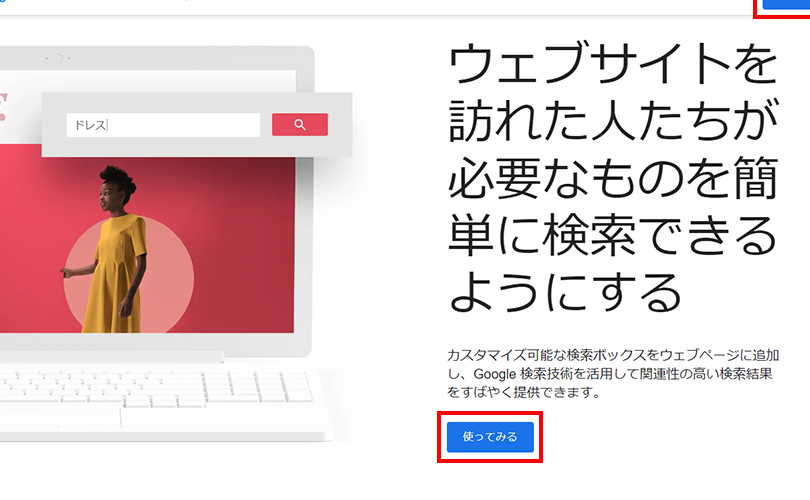
Googleカスタム検索は、あなたのウェブサイトに強力な検索エンジンを追加するための素晴らしいツールです。これは、サイト訪問者が必要な情報を迅速に見つける能力を向上させ、全体的なユーザー体験を大幅に改善します。この記事では、Googleカスタム検索の設定方法と、それを最適に活用する数々のテクニックについて詳細に解説します。網站内検索の効率性を向上させるための具体的なガイドラインを手に入れ、サイト訪問者に最高のエクスペリエンスを提供しましょう。

Googleカスタム検索:設定から活用まで
1.Googleカスタム検索の設定方法
Googleカスタム検索の設定は非常に簡単です。まず、Googleカスタム検索のページへ移動し、「新しい検索エンジンを作成」を選択します。次に検索範囲を設定し、好みに合わせてテーマと色をカスタマイズできます。最後に生成されたコードをウェブサイトに貼りつけ、検索エンジンを有効にします。
2.Googleカスタム検索の基本的な使い方
Googleカスタム検索は、指定した範囲でのみ検索を可能にします。ウェブサイトの特定の部分だけを検索するといった、利用者が特に求める情報を的確に提供します。
highlight.jsでコードを綺麗に!シンタックスハイライト導入ガイド3.Googleカスタム検索の高度な活用法
高度な活用法としては、たとえば特定の内容についての深い検索を実現するために複数のウェブサイトを同時に検索させるといった使用法が考えられます。
4.Googleカスタム検索のアクセシビリティ向上法
アクセシビリティを高めるためには、Googleカスタム検索の設定画面で利用言語を特定にしたり、検索エンジンの色を視覚的に理解しやすいものに変更するといった工夫が考えられます。
5.Googleカスタム検索の最適化とパフォーマンス向上
サイトの内容に応じて、Googleカスタム検索を最適化し、検索結果の品質とパフォーマンスを改善することが可能です。関連性の高い結果が上位に表示されるよう調整したり、検索結果の並び順を微調整したりすることも可能です。
Gitスタッシュ: 変更を一時退避!git stashコマンドの使い方| 項目 | 説明 |
|---|---|
| Googleカスタム検索 | 特定のウェブサイトやページ範囲で検索できるGoogleのサービス |
| 設定手順 | 検索エンジンを作成し、範囲を設定し、最終的にウェブサイトにコードを貼り付ける |
| 基本的な使い方 | 特定のウェブサイトでのみ検索を実現する |
| 高度な活用法 | 複数のウェブサイトを同時に検索するなど、深い検索を実現する |
| 最適化とパフォーマンス向上 | 検索結果の品質とパフォーマンスを向上させるための方法 |
Googleのサイト内検索の設定方法は?
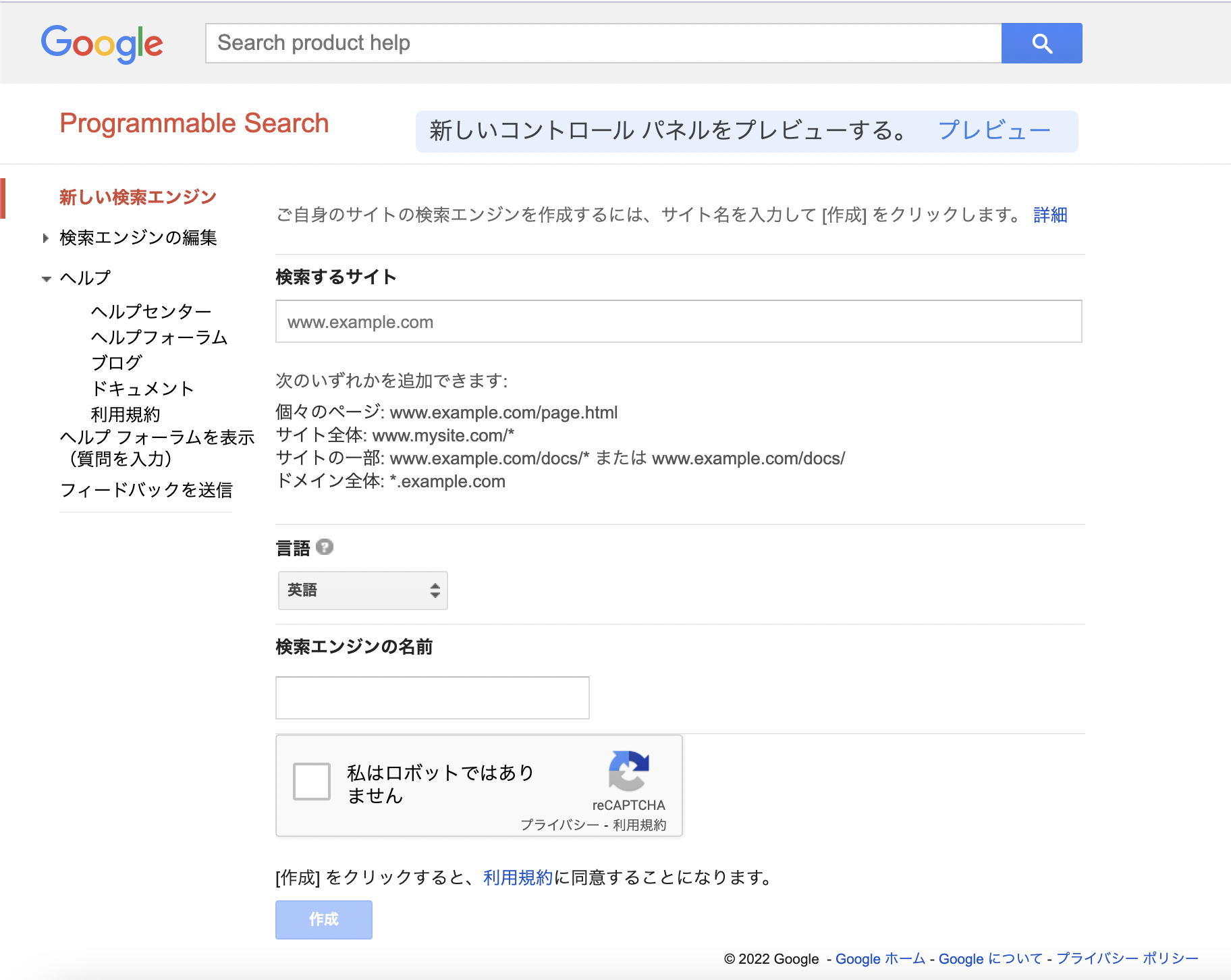
Googleのサイト内検索の設定方法は以下の手順で行います。
ステップ1: Google検索コンソールの登録
Google 検索コンソールにアクセスし、あなたのサイトを登録します。
Gitブランチ: マージとリベースを使いこなそう!- Googleアカウントでログインしてください。
- 新規財産を追加するために、「+新しい財産」をクリックします。
- 財産タイプとして「サイト」を選択し、サイトURLを入力します。
ステップ2: サイトマップの作成と提出
あなたのウェブサイトのサイトマップを作成します。
- あなたのウェブサイトで使用しているCMSやツールでサイトマップを作成します。
- サイトマップが準備できたら、Google検索コンソールでそれを提出します。
- Googleはその後、あなたのウェブサイトをより効率的にールします。
ステップ3: Googleカスタム検索の設定
Googleカスタム検索を使用してサイト内検索をカスタマイズします。
- Googleカスタム検索にアクセスし、「新しい検索エンジンを作成」をクリックします。
- 検索エンジンの詳細を入力し、「作成」をクリックします。
- あなたの検索エンジンが作成され、次のステップでそのコードを取得します。
Googleカスタム検索の設定方法は?
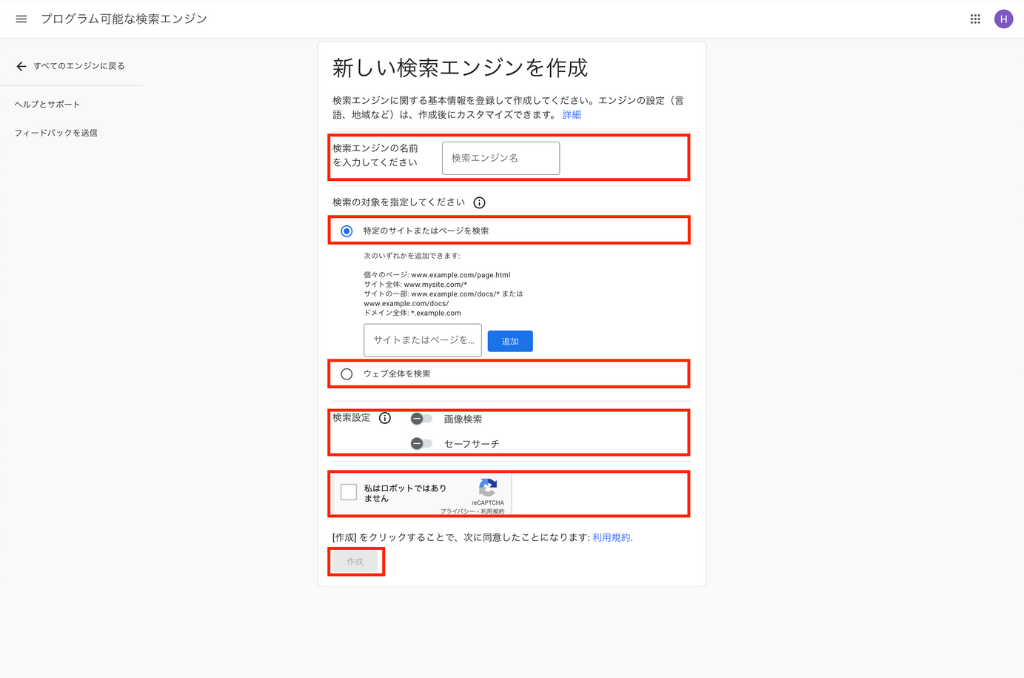
Googleカスタム検索の設定方法は以下の手順で実行します。
1. Googleカスタム検索エンジンへアクセスします。
2. 新しい検索エンジンを作成するボタンをクリックします。
3. 必要な情報を入力し、作成するボタンを押します。
1. Googleカスタム検索エンジンのアクセス方法
あなたのブラウザで、次に示すURLを入力してGoogleカスタム検索エンジンにアクセスします:https://cse.google.com/cse/。
- 自分のウェブブラウザを起動します。
- 上記URLをアドレスバーにコピー&ペーストします。
- エンターキーを押してウェブページを表示します。
2. 新しい検索エンジンを作成する方法
トップページに出たら、プロセスは次の手順で進めます。
- 新しい検索エンジンを作成するボタンを探すと、その右側に表示される。
- ボタンをクリックします。
- 新しいエンジンの作成ページが表示されます。
3. 検索エンジンの作成方
新しいGoogleカスタム検索エンジンを作成するための情報入力ページは以下の手順で進めます。
- エンジン名、言語、検索対象のサイトを入力します。
- 次へボタンをクリックします。
- 検索エンジンを作成して完了します。
Googleカスタム検索のデメリットは?
1. データプライバシーの問題
- Googleカスタム検索を使ってウェブサイトを検索すると、ユーザーの検索履歴や個人情報がGoogleに保存される可能性があります。データプライバシーの観点から、これには問題があります。
- Googleは大量のデータを集めると、その情報を使って広告ターゲティングを強化します。これにより、ユーザーのインターネット行動はより確実に追跡される可能性があります。
- ユーザーの顧客行動を卖出したり、広告者と共有したりする可能性があります。
2. 検索結果の制限がある
- Googleカスタム検索は、ユーザーが設定した範囲内でのみ検索を行うため、幅広い情報にアクセスできないことがあります。
- 特定のウェブサイトやページを除外することで、特定の視点や情報が見逃される可能性があります。
- 一部のコンテンツが検索エンジンのアルゴリズムにより無視されることがあります。
3. 管理者が利用者に強制的に結果を提供できる
- 管理者は顧客向けに特定の結果を強調または表示することが可能です。これにより、顧客は偏った視点や情報しか見ることができない可能性があります。
- ユーザーは選択肢を制限され、不透明な情報環境に置かれる可能性があります。
- 検索結果に基づいた広告や商品推奨が行われる可能性があり、ユーザーの自由な意思決定が制限される可能性があります。
特定のサイト内を検索するにはどうすればいいですか?

特記したウェブサイト内での検索方法は以下のような手順を踏むことで実現します。
1. Googleを使う検索方法
検索したい特定のウェブサイトに対する検索をGoogleで行いたい場合、以下のような手順を踏みます。
- Googleの検索バーへ行き、「site:」と記入します。
- 続けてそのウェブサイトのURLを入力します。
- その後、検索したいワードを記入して、「検索」をクリックします。
2. ウェブサイトの内蔵検索機能を使う方法
特記したウェブサイトが内蔵検索機能を持っていた場合、その機能を利用する方法もあります。
- サイト内上部やメニューから「検索」ボタンやバーエリアを探す。
- そのエリアにキーワードを入力する。
- 「検索」ボタンをクリックするなり、エンターキーを押す。
3. ウェブブラウザを利用した検索法
ウェブサイト内のテキストを検索する方法として、ウェブブラウザの検索機能を使う方法もあります。
- 色々なウェブページを閲覧している際に、Ctrl(コントロール)とFキーを同時に押します。
- これにより、「検索」や「テキストを見つける」などの窓が開き、検索ワードを入力します。
- その後、「検索」クリックするなり、エンターキーを押す。
よくある質問
Googleカスタム検索はどのようにサイト内検索に設定しますか?
Googleカスタム検索の設定は直感的で、ウェブサイトを一括して検索する機能を追加します。まず、Googleカスタム検索エンジンのページにアクセスし、新規エンジンの作成をクリックします。次に、検索対象にしたいウェブサイトのURLを入力します。そのためには、ウェブサイトのホームURLを入力すれば、それが全てのサブページを含むように設定することが可能です。その後、エンジンを作成し、検索エンジンの表示をカスタマイズして、ウェブサイトのデザインと合わせます。最後に、Googleが提供するコードをウェブサイトに貼り付けて、検索ボックスを表示します。
Googleカスタム検索はどの様なサイトに有用ですか?
Googleカスタム検索は、コンテンツが多岐に渡り、大量の情報を持ち、ユーザーが特定の情報を見つけるのに若干困難を感じているサイトに非常に有用です。これは、大きなビジネスウェブサイト、大学サイト、政府機関のウェブサイト、または追加の情報を提供するブログやニュースサイトなどでよく見られます。また、ネットショップに商品を検索する機能を追加するのも効果的な方法です。
Googleカスタム検索で指定されたサイトのみを検索することは可能ですか?
はい、可能です。Googleカスタム検索エンジンは、特定のウェブサイトまたは一連のウェブサイトに焦点を当てて検索するのに非常に有用です。これにより、ユーザーは専門的な情報を探すことができ、検索結果が関連性を持ちます。ウェブサイトのURLをカスタム検索エンジンの設定に正確に追加すれば、それが指定されたサイトからだけの結果を返します。
Googleカスタム検索で特定のウェブサイトから情報を検索したくない場合、そのウェブサイトを除外することはできますか?
除外は可能です。Googleカスタム検索の設定では、一部のウェブサイトまたはページを検索結果から除外できます。これは様々な理由で有用です。例えば、あらかじめ知っている情報が含まれたページがあるとき、または特定のウェブサイトの信頼性が不確かなときなどです。設定では「除外したいウェブサイトのURL」を入力することで、そのページもしくはウェブサイト全体を検索結果から除外することが可能です。
Googleカスタム検索でサイト内検索!設定方法と活用術 に類似した他の記事を知りたい場合は、技術 カテゴリにアクセスしてください。
関連記事