
Gitスタッシュ: 変更を一時退避!git stashコマンドの使い方
「Gitスタッシュ」、これが持つ力について詳しく語りましょう。「Gitスタッシュ」は、あなたが今現在扱っている変更を一時的に片付け、後で取り戻せる強力な機能です。この機能がなければ、開発者は複数のタスクを同時に管理することは非常に困難です。しかし、「git stash」コマンドを使うことで、複雑な開発フローを快適で効率的なものに変えることができます。この記事では、「git stash」コマンドを上手く使うテクニックを紹介します。賢明にコードを利用しましょう。

Gitスタッシュ:一時的に変更を保存する方法
<Gitスタッシュの基本的な使い方>
Gitスタッシュコマンドを使用すると、現在作業中の変更を一時的に退避させることができます。これは、ブランチ間の切り替えや新しいコミットの作成の際などに便利です。
<Git stash saveコマンドの詳細>
Git stash saveコマンドを使用すると、現在の作業ディレクトリとステージングエリアの両方の変更を一時的に退避することができます。メッセージを追加する場合はコマンドラインにメッセージを追加します。
Gitブランチ: マージとリベースを使いこなそう!<Git stash listコマンドの使い方>
Git stash listコマンドを使用すると、これまでに保存したすべてのスタッシュをリスト表示することができます。
<Git stash applyコマンドの使い方>
Git stash applyコマンドを使用すると、指定したスタッシュの変更を適用することができます。このコマンドはスタッシュを削除しないので、必要に応じて再利用することが可能です。
<Git stash dropコマンドの使い方>
Git stash dropコマンドを使用すると、指定したスタッシュを削除することができます。
Gitリセット完全ガイド: git resetコマンドを使いこなす| コマンド | 説明 |
| git stash save | 現在の作業ディレクトリとステージングエリアの変更を保存する |
| git stash list | 現在保存されているスタッシュのリストを表示する |
| git stash apply | 指定したスタッシュの変更を適用する |
| git stash drop | 指定したスタッシュを削除する |
Gitのstashはいつ使うのですか?
Gitのstashは、あなたが現在処理中の作業を一旦脇に退けて、他のタスクに移行する必要がある時に使用します。例えば、あなたが開発の途中で緊急のバグ修正が必要になったり、新しい機能の実装を一時的に中断しなければならない状況などが含まれます。
stashの主な使い方
Gitのstashは特に以下のような状況で利用価値が高いです。
MediaElement.js 活用術!- 不意のバグ修正: 現在の作業を一旦退けて、急なバグ修正に対応できる。
- タスク間の切り替え: 新しいタスクに集中するため、現行の作業を一旦管理できる。
- クリーンなワークスペース保持: ワークスペースを常にクリーンに保つため、未完成の変更を一旦stashingする。
stashの利点
Gitのstashは、以下のような利点があります。
- 作業の整理: stashした状態をいつでも取り出すことができ、それぞれの作業を整理することが可能。
- 柔軟性の向上: 緊急性の高いタスクへの対応を柔軟に可能にし、開発フローをスムーズにする。
- 効率的な多任務処理: 複数のタスクを同時に効率的に管理できる。
stashを使う基本的なコマンド
Gitのstash機能を使うための基本的なコマンドは次のとおりです。
- git stash save: 現在の作業をstashに保存する。
- git stash list: 現在のstash内にある全ての作業をリスト化して表示する。
- git stash apply/pop: stashに保存された作業を元に戻すことができる。
Githubで変更を退避するには?
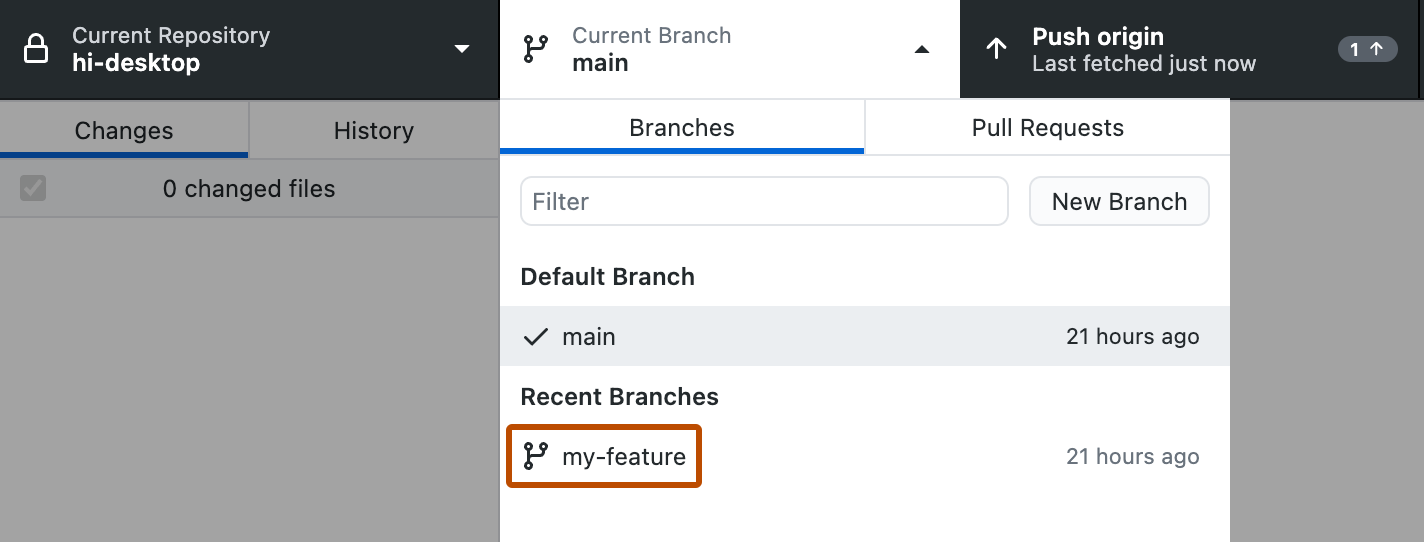
Githubで変更を退避するイメージの作業フローは、下面に詳述します。
ステップ1: ローカルの変更をステージングに移動
変更を退避するためには、まずその変更がローカルリポジトリの中にあることが重要です。Gitを使用して、次のように変更をステージングエリアに移動します。
- Gitのコマンドプロンプトを開きます。
- git addコマンドで変更を追加します。特定のファイルを追加したい場合、ファイル名を指定します(例:git add filename)。全ての変更を追加したい場合、git add .と打入力します。
- 変更を記録するために、git commitコマンドを使用します。これは、その後のメッセージで、これらの変更が何を目的としたものかを説明する重要な場です。
ステップ2: 変更をリモートリポジトリにプッシュする
ローカルの変更をリモートリポジトリに送信するための手順は次のようになります。
- Gitのコマンドプロンプトを開きます。
- git push origin branchnameコマンドを使用します。これにより、あなたのローカルの変更がリモートリポジトリにプッシュされます。ここでbranchnameは、プッシュしたいブランチの名前です。
ステップ3: プルリクエストの作成
これらの変更をメインコードベースに合併するためには、プルリクエストを作成する必要があります。
- Github上のリポジトリを開いて、あなたのブランチを確認します。
- 比較とプルリクエストボタンをクリックします。
- プルリクエストのタイトルとメッセージを入力します。
- プルリクエストを作成するボタンをクリックします。
Git stashで退避したものを戻す方法は?
stashの内容を確認する
Git stash listコマンドを使用すると、現在のブランチの stash のリストを確認できます。Git stash listを実行し、戻したい変更がリストにあることを確認してください。
- ターミナルを開きます。
- 「Git stash list」と入力し、Enterを押します。
- リストの中から戻したい変更を選びます。
stashを適用する
Git stash applyコマンドを使用すると、stashの内容を工作ディレクトリに適用します。このとき、すでに stash に保存された情報を削除せずに適用することができます。Git stash apply [stashID]を実行します。
- ターミナルを開きます。
- 「Git stash apply [stashID]」と入力し、Enterを押します。
- スタッシュの内容が適用されます。
stashをPopする
Git stash popコマンドを使用すると、stashの内容を適用し、同時にその情報を削除します。これは、一度適用した変更は二度と必要ない場合に便利です。 stashの詳細情報を削除したい場合は、「Git stash pop [stashID]」というコマンドを使用します。
- 「ターミナルを開きます。
- 「Git stash pop [stashID]」と入力し、Enterを押します。
- スタッシュの内容が適用され、そしてその情報を削除します。
GitのstashのapplyとPOPの違いは?

Gitのstashのapplyとは何ですか?
Gitスタッシュの適用は、現在の作業ディレクトリとインデックスの状態を一時的に保持する機能です。以下のステップに従ってstashの適用は行われます:
- 開かれたコミットを一時的に保存します。
- それから作業ディレクトリとインデックスを最新のコミットの状態に更新します。
- 後で必要になったときにそれらの変更を適用することができます。
GitのstashのPOPとは何ですか?
Git stash popはstashの適用とstashの削除の二つの動作を行います。以下の手順に従ってGitのstash popは行われます:
- まずは適用されます。 stash内の変更が適用されます。
- 次に、該当のスタッシュが削除されます。 コマンドが完了すると、スタッシュリストから該当のスタッシュが削除されます。
- これにより、スタッシュからの変更が直接的に作業ディレクトリに適用されます。何も保持されることはありません。
Gitのstash applyとPOPの主な違いは何か?
stash applyとstash popの主要な違いは以下の通りです。
- スタッシュした変更を適用するかどうか。 stash applyは変更を適用しますが、スタッシュを削除することはありません。
- スタッシュを削除するかどうか。 stash popは変更を適用すると同時にスタッシュを削除します。
- 適用後にスタッシュがどうなるか。 applyを実行した後でも、スタッシュは作業ディレクトリに残り、再度適用できます。一方、popは適用すると同時に、スタッシュ自体を削除します。
よくある質問
Gitスタッシュ:何を一時的にストアできますか?
Gitスタッシュは、あなたが現在行っている作業を一時的に離れ、新しいタスクに移るときなど、一時的に変更を退避できる機能です。これは新しいコミットを作成せずに、何らかの変更を行った状態で他の作業を開始する際に便利です。
Git stashコマンドの基本的な使い方を教えてください。
git stashコマンドは非常に便利な機能で、現在の作業ディレクトリとステージングエリアを元の状態に戻すために使われ、その変更内容はスタッシュという場所に保存されます。これを使って、例えば、バグ修正や新しい機能の開発に時間を使いたいときに、現在の変更を一時的に退避することが可能です。
Git stashコマンドで保存した変更内容を取り出す方法は?
Git stash listを使用すると、これまでに格納した変更内容を確認できます。一覧から特定の変更を取り出すには、git stash applyやgit stash popのコマンドを利用します。なお、git stash popはスタッシュの一番上の要素を取り出します。
Git stash save と Git stashでは、どのような違いがありますか?
git stashとgit stash saveの主な違いは、メッセージの指定が可能かどうかにあります。git stash saveでは、変更内容を説明するメッセージの追加が可能ですが、git stashだけではこれができません。特にたくさんのスタッシュを行っている場合、それぞれの変更内容を把握しやすくするため、メッセージの記載は有効です。
Gitスタッシュ: 変更を一時退避!git stashコマンドの使い方 に類似した他の記事を知りたい場合は、技術 カテゴリにアクセスしてください。
関連記事