
MAMP アップデートガイド!v6.6 から v6.9 へ再インストール
「MAMPの最新アップデート、バージョン6.9への移行についての詳細ガイドをお届けします。このバージョンアップはパフォーマンスの強化、適応性の向上、さらなる機能拡張をもたらします。本ガイドでは、現在のバージョン6.6からバージョン6.9への再インストールの手順、アップデートのメリット、そして重要な注意事項を解説します。MAMPユーザーの方々、さらなる機能の活用、利便性の向上、そして開発過程のスムーズな流れを求めるなら、是非ともこのアップデートを試してみてください。あなたの開発環境は由々しき進化を遂げるでしょう。」
新しいMAMP v6.9へのアップデート手順
MAMPの新しいバージョン、v6.9へのアップデートが容易に行えるように、以下のステップバイステップガイドをご案内します。
1. MAMP v6.6のアンインストールの確認
Upgrade前に、現在のバージョンv6.6が完全にアンインストールされていることを確認してください。これは、古いファイルが新しいインストールと干渉することを防ぎます。
MAMP でローカル WordPress マルチサイト環境構築!2. 新しいバージョンのダウンロード
最新のバージョンv6.9をMAMP公式ウェブサイトからダウンロードします。
3. v6.9のインストール
ダウンロードした新バージョンのインストーラーを実行し、画面の指示に従ってインストールを完了します。
4. 新機能と改善点の確認
MAMP v6.9ではより高度な機能とエクスペリエンスが追加されています。アップデートした後では、これらの新機能を試してみてください。
MAMP トラブルシューティング!Apache が起動しない時の対処法!5. プロジェクトテスト
アップデート後には、以前のプロジェクトでのABNFをテストし、正常に稼働することを確認してください。
| Versions | Actions |
|---|---|
| v6.6 | アンインストールする |
| v6.9 | ダウンロードしてインストールする |
MAMPのバージョンを確認する方法は?
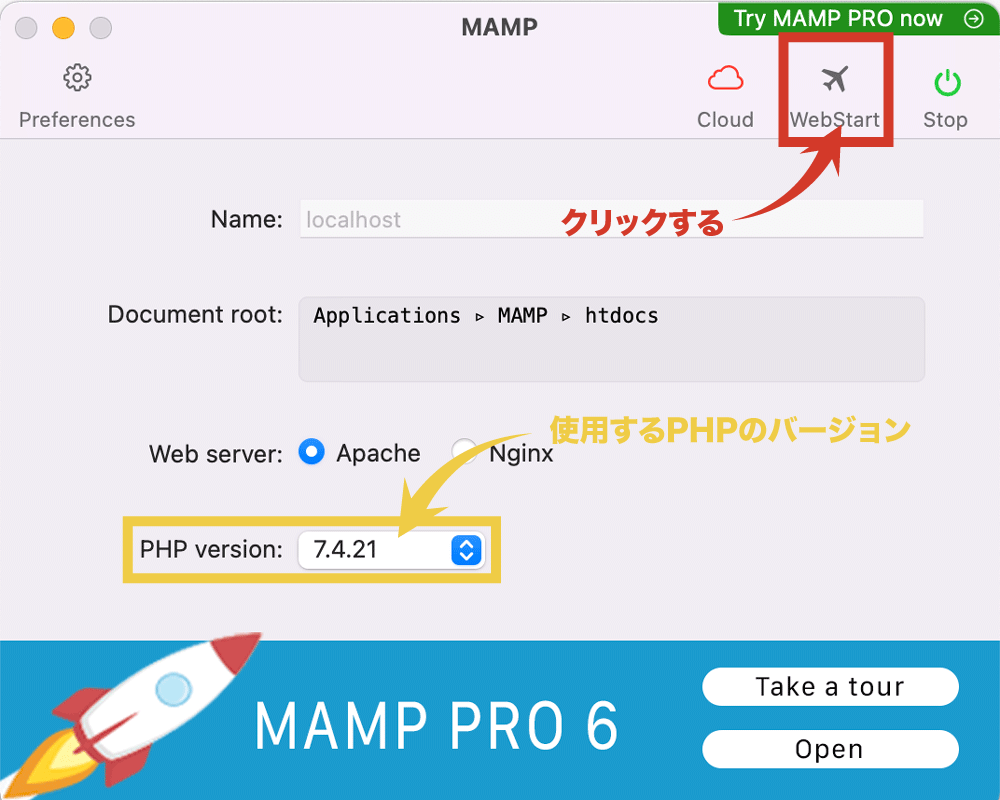
MAMPのバージョンを確認するための方法は以下の通りです。
SSL 化サイト移転ガイド!ConoHa 無料独自 SSL 事前設定!ステップ1: MAMPを開く
Dock または アプリケーション フォルダから MAMP を開きます。
- Dockまたはアプリケーションフォルダに移動します。
- MAMPのアイコンをダブルクリックします。
- MAMPが開きます。
ステップ2: バージョン情報を見る
MAMP の メニュー から バージョン を確認します。
- MAMPが開かれると、画面の左上にあるMAMPのメニューを選択します。
- メニューから「バージョン」を選択します。
- これで、MAMPの現在のバージョンが表示されます。
ステップ3: バージョンの詳細を確認する
MAMPのバージョンについての詳細情報を確認したい場合 、この方法が適しています。
loading 属性と lazysizes で画像表示を高速化!- 「バージョン情報」から、より詳細な情報を得ることができます。
- その情報から、MAMPの更新やその他の必要な操作を判断できます。
- 詳細情報が必要なときには、必ず「バージョン情報」をチェックしましょう。
マンプのアンインストール方法は?
マンプのアンインストール方法:
アンインストールについての基本情報
基本的なアンインストール手順
パソコンの設定は様々な場合があるので、一般的な手順を紹介します。マンプをアンインストールするには、まずコントロールパネルにアクセスします。
- スタートメニューをクリックし、コントロールパネルを開きます。
- 「プログラム」のリンクを選択します。
- 「プログラムのアンインストール」をクリックします。
アンインストール中に問題が発生した場合
アンインストール中に問題が発生した場合
アンインストール中に問題が発生した場合は、以下の手順を試してみてください。
- Windowsのファイルエクスプローラから、アンインストールプログラムを再度開きます。
- それでも問題が解決しない場合、パソコンを再起動してから再度アンインストールプログラムを試します。
- それでも問題が解決しない場合は、アンインストール支援ツールを利用します。
アンインストール後の動作確認
アンインストール後の動作確認
マンプが完全にアンインストールされたことを確認する手段として、次の手順を試すことができます。
- アンインストールしたソフトウェアのアイコンが画面上からなくなることを確認します。
- コントロールパネルから再度プログラムリストを開き、アンインストールしたソフトウェアが表示されていないことを確認する。
- 最後に、「レジストリエディタ」を開き、ソフトウェアに関連するレジストリエントリが削除されていることを確認します。
MAMPでMySQLを起動するにはどうすればいいですか?
MAMPでMySQLを起動する手順は以下の通りです:
- MAMPのアプリケーションを開き、画面の左側にある「Start Servers」ボタンをクリックします。MAMPがインストールされると、この画面が自動的に表示されます。
- 「Start Servers」をクリックすると、MySQLとApacheの2つのサーバーが起動します。それぞれのサーバーの状態はMAMPダッシュボードの上部に表示されます。
- MySQLのスタータスが「Running」に変われば、起動が完了しました。もしエラーが出た場合は、エラーメッセージを確認し、必要な対処を行ってください。
1. MAMPアプリケーションの位置
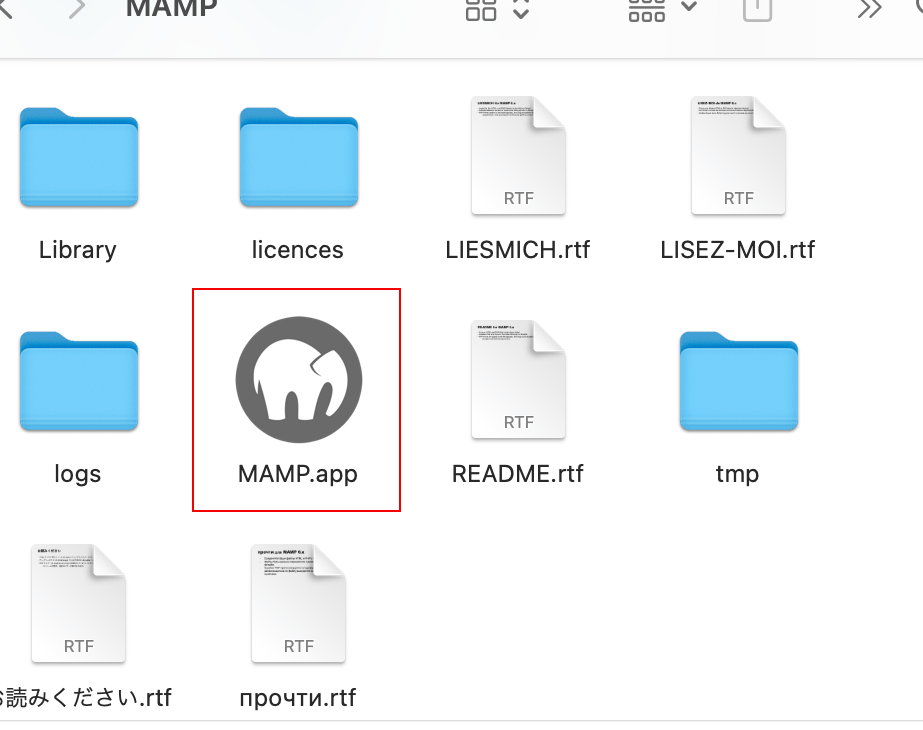
MAMPはあなたのアプリケーションフォルダにインストールされます。通常の場所は「/Applications」です。ここからMAMPをダブルクリックして開くことができます。また、DockのMAMPのアイコンをクリックしても開くことができます。
2. MySQLサーバーの確認
MySQLサーバーの状態はMAMPのダッシュボード上部に表示されます。正常に起動しているかどうかを確認するためにはここを確認してください。「Starting...」から「Running」に変われば、MySQLサーバーは正常に起動しています。
3. エラー対応
MySQLサーバーが正常に起動しない場合、MAMPダッシュボードの右下にある「Show Log」をクリックします。エラーログが開き、何が問題であったのかを確認することができます。必要な対応を行うことが大切です。例えば、MySQLがすでに実行中だったり、設定ファイルに問題がある、といったことが考えられます。
MAMP Proの料金はいくらですか?
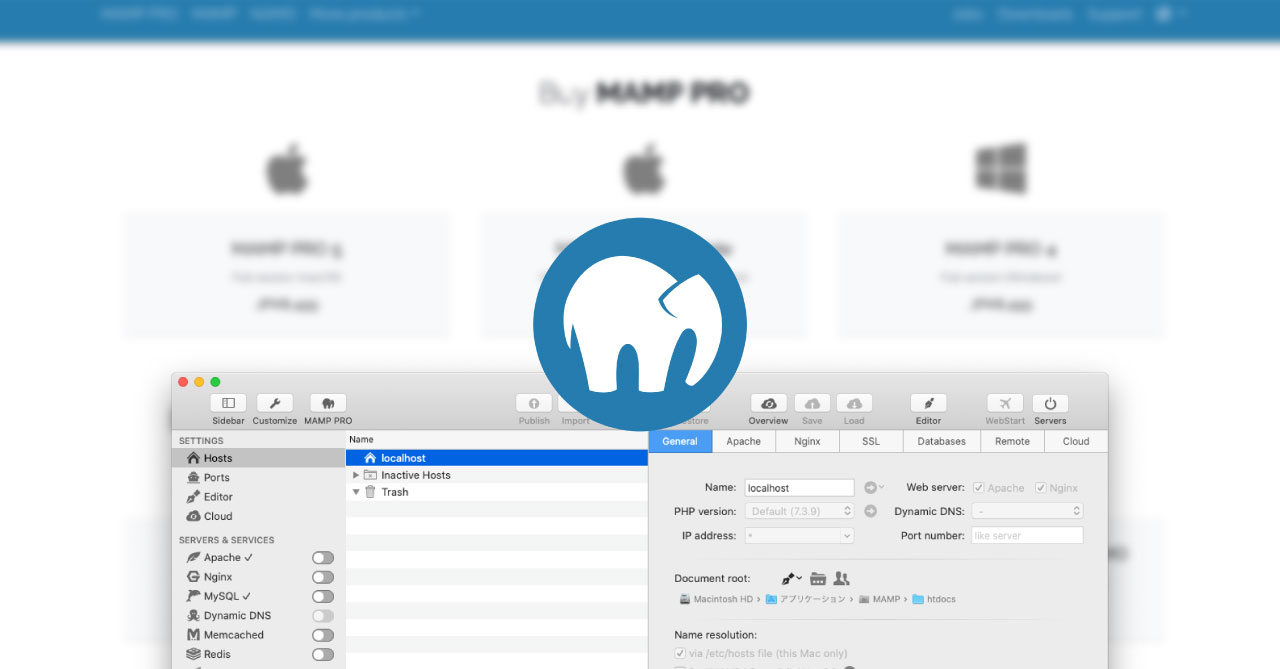
MAMP Proの料金は、現在のところ年間ライセンスが49.99ユーロとなっています。ライセンスの更新を探すごとに、最新のバージョンとサポートを再度一年間受けられます。
料金プランについて
MAMP Proの料金プランは直感的で理解しやすいです。
- 初めてMAMP Proを購入する際には、49.99ユーロの年間ライセンスが必要です。
- 年間ライセンスは年に一度更新が必要で、更新を探すごとに最新バージョンのソフトウェアとサポートを利用できます。
- この料金プランは個人利用と商用利用の両方に適用されます。
更新和支持の価格
MAMP Proの更新和支持についての料金は以下の通りです。
- 更新料はライセンス購入時と同じ49.99ユーロです。
- サポートは、ソフトウェアの問題や設定に関する質問など、ユーザーが経験する可能性のあるあらゆる問題を解決します。
- サポートとアップデートは、年間ライセンスの更新と共に自動的に受けられます。
エンドユーザーライセンス様について
MAMP Proのエンドユーザーライセンスについて重要事項を以下に示します。
- エンドユーザーライセンスは、ユーザーがMAMP Proを使用し、そのソフトウェアの持つ全部の機能や利点を最大限に活用する能力を与えます。
- これにより、個々の開発者が安全に、快適に、そして効率的に独自のWeb開発環境を運用することが可能となります。
- エンドユーザーライセンスは、個人利用と商用利用の両方に適用されます。
よくある質問
MAMPのアップデートはどのように行いますか?
MAMPのバージョンをv6.6からv6.9にアップデートするには、まずソフトウェアの公式ウェブサイトから最新版をダウンロードすることが重要です。その後、既存のMAMPソフトウェアをアンインストールし、新しいインストーラーパッケージを使用して再インストールします。これにより、ソフトウェアは最新の機能とセキュリティアップデートを持つようになります。
MAMPソフトウェアをアンインストールする主要な手順は何ですか?
MAMPソフトウェアのアンインストールは簡単にできます。最初に、MAMPを終了してから、コンピュータのコントロールパネルに移動します。「プログラムのアンインストール」オプションをクリックします。その後、「MAMP」を一覧から選択し、「アンインストール」をクリックします。
MAMPのインストール手順は何か?
ダウンロードしたMAMPのインストーラーファイルをダブルクリックします。セットアップウィザードが立ち上がり、指示に従って進めていきます。「同意」、「次へ」、「インストール」をクリックします。最後に、「完了」をクリックしてインストールプロセスを終了します。
v6.6からv6.9への移行で注意すべき重要な更新点は何ですか?
v6.6からv6.9へのアップデートでは、MAMPチームがソフトウェアのパフォーマンスと互換性を強化するために、何点もの重要なアップデートと修正を導入しています。多数のバグが修正され、新しい機能が追加されています。具体的には、新たなPHPバージョンが対応され、また、より広範で強化されたデータベースのインストールオプションが提供されています。ソフトウェアのパフォーマンスも全体的に向上しています。これらは、アップデートの主要なハイライトであり、すべてのユーザーが認識すべきです。
MAMP アップデートガイド!v6.6 から v6.9 へ再インストール に類似した他の記事を知りたい場合は、技術 カテゴリにアクセスしてください。
関連記事