
VS Code で Git 連携!ソースコード管理を効率化!
「Visual Studio Codeの強力な機能の一つがGitとの連携です。コードのバージョン管理に悩むエンジニアにとって、これはまさに救世主的存在です。使いこなせば、ソースコードの進化履歴や作業状態を詳細に把握可能で、チームでの開発効率も飛躍的に向上します。本記事では、VS Code上でGitを用いてソースコード管理をどの様に最適化できるか、具体的な手順とテクニックを解説いたします。これにより、あなたの開発作業はさらにスムーズに、効率的に進むことでしょう。」

VS Code と Git の統合を活用した開発効率の向上
VS Codeは強力な INTERRUPT TEXT EDITORで、特にGitとの統合機能により、開発者に優れたソースコード管理の体験を提供します。
VS CodeのGit機能概要
VS Codeは、インターナルでGit機能を提供しており、リポジトリのーン、ステータスの管理、コミット、プッシュ、プル、ブランチの操作、統合などすべての基本的なGit操作が直感的に行えます。
Vue.js 徹底解説!Options API & Composition API & Vite & SFCVS CodeとGitのリンクの設定
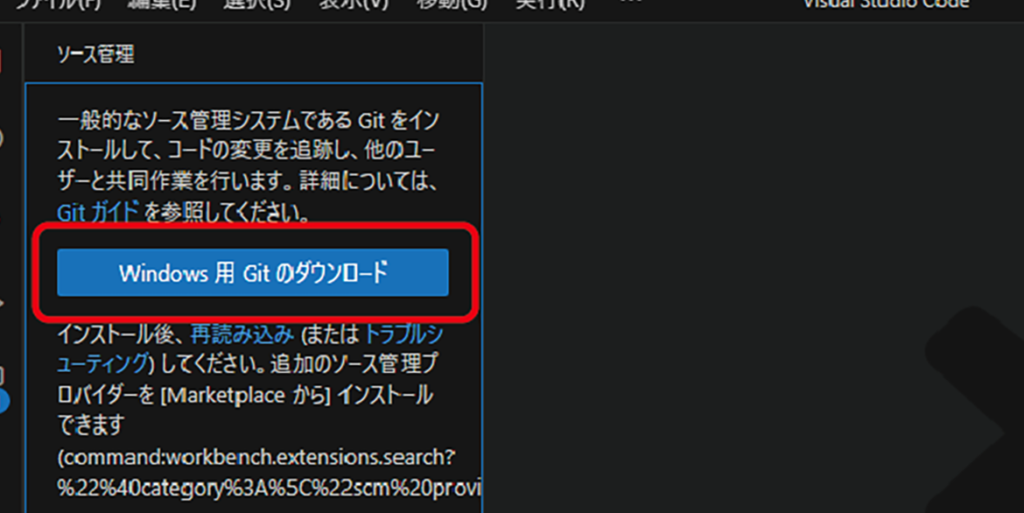
VS CodeでGitを利用するためには、最初に強力なGitクライアントをインストールし、VS CodeでGitをアクティブ化する必要があります。
コードの変更とコミット
VS Codeでは、Gitステータスビューを使用して、コードの変更を最終的にコミットする前に、変更を確認し、ステージングエリアに入れることができます。
ブランチ操作
VS Codeは、新規ブランチの作成、ブランチ切替、ブランチマージ、ブランチ削除などの様々な操作を行うための強力な機能を内蔵しています。
Vue.js 実践編!Vue Router & Pinia でアプリ作成!プッシュとプル
ローカルの変更をリモートに送信するためのプッシュ、またはリモートの変更をローカルに取得するためのプルもVS Codeから直感的に操作できます。
| 機能 | 説明 |
|---|---|
| リモートリポジトリのーン | 既存のリモートリポジトリをローカル環境にーンします。 |
| リポジトリのステータスの確認 | どのファイルが変更されたかを確認します。 |
| コミット | 変更をコミットして、その変更を記録します。 |
| プッシュとプル | 変更をリモートにプッシュまたはリモートからプルします。 |
| ブランチの操作 | ブランチの作成、削除、マージなどを行います。 |
VSCodeでコードを綺麗にするにはどうしたらいいですか?
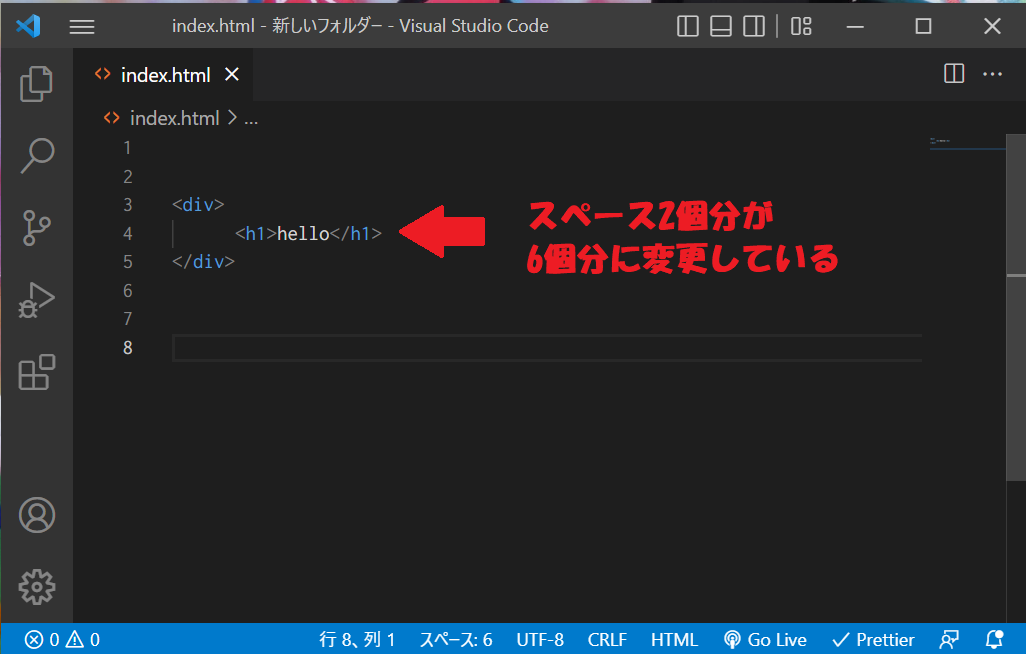
VSCodeでコードを綺麗にするには、主に拡張機能の使用や設定の調整が有効です。以下に具体的な方法を挙げます。
Vue Pinia 入門!基本的な使い方をマスター!拡張機能‘Prettier’の使い方
- 最初にVSCodeで拡張機能を検索し、‘Prettier’をインストールします。
- コード整形のために、PrettierをVSCodeの設定に統合します。ユーザ設定では、editor.defaultFormatter: esbenp.prettier-vscodeと設定します。
- 保存した時に自動的にコードを整形するように設定します。「editor.formatOnSave」をtrueに設定してください。
拡張機能‘ESLint’の使い方
- ESLintは、強力なJavaScriptコード品質ツールです。VSCodeでのインストールを行います。
- プロジェクトルートに.eslintrc.jsファイルを作成し、それをカスタマイズします。これにより、コードの品質をより厳格に制御できます。
- ラッパーキーとしてESLintを有効にします。「editor.codeActionsOnSave»プロパティに[source.fixAll]を追加します。
自動整形の設定方法
- 自動整形機能を使用して、コードを素早くきれいにします。同じセクションでeditor.formatOnSave: trueと設定します。
- 特定の言語に対してこの設定を有効にするために、javascript.format.insertSpaceBeforeFunctionParenthesis: trueのように個別の言語設定も行えます。
- 強力なコード整形を強制するために、追加の拡張機能を追加し、フォーマッターオプションをカスタマイズする事も可能です。
VSCodeでGitのソース管理が表示されないのはなぜですか?
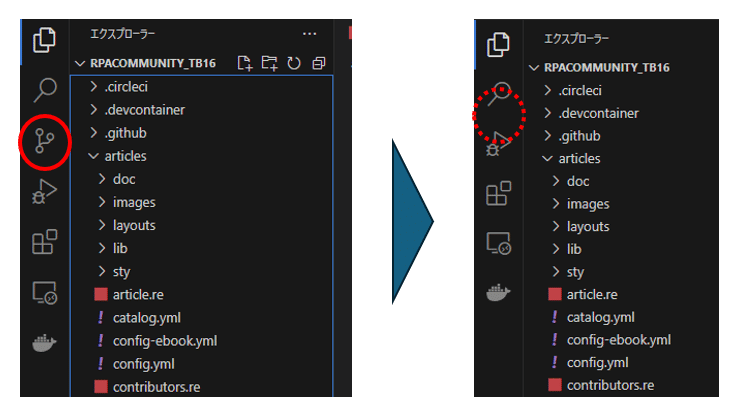
VSCodeでGitのソース管理が表示されない理由はいくつか考えられます。設定の問題、拡張機能の問題、またはGit自体のインストール問題があるかもしれません。
VSCodeの設定が適切ではない
設定の問題は一般的な原因です。次の手順を確認してください。
Vue Router v4 入門!ルーティングの基本をマスター!- Codeの設定で、Gitの設定が無効になっていないか確認します。
- VSCodeの拡張機能マネージャーで、Git関連の拡張がきちんとインストールされていることを確認します。
- 設定ファイル '.gitignore' が適切に設定されていることも確認してください。
拡張機能の問題
時には拡張機能のバグや互換性の問題が原因となることもあります。
- VSCodeの拡張機能マネージャーでGit関連の拡張機能を再インストールします。
- VSCodeを最新バージョンに更新し、問題が解決するか確認します。
- 問題が続く場合は、Git拡張機能の開発者に問題を報告するか、他のGit拡張機能を試してみてください。
Git自体のインストール問題
Gitのインストール状況も重要な要素です。
- Gitが正しくインストールされているか、コマンドラインから 'git --version' を入力し、出力があることを確認します。
- インストールが不完全な場合は、Gitのインストールを完全に削除して再度インストールします。
- Git Bashが開けない、またはVSCodeからGitが認識されない場合は、環境変数の設定に問題があるかもしれません。再設定してみてください。
Git連携とは何ですか?
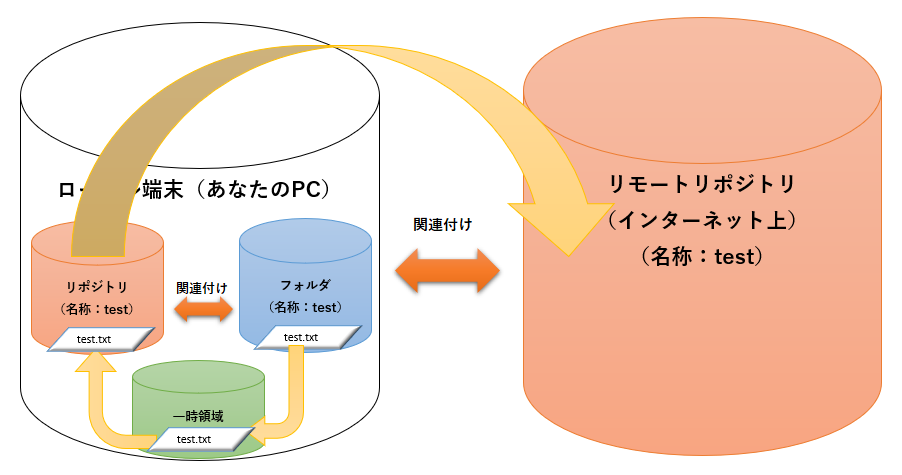
Git連携とは、複数の人々が一緒にコードを書き、それを一か所に集約して共有することをいうが、具体的にはGitというバージョン管理システムを用いて行われます。Gitは、コードのバージョン管理だけでなく、複数の開発者が同時にコードを書き、その変更を追跡し、統合する能力を提供します。
Git連携の主な利点
Git連携を使うと、次のようなメリットがあります:
- 複数の開発者が同時に仕事に取り組むことが可能となります。
- バージョン管理により各バージョンのコードを確実に保存することが可能です。
- 変更の追跡と扱いが容易で、大きなプロジェクトでも混乱を防げます。
Git連携の基本的な手順
Git連携の基本的な手順は次のとおりです:
- リモートリポジトリからローカル複製を作成します。
- ローカルで変更を行います。
- 変更をリモートリポジトリにプッシュします。
Git連携で使用される主なコマンド
Git連携に必要な基本的なコマンドは次のとおりです:
- git clone:リモートリポジトリのローカル複製を作成します。
- git pull:リモートリポジトリの最新の変更をローカルに取り込みます。
- git push:あなたのローカルの変更をリモートリポジトリに送信します。
VSCodeでGitのマージをするにはどうすればいいですか?
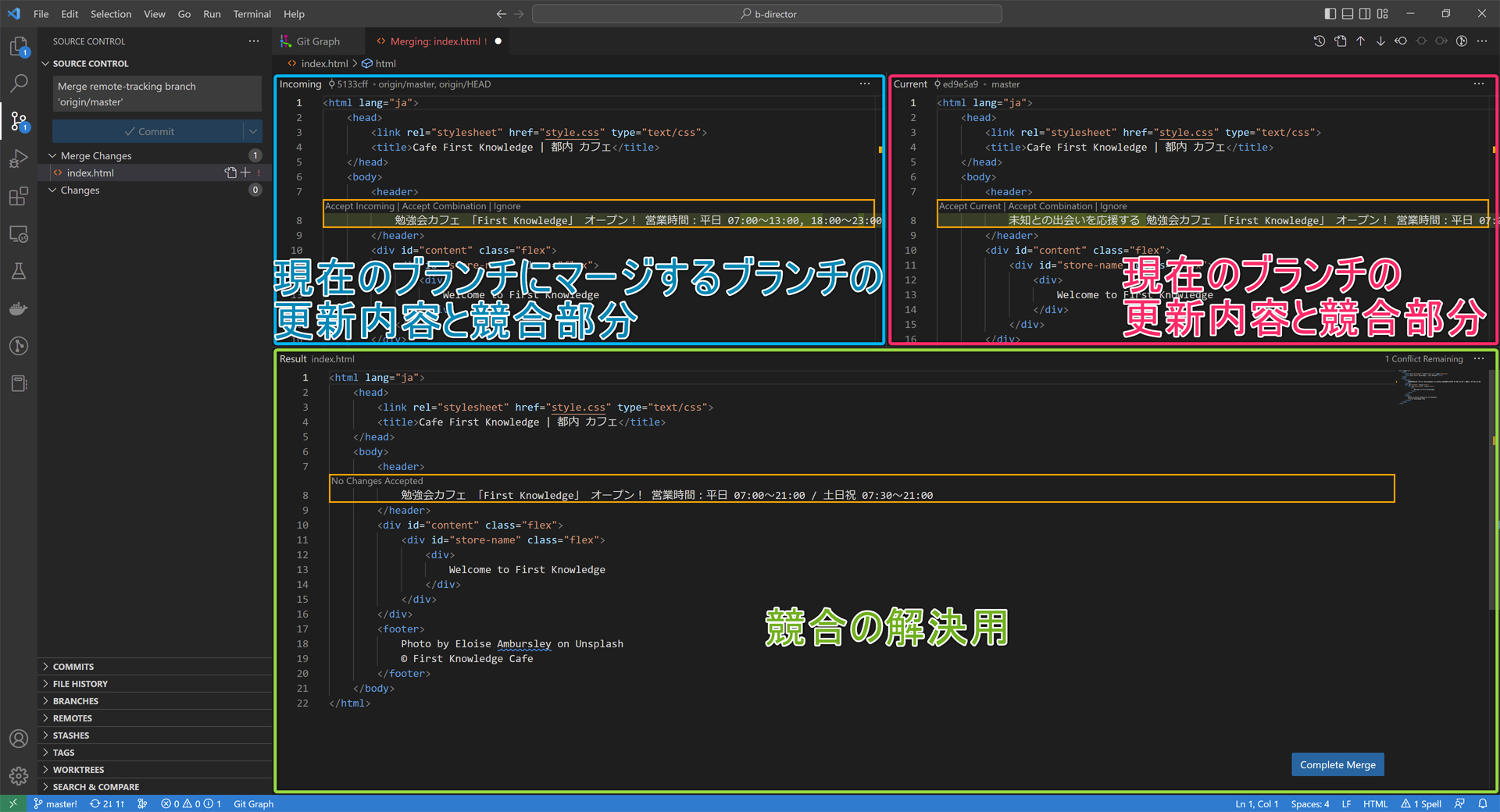
VSCodeでGitのマージを行うには、以下の手順を追ってください。
ステップ1: Gitリポジトリを開く
VSCodeを開き、左側のサイドバーからGitウィンドウを開きます。Git:をクリックし、リポジトリを開くを選択します。ここから、マージしたいGitリポジトリを選択します。
- VSCodeを起動する
- サイドバーからGitウィンドウを開く
- Git:をクリックし、リポジトリを開くを選択
- マージしたいGitリポジトリを選択する
ステップ2: ブラウジングタブからソースブランチを選択する
Gitウィンドウの中のブラウジングタブから、マージさせたいソースブランチを選択します。
- Gitウィンドウの中のブラウジングタブに移動
- マージさせたいソースブランチを選択
ステップ3: バックスタブからマージを実行する
選択したソースブランチのためのマージオプションが表示されます。このオプションより、マージを実行します。
- 表示されたマージオプションを選択
- マージを実行
よくある質問
Q1: VS CodeでGitとどのように連携できますか?
VS Codeは、Gitの統合サポートを備えており、ソースコード管理を容易にします。Gitのコマンドを直接VS Code内で実行できるため、プル、プッシュ、コミットなどの情報が右のエクスプローラーサイドバー内のGitセクションで表示されます。さらに、ファイルの変更状況をカスタマイズされた色で表示する機能もあります。
Q2: VS CodeでGitを設定する手順は何ですか?
VS CodeにGitをセットアップするには、最初にGitがコンピュータ上で正しくインストールされていることを確認した後、VS Codeで新しいワークスペースを開きます。ong>GitのRepoプルダウンリストから「Clone」を選び、その後、リポジトリURLを入力し、ローカルでーン先のディレクトリを指定します。
Q3: VS CodeでGitのコミットメッセージを編集する方法は何ですか?
VS Code内のGitのコミットメッセージを編集するには、コミットボタンをクリックしてから、「Commit」ウィンドウが開きます。そこでは、これにコミットメッセージを入力します。必要に応じてメッセージを編集することができ、その後、コミットを実行します。
Q4: VS CodeのGitでブランチをどのように管理しますか?
VS Codeの右サイドバーにあるGitセクションで、ブランチの管理が可能です。現在のブランチを確認し、新しいブランチを作成する、既存のブランチに切り替える、ブランチを削除するなどのアクションを実施できます。これらの操作はすべて、Gitのボタン実行やコンテキストメニューから行うことができます。
VS Code で Git 連携!ソースコード管理を効率化! に類似した他の記事を知りたい場合は、技術 カテゴリにアクセスしてください。
関連記事