
VS Code デフォルトフォルダ設定!作業効率アップ!
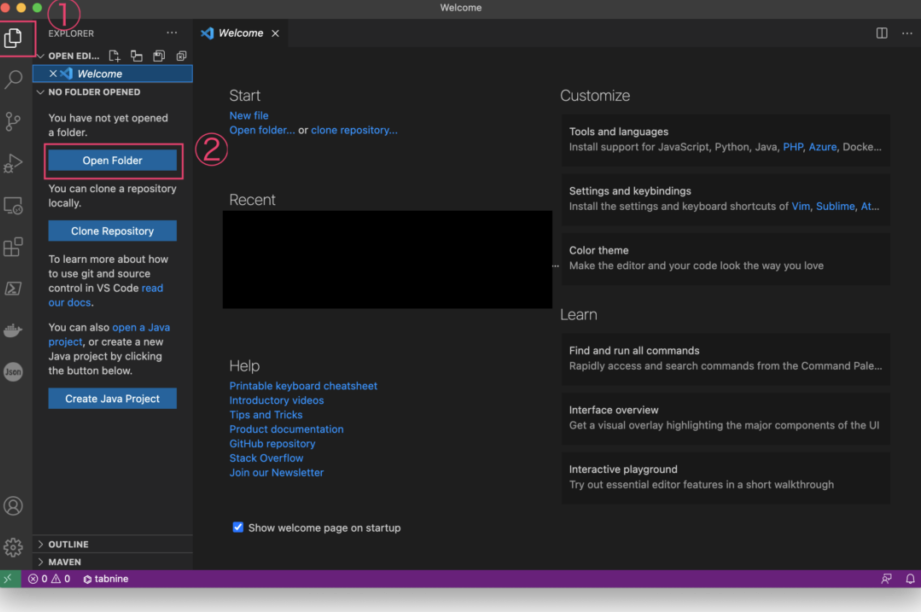
VS Codeの多様な機能とカスタマイズの可能性は、エンジニアの作業効率を飛躍的に向上させます。特にデフォルトフォルダの設定は、プロジェクト管理における時間節約と効率化に大いに貢献します。この記事では、VS Codeのデフォルトフォルダ設定について深く掘り下げ、日々の作業をよりスムーズに、より迅速にするためのテクニックを数多く紹介します。このテクニックを活用することで、作業の質だけでなく、速度も大きく改善されることでしょう。私たちと一緒に、VS Codeの強力な機能を最大限に活用しましょう。

VS Code デフォルトフォルダ設定の効果的な活用術!
設定方法:VS Codeでデフォルトフォルダを設定する手順
設定メニューを開き、「フォルダの設定」に進みます。設定画面では、「デフォルトフォルダ」を選択し、作業を頻繁に行うフォルダ名を入力します。
最適化のタスク:設定による作業効率のアップ
適切なデフォルトフォルダの設定は、ファイルの開きやすさ、プロジェクトへのアクセス速度を向上させます。これにより、よりスムーズで効率的な開発が可能になります。
VS Code エクスプローラー表示トラブルシューティング!活用テクニック:個々のプロジェクトに適したフォルダ設定
プロジェクトごとにフォルダを設定することで、特定のプロジェクトに関連する作業を迅速に開始できます。これにより、作業の切り替えはより簡単になり、生産性は向上します。
エラーハンドリング:設定ミスのトラブルシューティング
設定に誤りがあると、意図したフォルダにアクセスできない問題が生じます。その場合、設定を確認し、正確なパスが入力されていることを確認します。
関連ツール:他のVS Code拡張機能との連携
VS Codeには、フォルダ設定を補完する他の使用可能な拡張機能があります。これにより、特定の作業をさらに効率化することが可能になります。
Google Chrome 言語変更!Mac で日本語表示にする方法| ポイント | 説明 |
|---|---|
| 設定方法 | メニューから「フォルダの設定」を選択します。 |
| 最適化のタスク | 速度と効率性を高める。 |
| 活用テクニック | プロジェクトのニーズに合わせてフォルダ設定します。 |
| エラーハンドリング | 設定ミスを検出します。 |
| 関連ツール | VS Codeの拡張機能は作業を補完します。 |
VSCodeのデフォルトディレクトリはどこですか?
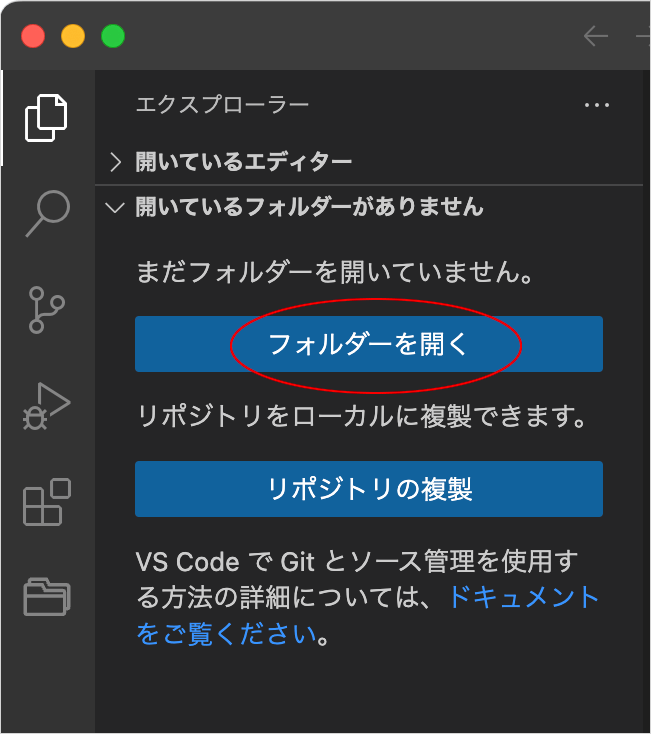
VSCodeの起動時に開かれる初回のディレクトリは、ユーザーのホームディレクトリになります。設定によりこのデフォルトディレクトリを変更することが可能です。
VSCodeのデフォルトディレクトリの設定方法
設定メニューから「設定のカスタマイズ」を選択し、「user-settings.json」を編集します。ここで folder: {your_directory} を追加することで、ディレクトリの指定が可能です。
WordPressテーマをjQuery Mobileでスマホ対応!快適なモバイル体験- 設定メニューを開きます。
- 「設定のカスタマイズ」を選択します。
- folder: {your_directory} を user-settings.jsonに追加します。
VSCodeのワークスペース開いたときのディレクトリ
VSCodeでワークスペースを開いた際のディレクトリは、そのワークスペースのディレクトリになります。
- ワークスペースを開く。
- 開かれたディレクトリが、ワークスペースのディレクトリとなる。
VSCodeのサンプルプロジェクト用のデフォルトディレクトリ
VSCodeのサンプルプロジェクト用のデフォルトディレクトリは、プロジェクトが生成されるホームディレクトリ又は選択した任意のディレクトリになります。
- 新しいプロジェクトを作成する。
- ディレクトリを選択する。
- 選択されたディレクトリがデフォルトとなる。
VSCodeのデフォルトディレクトリ設定は、ユーザーのホームディレクトリです。その設定は変更可能です。
WordPressアイキャッチ画像/添付画像を使いこなす!VSCodeの設定ファイルのデフォルトの保存場所は?
VSCodeの設定ファイルのデフォルトの保存場所は、ユーザーのホームディレクトリに位置します。'.vscode'フォルダーの中に、'settings.json'として保存されます。
VSCode設定ファイルの場所を見つける方法
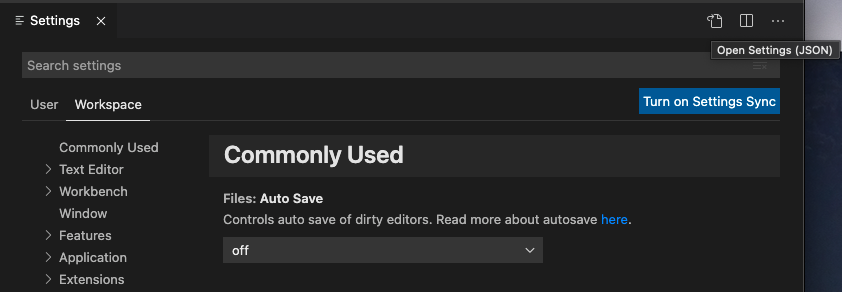
設定ファイルの場所を確認するには、VSCodeのコマンドパレットを開くとします。次に、'Preferences: Open User Settings (JSON)'と入力します。このコマンドを使用すると、エディタに設定ファイルが開きますが、エディタの下部のパスを確認することによって、設定ファイルの場所を見つけることができます。
- VSCodeのメニューからコマンドパレットを開く。
- コマンドパレットで'Preferences: Open User Settings (JSON)'と入力する。
- 設定ファイルが開いたら、下部のパスを確認する。
設定ファイルの基本的な理解
settings.jsonファイルは、VSCodeのユーザーの個々の設定をカスタマイズするために使われます。設定範囲は拡張機能、テーマ、キーボードショートカット、エディタの設定など、VSCodeのほとんどの側面に及びます。
- VSCodeの拡張機能のカスタマイズ。
- テーマの変更と、ライティングやダークモードなどのパーソナライズ。
- エディタの設定の変更、例えば、タブのサイズ、コードのフォントなど。
設定ファイルの編集
設定ファイルは、JSON形式で保存されているため、その内容は純粋なテキストとして編集することができます。目的に応じて設定を手動で追加または削除することができます。
- settings.jsonファイルを開く。
- カスタマイズしたい設定をJSON形式で手動で追加する。
- 保存して、VSCodeのカスタマイズの確認を行う。
Visual Studio Codeのデフォルトの等幅フォントは?
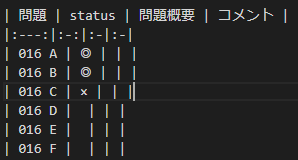
Visual Studio Codeのデフォルトの等幅フォントは Consolas です。
等幅フォントとは何か
等幅フォントは、すべての文字が同じ幅を持つフォントを指します。等幅フォントはコーディングに特に有用であり、文字列のずれを防ぎ、読みやすさと視覚的な見通しを提供します。
- 等幅フォントはすべての文字が同じ幅を持つ。
- コーディングに特に有用。
- 文字列のずれを防ぎ、読みやすさと見通しを提供する。
Visual Studio Codeにおけるデフォルトの等幅フォント Consolas
Visual Studio Codeでは、デフォルトの等幅フォントとしてConsolasが選ばれています。Consolasはマイソフト製の等幅フォントで、プログラミングに最適な形状を持っています。
- Visual Studio Codeのデフォルトのフォント。
- マイソフト製の等幅フォント。
- プログラミングに最適な形状を持つ。
Visual Studio Codeで等幅フォントを変更する方法
Visual Studio Codeでは、ユーザー設定操作により等幅フォントを変更することができます。ユーザー設定のエディットでは、「fontFamily」を設定することで任意の等幅フォントを利用することが可能です。
- ユーザー設定操作により等幅フォントを変更が可能。
- 「fontFamily」を設定することで任意の等幅フォントを利用可能。
- エディットによりカスタマイズが行える。
VSCodeのユーザー設定とワークスペース設定の違いは?
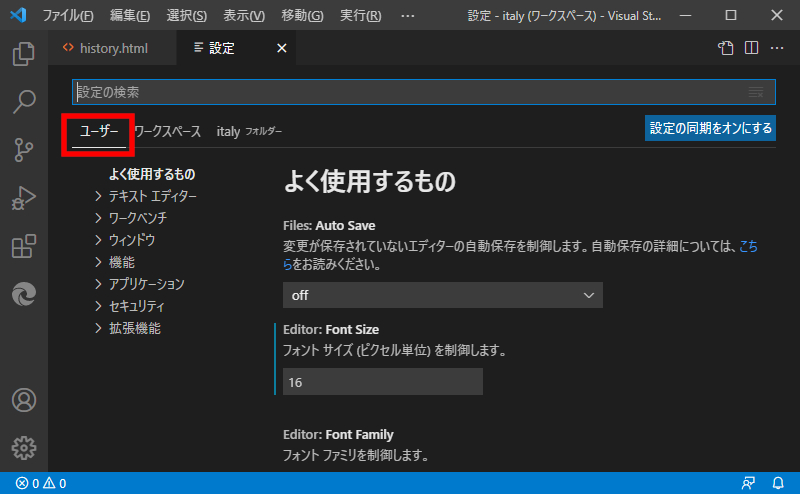
VSCodeのユーザー設定とワークスペース設定の違いは、アイデアに基づいています。ユーザー設定は、全体的な開発環境の設定をコントロールします。ワークスペース設定は、特定のプロジェクトやファイル群に対する設定を手掛けるものです。
1. ユーザ設定について
ユーザー設定は、VSCode起動時や新しいプロジェクトを開くとき常に適用される独自の設定です。これは、全体的なエディタの外観や挙動、ワークスペース横断的な挙動やプラグインの振る舞いなどを制御します。
- VSCodeの起動時に適用されます。
- 新しいワークスペース作成時に適用される独自の設定です。
- 全体的なエディタの外観や挙動を制御します。
2. ワークスペース設定について
ワークスペース設定は、特定のプロジェクトに対する関連付けます。これは、特定のプロジェクトのルールを設定したり、コードスタイルやフォーマットの要件を満たすのに役立ちます。
- 特定のプロジェクトに対する設定です。
- 特定のプロジェクトのルールを設定します。
- コードスタイルやフォーマットの要件を満たすのに役立ちます。
3. ユーザ設定とワークスペース設定の適用範囲
ユーザ設定が全体的に適用されると、ワークスペース設定はそれに上書きされる形で適用されます。つまり、重複する設定項目がある場合、ワークスペース設定が優先されます。
- ユーザー設定が全体的に適用されます。
- ワークスペース設定は、ユーザー設定上に上書きされます。
- 重複する設定項目がある場合、ワークスペース設定が優先されます。
よくある質問
Q1: VS Codeでデフォルトフォルダ設定を行う方法は何ですか?
VS Codeでデフォルトフォルダを設定するには、まずSettingsを選択し、その中でFile Explorerのオプションを探し出してください。そこでfiles.autoSave、files.watcherExclude、workbench.startupEditorなど、フォルダの保存やウォッチを制御する設定を見つけられます。これらの設定を調整することで、デフォルトのフォルダ設定を最適化することが可能です。
Q2: VS Codeのデフォルトフォルダ設定をどのようにカスタマイズしますか?
カスタマイズ作業を行うには、最初にPreferences > Settingsを開き、右側にあるSettings.jsonをクリックしてください。そこに表示されるJSON形式の設定ファイルで、特定のデフォルトフォルダ設定の値を自適に変えることが可能です。これによりよりパーソナライズされた開発環境が作成できます。
Q3: VS Codeでのデフォルトフォルダ設定が作業効率にどのように影響しますか?
デフォルトフォルダ設定を適切に設定すると、ファイルの保存や開いた時のフォルダの表示など、さまざまな面で作業効率が向上します。例えば、特定のプロジェクトフォルダをデフォルトに設定すれば、毎回フォルダを選択する手間を省くことができます。さらに、ウォッチしすぎのフォルダを除外することで、VS Codeの反応速度も向上します。
Q4: VS Codeのデフォルトフォルダ設定が壊れてしまったら、どのように復元しますか?
設定が壊れてしまった場合は、プリセットのデフォルト設定へ戻すことが可能です。まずSettingsを開き、左の検索バーで該当の設定を検索します。次に設定の横にあるリセットボタン(Reset)をクリックし、プリセットのデフォルト設定へ戻すことで、問題が解決することが多いです。それでも解決しない場合は、設定ファイルsetting.jsonを一時的に削除してみることも有効です。
VS Code デフォルトフォルダ設定!作業効率アップ! に類似した他の記事を知りたい場合は、旅行 カテゴリにアクセスしてください。
関連記事