
Mac の defaults コマンド徹底解説!隠れた設定を自在に変更!
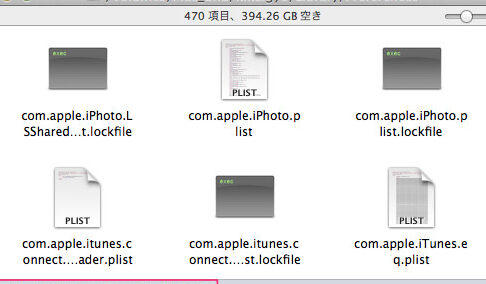
「Macの世界的な普及に伴い、その高度なカスタマイズ機能へのニーズが増大しています。その中でも特に注目を集めているのが、'defaults' コマンドです。Macのコマンドラインを利用することで、GUIではアクセスできない多数の設定を操作することが可能になります。この記事では、その'defaults' コマンドについて、初心者でも理解できるように深掘りして紹介します。これまで見えなかったMacの隠れた機能を、皆様と一緒に明らかにしてまいります。」

Mac の 'defaults' コマンドの基本的な使い方
Mac の 'defaults' コマンドを使って、システムのデフォルト設定を引き書き、カスタマイズすることが可能です。このコマンドは macOS の内部設定を扱うため、間違って誤った値を設定してしまうと、Iconcache を破損させたり、メモリを使用しすぎたりすることもありますので、使う際には十分注意が必要です。
コマンドラインから 'defaults' コマンドを実行
ターミナルから 'defaults' コマンドを打つことで、プロパティリストの設定を読み書きすることが可能です。プロパティリストには、Mac の各アプリやシステム設定が格納されています。
macOS Ventura で ESET CYBER SECURITY PRO が保護されていない?解決策はこちら!書き換え可能な設定の種類
数ある設定の中でも、特に画面保護プログラム、キーボードショートカット、システムの言語設定など、ユーザーが必要に応じて変更することが可能な項目があります。
'defaults' コマンドの基本的な構文
基本的な呼び出し方ではこのようになります: defaults [サブコマンド] [キーパス] [値]。
設定項目の引き書き
特定の設定を引き書きたい場合は、'defaults write' コマンドを使用します。
WebpackでSassコンパイルを簡単マスター!実践ガイド設定情報の読取り
設定情報は 'defaults read' コマンドを使用することで、特定の設定の現在の状態を確認することが可能です。
| サブコマンド | 説明 |
|---|---|
| read | 設定情報を引き書きする |
| write | 設定情報の現在の状態を確認する |
Macのdefaultsとは何ですか?
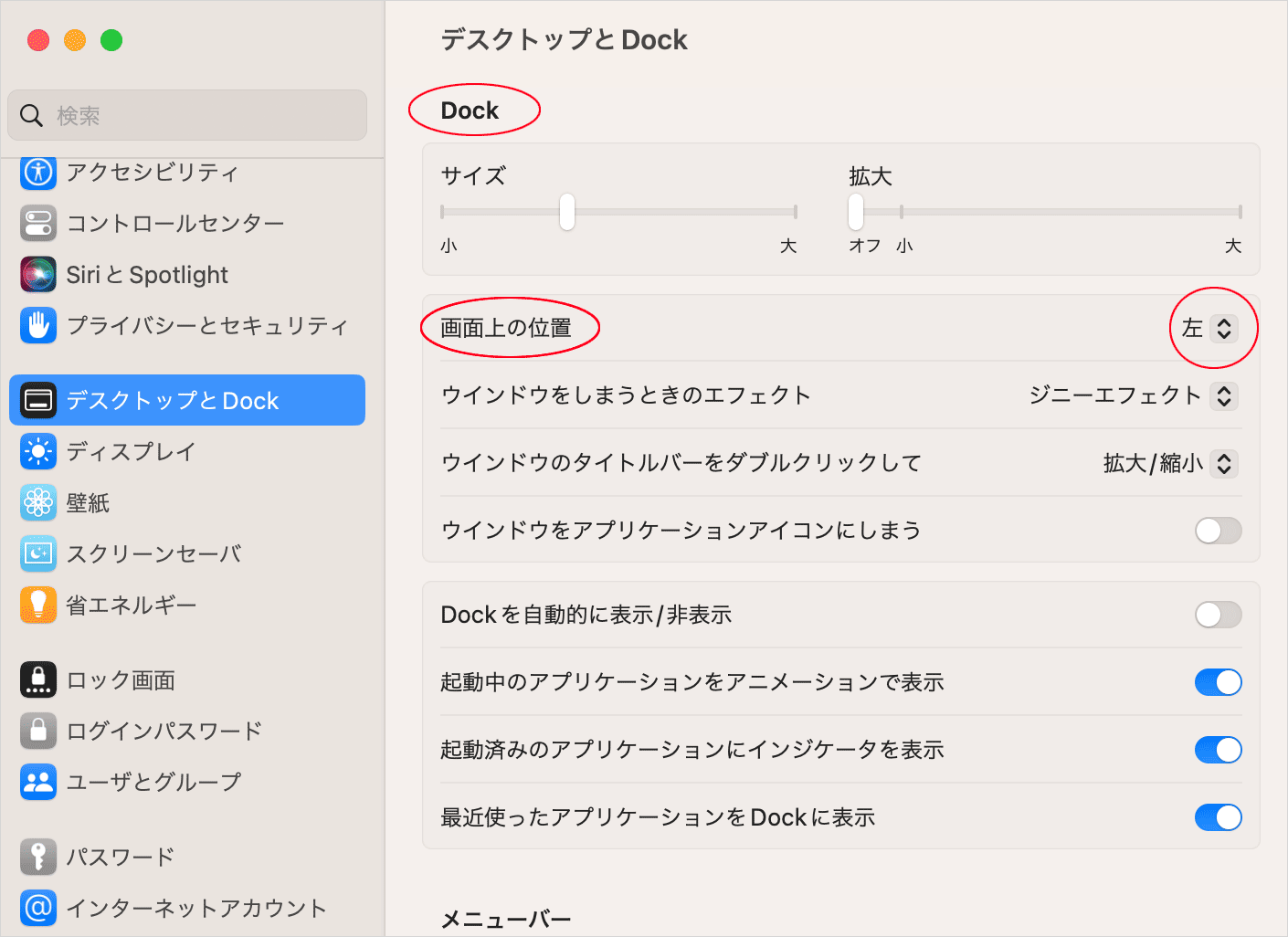
Macのdefaultsは、システムの設定やアプリケーションの設定を管理するコマンドラインツールです。これは、ユーザがGUIを使わずに設定項目を直接変更・管理することが可能になります。
WebP対応でサイト高速化!導入手順を徹底解説1. defaultsの基本的な機能
基本的な機能としては、デフォルト設定の書き込み, 読み出し, 削除の3つが主となります。このコマンドラインツールがなければ、ユーザーは設定項目を直接管理することが難しくなります。
- デフォルト設定の書き込み(書き換え)
- デフォルト設定の読み出し
- デフォルト設定の削除
2. defaultsの利用可能性
defaultsは、設定変更のスクリプト化が可能なため、自動化や大量設定変更に威力を発揮します。また、システムの設定や個々のアプリケーションの設定に対して機能が働き、汎用性も高いです。
- 設定変更のスクリプト化
- システムの設定に対応
- 個々のアプリケーションの設定に対応
3. defaultsのファイル形式とデータ構造
defaultsは、設定項目をProperty List(.plist)ファイルに保存し、これがデータの根本となります。また、プリファレンスの階層構造を保持しており、特定の設定をすばやく呼び出すことができます。
Web制作の羅針盤!デザインの秘訣満載のリファレンスページ- プリファレンスの阶層構造を保持
- Property List(.plist)形式のファイルを使用
- 設定項目のすばやい呼び出しが可能
Macのデフォルトアプリケーションを変更するには?
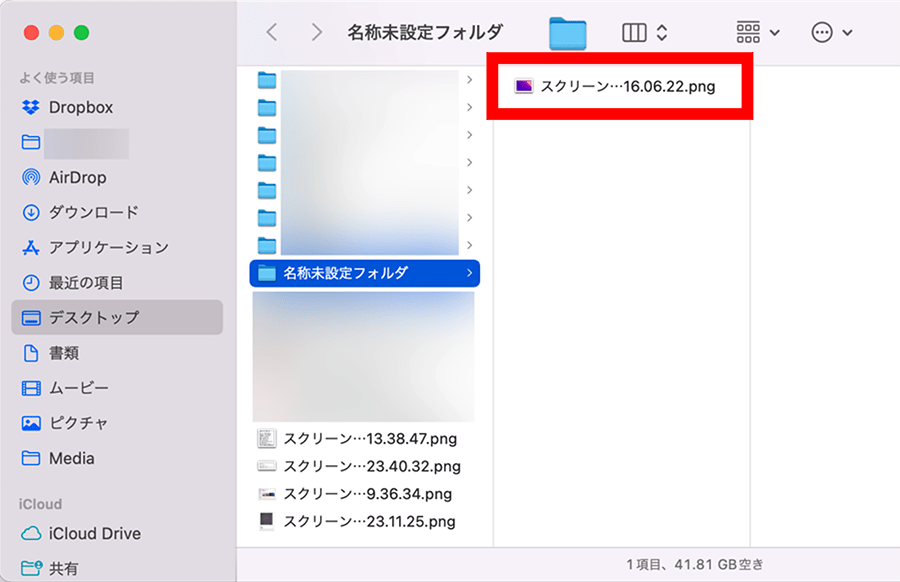
Macのデフォルトアプリケーションを変更する方法
システム環境設定を開く
Appleメニューからシステム環境設定を選択します。 ここからGeneralセクションに進むことができます。
- Apple メニューからシステム環境設定を選択します。
- ウィンドウが表示されたら、Generalを選択します。
デフォルトアプリケーションを選択する
Generalセクションで、デフォルトアプリケーションを設定できます。
- Generalセクションにあるデフォルトアプリケーションのリストを探します。
- 変更したいアプリケーションを右クリックし、オープンするを選択します。
新しいデフォルトアプリケーションを設定する
この手順に従って、新しいデフォルトアプリケーションを設定します。
- 新しいアプリケーションをキャンバスにドラッグします。
- または他のを選択し、新しいデフォルトアプリケーションを選択します。
MacのFinderのデフォルト設定は?
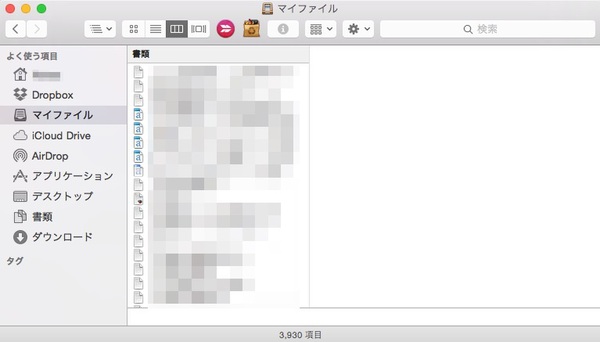
MacのFinderのデフォルト設定は以下の通りです。Finderは通常、「Mac」ビューモードで開かれることが設定されています。列表表示, しかし、その他のビュー(アイコン表示, カラム表示, プレビュー表示)も利用可能です。
Finderのデフォルトビューと設定
デフォルトでは、Finderのウィンドウはリストビューを表示します。このビューでは、フォルダの一覧とそれぞれのファイルサイズ、日付、種類が同時に表示されます。
- 表示モードは「列表表示」
- 「カレントフォルダ」を表示:この設定により、現在開いているフォルダの内容が常に表示されます。
- プレビューの表示オプション:これは、選択したファイルのプレビューをウィンドウの右側に表示するかどうかを決定します。
Finderのデフォルトソート設定
デフォルトで、Finderはファイルを名前に基づいてソートします。その他のソートオプション(日付、種類、サイズなど)も提供されています。
- デフォルトのソートオプションは「名前」です
- 異なりソートオプションは日付け、種類、サイズを含みます。
- ソートは昇順または降順で行うことができます
Finderのデフォルトのナビゲーション設定
Finderは、ユーザーの一連のアクションを追跡し、その履歴を表示します。これは「戻る」または「進む」ボタンをタップすることでアクセスできます。
- 「戻る」または「進む」のナビゲーションオプションが利用可能です
- 「戻る」または「進む」オプションは一連のアクションの履歴を表示します。
- このナビゲーション履歴は、ウィンドウの下部に位置する「フォールバック」ダイアログボックスからもアクセスできます。
MacでPDFファイルのデフォルトアプリを変更するには?
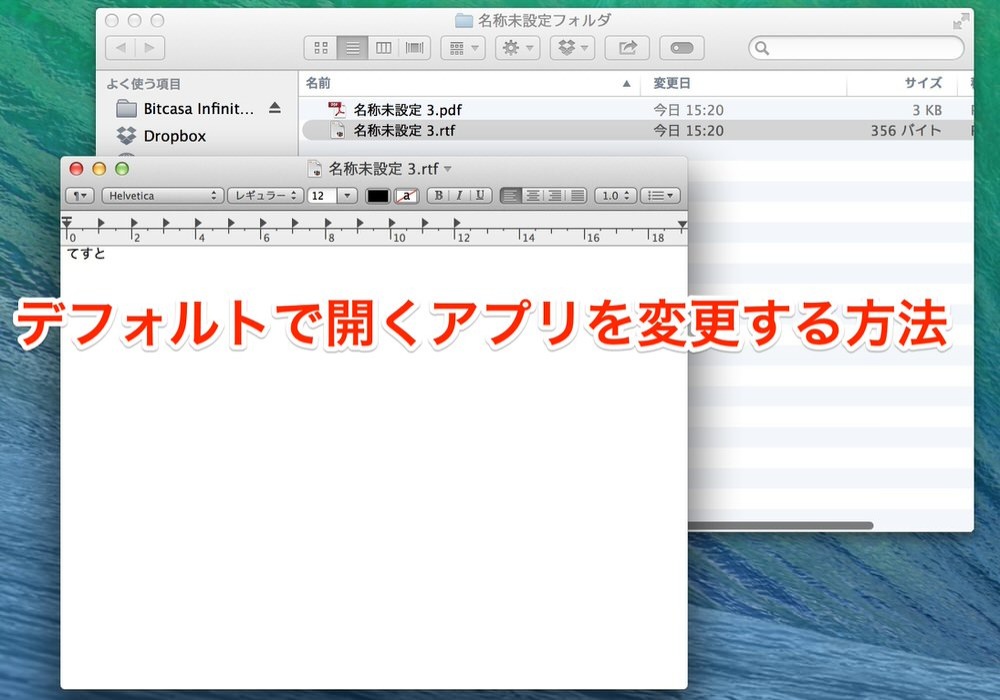
Macのデフォルトアプリ設定へのアクセス方法
Macのデフォルトアプリ設定にアクセスするには、まずシステム環境設定を開きます。 Dockにあるシステム環境設定 アイコンをクリックして開き、 一般 を選択します。
- システム環境設定をDockから開く
- サイドバーから「一般」を選択する
デフォルトアプリの変更
その後、一番下の「デフォルトアプリ」セクションに移動します。 そこで、書類タイプのリストが表示されます。 その中から.pdfを選択します。
- 「デフォルトアプリ」セクションに移動する
- .pdfを選択する
新しいデフォルトアプリの指定
最後に、新しいデフォルトアプリをパップアップメニューから選択します。これをクリックし、デフォルトにするアプリを選択します。 これで、すべてのPDFファイルがそのアプリで開かれることになります。
- 新しいデフォルトアプリを選択する
- 変更を保存する
よくある質問
Q1: Mac の 'defaults' コマンドとは何ですか?
'defaults' コマンドは、Mac OS X でプリファレンスとユーザ設定を管理するためのコマンドラインツールです。このコマンドを使用することで、基本的なシステム設定からアプリケーション固有の設定まで、さまざまな設定を変更・確認することが可能です。
Q2: 'defaults' コマンドを用いて何が変えられますか?
'defaults' コマンドを使って、Macの多くの隠れた設定を変更することが可能です。これには、Dockのプロパティを調整する、Finderの挙動をカスタマイズする、PaperMenuの書類サイズを指定するなど、日々の作業を効率化するための設定が含まれます。
Q3: 'defaults' コマンドの基本的な使い方は何ですか?
'defaults' コマンドは主に2つの動作、 'read' と 'write' をそれぞれ実行します。 'read' は指定のキーの値を表示し、'write'はそのキーの値を変更します。具体的には、プロンプトに'defaults read [プログラム名] [キー名]'と打つとそのキーの現在の値が表示され、'defaults write [プログラム名] [キー名] [新しい値]'と打つとそのキーの値が新しい値に変更されます。
Q4: 'defaults' コマンドを実行する前に知っておくべき重要なことは何ですか?
'defaults' コマンドを使用してMacの設定を変更する前には、重要なことは2つあります。1つ目は、変更する設定が適切であることを確認すること。2つ目は、念のため、予めバックアップをとることです。なぜなら、間違った設定を変更すると、システムが不安定になったり、動作しなくなる可能性があるからです。
Mac の defaults コマンド徹底解説!隠れた設定を自在に変更! に類似した他の記事を知りたい場合は、技術 カテゴリにアクセスしてください。
関連記事