
macOS Ventura で ESET CYBER SECURITY PRO が保護されていない?解決策はこちら!
「macOS Venturaが新たなデジタルエラを刻む中、セキュリティソフトウェアであるESET CYBER SECURITY PROとの互換性問題が一部ユーザー間で報告されています。これはあなたが直面している問題か、それともこれについて知りたくてならないか、どちらにせよ、あなたが正しい場所にいることを保証します。この記事では、その問題を調査し、解決策を見つけ、あなたのデジタルエクスペリエンスを改善する方法を共有します。安全で快適なオンライン環境を提供するために、私たちはあなたと共にここにいます。」
macOS Ventura における ESET CYBER SECURITY PRO の保護が効かない理由と対策について
問題が発生する一般的な原因がたくさんあります。以下に,その詳細を記述します。
原因1:ソフトウェアの最新版がインストールされていない
ESET CYBER SECURITY PROは,常に最新のセキュリティアップデートを必要とします。古いバージョンを使用していると,オペレーティングシステムとコンフリクトを引き起こす可能性があります。
WebpackでSassコンパイルを簡単マスター!実践ガイド原因2:ファイアウォールの設定
ファイアウォールの設定が厳しすぎると,ESET CYBER SECURITY PROが適切に機能し,必要なプロセスを実行するのを妨げる可能性があります。
原因3:他のセキュリティソフトウェアとの競合
他のセキュリティソフトウェアを同時インストールしている場合,ESET CYBER SECURITY PROとの競合が発生することがあります。それにより保護が適切に機能しない場合があります。
原因4:OSの互換性問題
macOS Venturaの某些バージョンは,ESET CYBER SECURITY PROと互換性がなかったり,未対応の状態であるかもしれません。
WebP対応でサイト高速化!導入手順を徹底解説原因5:ダメージを受けたソフトウェアファイル
ESET CYBER SECURITY PROのインストールファイルや設定ファイルが損傷を受けると,ソフトウェアが適切に動作したくなる可能性があります。
| 問題 | 対策 |
|---|---|
| ソフトウェアの最新版がインストールされていない | ソフトウェアを最新版にアップデートする。 |
| ファイアウォールの設定 | ファイアウォールの設定を見直し,適切なアクセスを許可する。 |
| 他のセキュリティソフトウェアとの競合 | 競合するソフトウェアをアンインストールする。 |
| OSの互換性問題 | OSを最新版にアップデートもしくは,ESET CYBER SECURITY PROの互換性のあるバージョンを探す。 |
| ダメージを受けたソフトウェアファイル | ソフトウェアをアンインストールして再インストールする。 |
ESETがサポートしていないmacOSバージョンは?
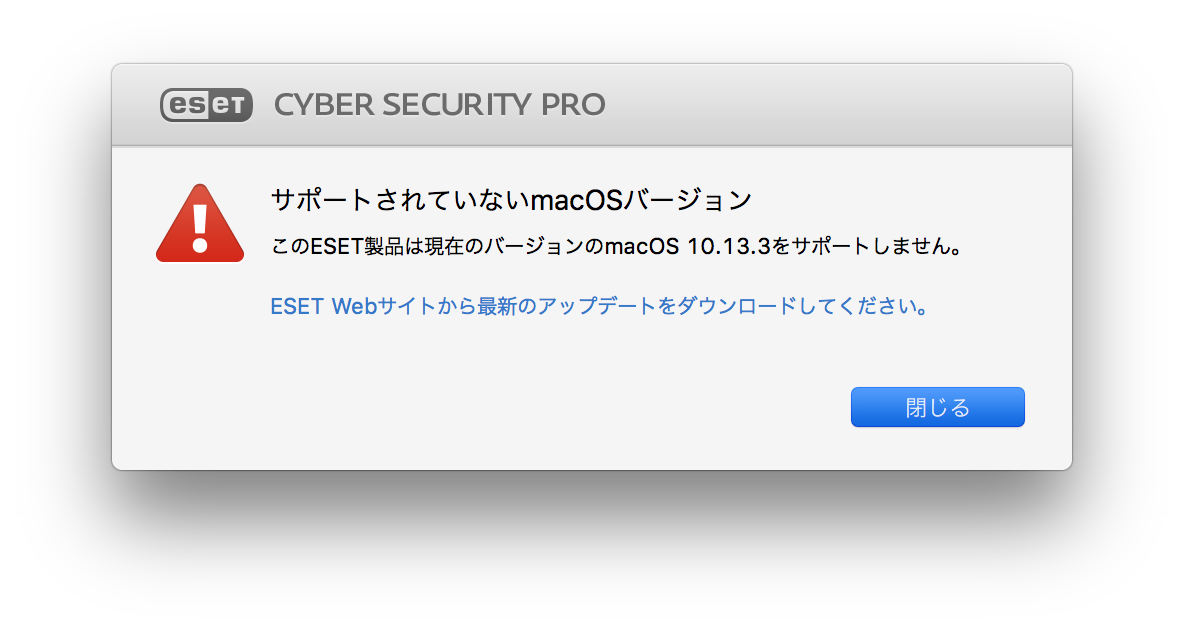
サポートされていないmacOSバージョン
ESETが直接サポートしていないmacOSのバージョンは、主に次の3つです:
- macOS Sierra 10.12
- macOS High Sierra 10.13
- macOS Mojave 10.14
ソフトウェア互換性とアップデート
一般に、ESET製品が最新のmacOSバージョンと完全に互換性を持つことを目指していますが、一部の古いバージョン(上で述べたバージョンを含む)については直接的なサポートが提供されていません。
- ESETのソフトウェアは常に最新技術と互換性を持つようにアップデートされます。
- サポートされていないOSバージョンでは、ESETソフトウェアが完全に機能しない可能性があります。
- 最大の安全性を保証するためには、常にソフトウェアとOSの最新バージョンを使用することが推奨されます。
サポート情報の確認
具体的なサポート情報については、ESETの公式ウェブサイトかサポートラインをご確認ください。
- ESETウェブサイトは、サポートされているOSバージョンに関する最新情報を提供します。
- サポートラインは、ソフトウェアに関する特定の問い合わせや問題に対応します。
- 技術的なサポートを必要とする場合も、サポートラインがご対応できます。
MacのESETはどこにありますか?
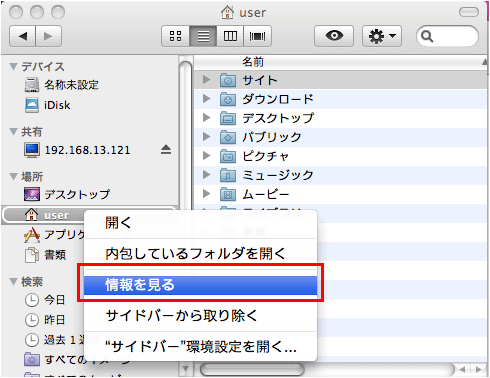
MacのESETは、一般的に、アプリケーションフォルダにあります。もし、あなたがダウンロードしてインストールした之後、それが見えない場合、Spotlight検索を使用して探すことが可能です。
1. マック上でのESETの探す方法
MacにインストールされているESETを見つけるためには、以下のステップを実行してみましょう。
- まず、アプリケーションフォルダを開きます。
- アプリケーションフォルダ内にESETが見つからない場合、スクリーンの右上にあるSpotlight検索を使用します。
- Spotlight検索で「ESET」を入力し、結果リストから選択します。
2. Spotlight検索でESETを探す
Spotlight検索はMac上でファイルやプログラムを探し出す便利なツールです。
- まず、スクリーンの右上にあるSpotlightをクリックします。
- ここに「ESET」を入力します。
- ESETを一覧から選択し、開きます。
3. Mac上でのESETの設定
ESETアンチウイルスソフトウェアをマック上で使用するためには設定が必要です。
- 「ESET」を起動します。
- 設定アイコンをクリックし、設定画面を開きます。
- ここから、リアルタイム保護、セーフバンキング、アップデートの設定などを行うことができます。
ESETのアクセシビリティ許可はどうやって設定する?
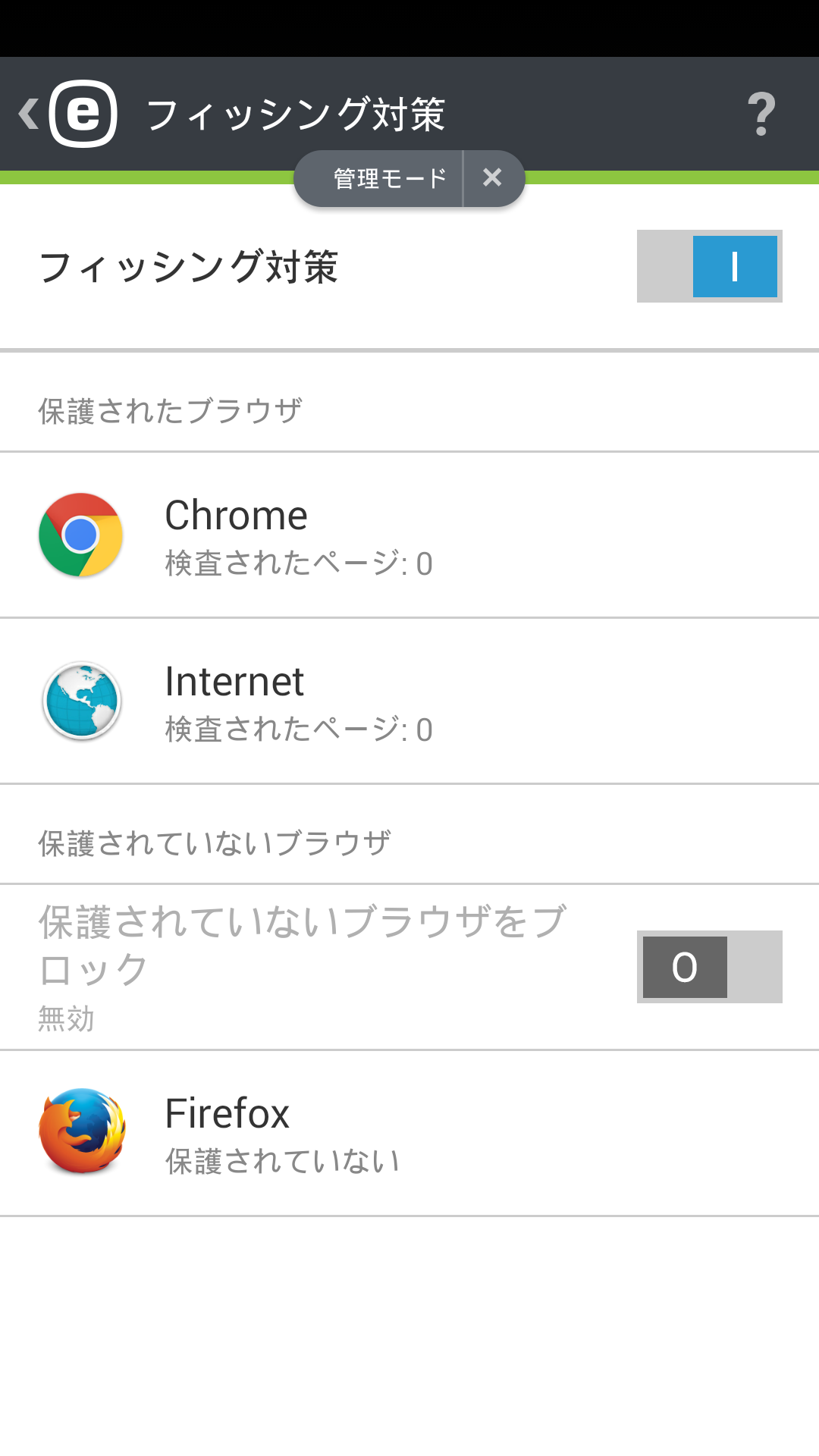
ESETのアクセシビリティ許可の設定方法は以下の手続きに従って行います。
1. 設定メニューを開く
マッカインターフェースの上部にあるインパクトアイコンをクリックし、「設定」を選択します。
2. プライバシーページへの移動
画面左下にある「プライバシー」をクリックし、新しいセクションに移動します。
3. アクセシビリティ許可の変更
「アクセシビリティ」セクションで、許可を有効または無効にするチェックボックスを特定します。必要に応じてチェックまたはアンチェックし、変更を保存します。
アクセシビリティ許可を必要とするESETの機能
- キーボードの入力をサポートするESETの機能を利用するために、アクセシビリティ許可が必要な場合があります。
- スクリーンリーダーを使用する一部のユーザーがESETパネルのすべての情報を取得するために許可が要求されることがあります。
- アプリケーション強制制御が適切に機能するためには、アクセシビリティ許可が必要になることがあります。
許可が拒否された場合、ESETの動作に影響する可能性がある機能
- リアルタイムの保護は、アクセス許可が拒否された場合、適切に機能しない可能性があります。
- セキュリティのアップデートも、必要な許可が適切に与えられていない場合、正常に適用されない可能性があります。
- 強制強制制御は、他のアプリケーションを監視し、一部の脅威からパフォーマンスを保護します。もし許可が与えられていなければ、この機能が制限されるかもしれません。
エゾットのアクセシビリティの許可を確認する方法
- 设定メニュを開くためにインパクトインパクトのアイコンをクリックします。
- 「プライバシー」のセクションに移動し、アクセシビリティの許可が有効であることを確認します。
- アクセス許可がオフになっている場合、それをオンに切り替え、設定を保存します。
ESETのライセンス更新はMacでどうすればいいですか?
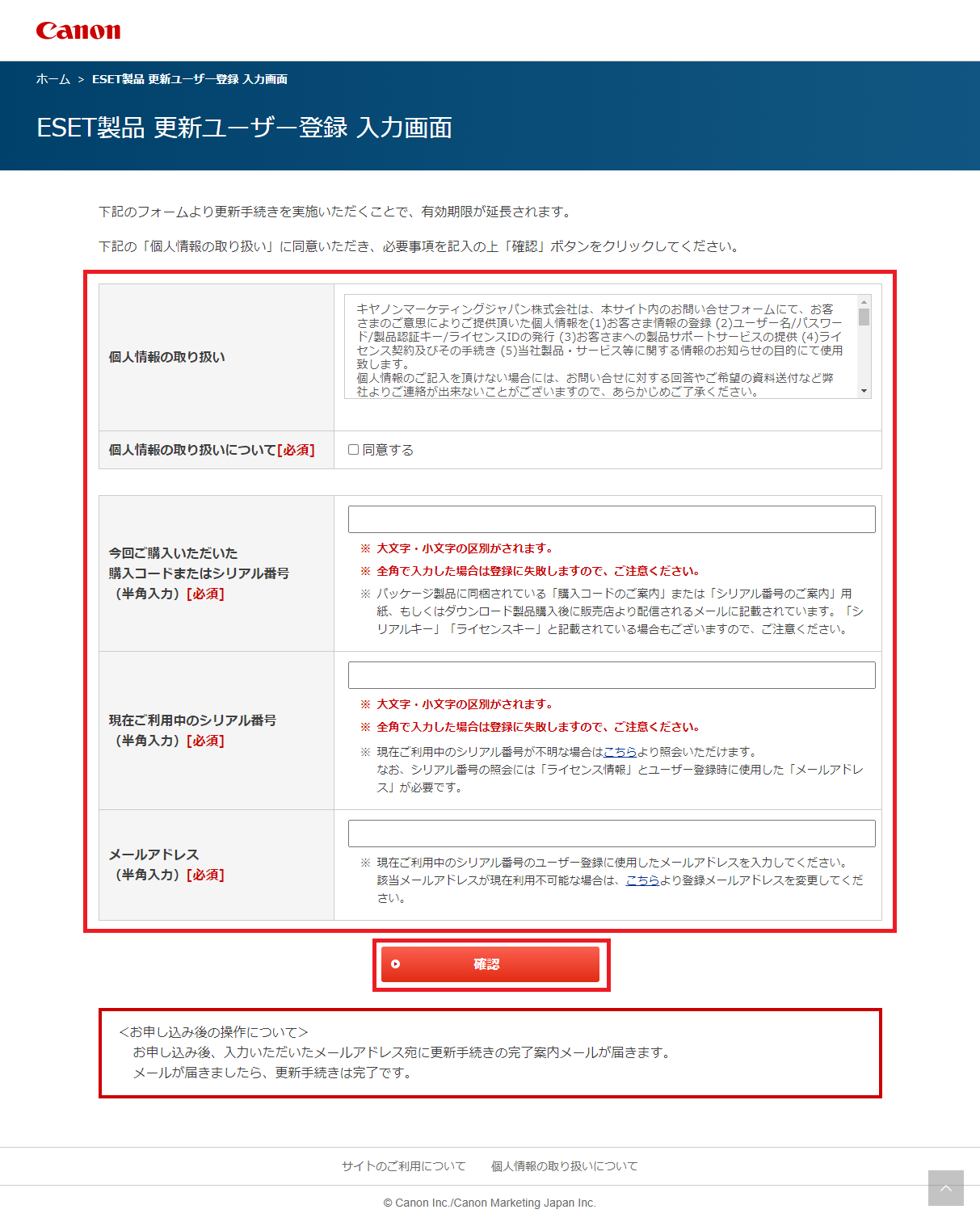
ESETのライセンスをMac上で更新するには、最初にソフトウェアの主画面にアクセスし、その中の「サブスクリプション」または「ライセンス」のセクションを見つけます。そこで、次のステップへ進むための指示が提供されます。オンラインアカウントにログインして、新しいライセンスキーを取得するか、有効期限が切れたキーを更新することができます。
Mac上のESETのライセンス更新ステップ
そのプロセスは以下の通りです:
- 開始: ソフトウェアを起動します。
- アクセス: 「サブスクリプション」または「ライセンス」セクションにアクセスします。
- 更新: リンクをクリックして、新しいライセンスキーを取得または有効期限切れのキーを更新します。
ESETライセンスキーの取得方法
新しいライセンスキーを得るには、次の手順が必要です:
- ログイン: ESETの公式ウェブサイトにアクセスしてアカウントにログインします。
- 購入: ライセンスキーを購入します。ESETは、さまざまなライセンスオプションを提供しています。
- 確認: メールボックスを確認し、新しいキーが届いたことを確認します。
MacのESETライセンスの有効期限更新方法
有効期限切れのキーを更新するためのプロセスは次の通りです:
- ログイン: ESETウェブサイトにログインします。
- 更新: ライセンス更新オプションを選択します。
- 支払い: 適切な料金を支払います。追加の期間が自動的にあなたのアカウントに追加されます。
よくある質問
Q1: macOS Ventura上でESET CYBER SECURITY PROが適切に機能しない場合、どうすれば解決できますか?
MacOS Ventura上でESET CYBER SECURITY PROが正しく動作しないと感じている場合、第一に確認すべきはソフトウェアの互換性です。最新版のESET CYBER SECURITY PROをインストールし、Appleのアップデート情報と照らし合わせて問題がないか確認しましょう。それでも問題が続く場合は、ESETの公式サポートに連絡し、詳細なアドバイスと援助を求めることを検討してください。
Q2: ESET CYBER SECURITY PROがmacOS Ventura上での保護を十分に提供していないと感じるならどうすればよいですか?
ESET CYBER SECURITY PROがmacOS Ventura上で充分な保護を提供していないように感じられたら、以下のステップを試すと良いでしょう。1.ソフトウェアを最新のバージョンに更新します。2.保護レベルを確認し、必要に応じて強化します。3.定期的に全システムスキャンを行い、潜在的な脅威を発見し排除します。それでも問題が改善しない場合は、ESETのカスタマーサポートに連絡し、加えられたサポートを受けてみてください。
Q3: macOS Ventura上でESET CYBER SECURITY PROが適切にインストールされなかった場合、どのように対応したら良いでしょうか?
macOS Ventura上でESET CYBER SECURITY PROが適切にインストールされない場合、まず第一に試すべきは再インストールです。アプリケーションを削除し、公式ウェブサイトから最新バージョンをダウンロードしてインストールしましょう。それでも問題が続く場合は、Macのシステム要求がESETの要件を満たしているか確認することも重要です。それでも解決しない場合は、ESETのサポートチームに連絡してください。
Q4: 既にMacOS VenturaでESET CYBER SECURITY PROが動作しているが、勝手にオフになることがある。どうすれば良いですか?
MacOS VenturaでESET CYBER SECURITY PROが自己停止する現れが見える場合は、ソフトウェアが最新のアップデートを受けているかどうか確認する必要があります。アップデートがない場合は、これをダウンロードしてインストールしてみてください。それでも問題がある場合は、エラーの詳細、例えばそれを引き起こしたと感じる特定の活動や時点などを含む詳細情報をESETのカスタマーサポートに提供しましょう。これにより、技術チームが問題を特定し、解決策を提案しやすくなります。
macOS Ventura で ESET CYBER SECURITY PRO が保護されていない?解決策はこちら! に類似した他の記事を知りたい場合は、技術 カテゴリにアクセスしてください。
関連記事