
【DaVinci Resolve】LUTを使わずカラースペース変換する(S-Log3)
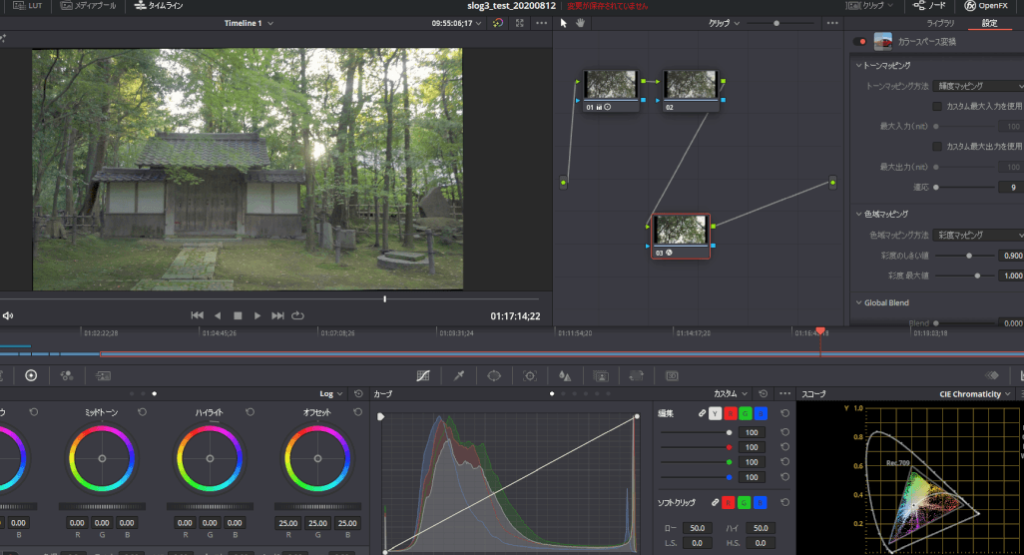
「DaVinci Resolve」において、LUTを使用せずにカラースペース変換を行う方法について詳しく説明します。特に、SonyのS-Log3カラースペースを想定しています。この記事では、カラーグレーディングやポストプロダクションにおける技術的な洞察を深め、クリエイターやビデオプロフェッショナルのために効率的で、より直感的なワークフローを提供することを目指します。S-Log3を通じたカラースペース変換の詳細な手順は、ハイライト、暗部、色相や彩度の調整を可能にし、あなたのビジュアルコンテンツを最大限に引き立てます。ここでは、その詳細なステップバイステップガイドを提供します。
DaVinci ResolveでS-Log3カラースペース変換の手続き
DaVinci Resolveを利用して、LUTを使用せずにS-Log3カラースペースを変換する方法に注目します。このメリットは、色の調整がより直接的で透明になることです。
S-Log3カラースペースの理解
S-Log3はソニーのロギングGAMMA特性で、暗部から鮮やかな高輝度まで広いダイナミックレンジを提供します。S-Log3の特性は、映像制作の全ての段階で色の品質を最大化することが可能になります。
【Windows】サウンド コントロールパネルの開き方(サウンドの詳細設定)DaVinci Resolveでのカラースペース変換設定
DaVinci Resolveでは、S-Log3への変換を行うために、Node Editorのカラースペース設定を確認し、必要に応じて変更します。これをカラースペース変換と呼びます。
カラーグレーディングの理解と実行
色の調整はカラーグレーディングと呼ばれます。DaVinci Resolveには高度な色調整ツールがあり、細かくコントロールすることが可能です。
カラーマネージメントの機能
DaVinci Resolveの強大な機能の一つは、カラーマネージメントです。色の様式を表現するための様々な色彩空間を適切に処理します。
キーボードのEnterキーが割れたので、いい機会と思って再選定してみる最終調整と出力の手順
全ての調整が完了したら、最後に出力設定を行います。これにより、S-Log3カラースペースの映像を他のシステムで読み込めるようにします。
| ステップ | 操作 |
|---|---|
| 1 | S-Log3の理解と設定 |
| 2 | カラースペース変換の設定 |
| 3 | カラーグレーディング |
| 4 | カラーマネージメント |
| 5 | 最終調整と出力 |
ダヴィンチ・リゾルブのLUTを外す方法は?
ダヴィンチ・リゾルブでLUTを取り除く手順は次のとおりです。
ステップ1: Cut Page での LUT の解除
ダヴィンチ・リゾルブのCut PageにあるそれぞれのクリップでLUTを取り除く手順を以下に示す。
【Windows】エクスプローラー左のナビゲーションを表示・消すショートカットキー- Clipのプロパティウィンドウを開く。
- その中で「LUT」の項目を探す。
- 「LUT」のドロップダウンリストから「None」を選択する。
ステップ2: Fusion Page での LUT の解除
ダヴィンチ・リゾルブの強力なCompositeツール、Fusion PageにてLUTを無効にする方法を以下に示す。
- Fusion Pageの画面右側にあるPropertiesタブを開く。
- その中で「LUT」という項目を探します。
- 「LUT」のメニューから「None」を選択します。
ステップ3: Color Page での LUT の解除
ダヴィンチ・リゾルブの最も重要な編集ページの一つ、Color PageでLUTをオフにする手順は以下の通りです。
- 「Primary」タブを選択します。
- 「LUT」ウェイトウィンドウを開きます。
- 「LUT」リストから「None」を選びます。
ダビンチリゾルブでカラースペースの設定は?

ダビンチ・リゾルブでカラースペースの設定は以下の通りです。まずソフトウェアを起動し、プロジェクトを開きます。次に「Project Settings」を選択し、「Color Management」のタブをクリックします。ここでカラースペースを選択することができます。
カラースペース設定のプロセス
ダビンチ・リゾルブでカラースペース設定を行うための詳細な手順です。
- ソフトウェアを起動します。
- メニューから「Project Settings」を選択します。
- 「Color Management」タブをクリックします。
カラースペース選択の方法
<ダビンチ・リゾルブでカラースペースを選択する具体的な方法を以下に記載します。
- 「Color Management」内からカラースペースリストを展開します。
- あなたのプロジェクトに最適なカラースペースを選択します。
- 変更を保存するためには、「OK」ボタンをクリックします。
カラーマネージメントの理解
ダビンチ・リゾルブのカラーマネージメントだとは何を意味し、それがどのように機能するかを説明します。
- カラーマネージメントはカメラからの色情報を管理します。
- 適切なカラースペースを選択することで、映像の色彩が正しく処理されます。
- これが映像編集における色の一貫性を保つための重要な要素です。
カラースペース変換とは何ですか?
カラースペース変換とは、ある色空間から別の色空間への変換を指します。例えば、RGB色空間からCMYK色空間への変換、あるいは逆の変換などが含まれます。このプロセスは、イメージングシステムやディスプレイ間で色の一貫性を保つために重要です。カラースペース変換は、画像の色彩表現が、異なるデバイスや環境で一貫した見え方を保つことを可能にします。
色空間変換の必要性
色空間変換がなぜ必要かと言いますと、異なるデバイスは異なる色の範囲、つまりガマをもつからです。例えば、プリントアウトの色彩範囲はディスプレイのそれとは異なるため、色空間変換が必要となります。ガマ、色空間変換について理解することで、我々はそれぞれのデバイスが stringifyfする色をより正確に理解し、表現することができます。
- 異なるデバイスは、異なる色空間をもつ。
- 例えば、プリンターとモニターでは、表現できる色彩範囲が異なる。
- これらのデバイス間の色一致を保つために、色空間変換が必要となる。
色空間変換の手法
色空間変換は、通常3つの基本的な方法で行われます:色彩補正、マトリクス変換、そして連続関数の使用。それぞれの手法が適した状況や目的に合わせて選択されます。色空間変換のための正確な公式やアルゴリズムは、変換する色空間の種類により異なります。
- 色彩補正 - 色彩の微調整を行う。
- マトリクス変換 - 入力と出力の色間の数学的関係を定義する。
- 連続関数の使用 - より複雑な関係を表現するため。
色空間変換の用途
カラースペース変換はさまざまな用途があります。主なものとしてイメージングシステムの設計、映像編集、カラー印刷がある。また、デジタルカメラで撮影した画像を印刷するためにも使用されます。さらに、人間の視覚の特性を模倣した色空間への変換を介して、色の認識を改善する試みも存在します。
- イメージングシステムの設計において使用される。
- 映像編集やカラー印刷に必要。
- デジタルカメラの画像を印刷するための重要なステップ。
DaVinci Resolveのカラーマネジメントの設定方法は?
DaVinci Resolveのカラーマネジメントの設定方法は、以下の手順に従って進めることができます。
1. DaVinci Resolveを起動し、プロジェクトを開きましょう。
2. メインインターフェースで「Project Settings」をクリックします。
3. 「Color Management」タブを選択します。
4. 「Colorspace」ドロップダウンリストから、プロジェクトに適したカラースペースを選択します。
5. 必要に応じて、LUTやカラーマネージャープロファイルを追加または削除します。
6. 設定が完了したら、「Apply」をクリックし、「OK」を選択します。
DaVinci Resolveのカラーマネジメントの設定でカラースペースを選ぶ方法
DaVinci Resolveでは、コンテンツの色域をコントロールし、他のツールまたはデバイスと正確に対応させるための標準的なカラースペースを利用できます。
- Project Settingsを開き、Color Managementタブを選択します。
- Colorspace ドロップダウンリストから、プロジェクトタイプに最適な値を選択します。
- 適用をクリックし、窓を閉じます。
DaVinci ResolveのカラーマネジメントでLUTを使用する方法
LUTは、入力および出力カラースペースのライブラリに頼る色空間変換の話しです。
- 「Color Management」セクションで「LUT」オプションをクリックします。
- 必要に応じてインポートまたは削除を行います。
- 適用関数をクリックし、変更を保存します。
DaVinci Resolveのカラーマネジメントにおけるカラーマネージャープロファイルの追加・削除関数
プロファイルは、より詳細な色の管理を可能にします。
- 「Color Management」タブの「Lookup Table」セクションで「Add」「Remove」ボタンを利用します。
- プロファイルをインポートまたは削除します。
- 最終的に「Apply」をクリックし、窓を閉じます。
よくある質問
Q1: DaVinci ResolveでLUTを使用せずにカラースペース変換を行うメリットは何ですか?
DaVinci ResolveでLUTを使わずカラースペース変換を行う最大のメリットは、より直接的なコントロールで、素材の強度と鮮明さを出すことです。LUTを使うと一たん素材が変換されてしまうため、その後の微調整がむずかしくなることがあります。しかし、LUTを使わずにカラースペースの変換を行うことで、より洗練された色合いの微調整を行うことが可能となります。
Q2: DaVinci ResolveでS-Log3カラースペースの変換はどのように行いますか?
DaVinci ResolveでS-Log3カラースペースの変換を行う場合、まずプロジェクトの設定で正確なカラースペースを指定する必要があります。環境設定を確認し、カラーマネージメントタブからカラースペースをS-Log3として指定します。その後、ビデオモニタのカラースペースも適切なものに設定します。
Q3: LUTを使わないカラースペース変換における注意点は何ですか?
LUTを使わずにカラースペースを変換する場合の注意点は、カラースペース変換後に色が大きく変化する可能性があることと、細かい調整が必要になることです。また、元のレーティングが適切な場合に限り、予期した結果を防止することができます。それゆえ、その色の特性に十分に注意を払うべきです。
Q4: DaVinci ResolveでLUTを使わないカラースペース変換をうまく行うためのテクニックは何ですか?
DaVinci ResolveでLUTを使わずにカラースペース変換を行うテクニックの一つは、カラーワイパーツールを使用して、画面のさまざまな領域の色を直接変更することです。また、詳細な調整のためにカスタムカーブを用いることで、細かく色域を扱うことも可能です。各項目に対する慎重な微調整を行うことで、所期の結果が得られます。
【DaVinci Resolve】LUTを使わずカラースペース変換する(S-Log3) に類似した他の記事を知りたい場合は、技術 カテゴリにアクセスしてください。
関連記事