
【Windows】サウンド コントロールパネルの開き方(サウンドの詳細設定)
「Windowsにおける詳細なサウンド設定を調整するためには、サウンドコントロールパネルを使用することが最も効果的です。このパネルは、スピーカーやマイクのボリューム設定、サウンドデバイスの切り替え、そしてサウンド効果の微調整など、オーディオのあらゆる側面をカスタマイズする能力を提供します。本記事では、Windowsのサウンドコントロールパネルを開く具体的な手順と、その中で利用できる詳細な設定について深く掘り下げていきます。」
【Windows】サウンドコントロールパネルの基本操作
基本操作を理解することで、より高度な設定を理解しやすくなります。
ステップ1: コンテクストメニューの表示
デスクトップ右下にあるスピーカーアイコンを右クリックします。これにより、サウンドに関するコンテクストメニューが表示されます。
キーボードのEnterキーが割れたので、いい機会と思って再選定してみるステップ2: ポップアップメニューから「サウンド設定」を選択
表示されたコンテクストメニューから、「サウンド設定」を選択します。これにより、サウンドコントロールパネルが開きます。
ステップ3: サウンドコントロールパネルの操作
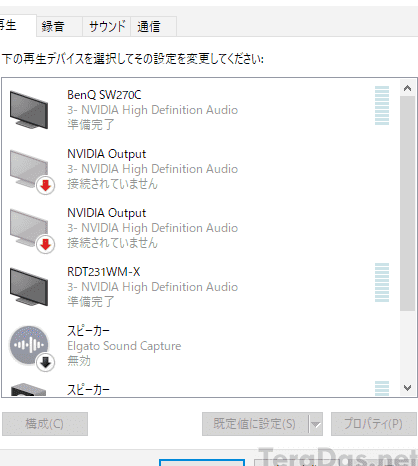
開いたパネルでは再生デバイス、録音デバイス、サウンドエフェクトの詳細設定などが行えます。
ステップ4: 再生デバイス設定
「再生」タブを選択し、使用したいデバイスを選択します。これにより、出力される音声のデバイスを変更できます。
【Windows】エクスプローラー左のナビゲーションを表示・消すショートカットキーステップ5: 録音デバイス設定
「録音」タブを選択し、録音したいデバイスを選択します。これにより、音声の入力を制御できます。
| 項目 | 詳細 |
|---|---|
| ステップ1 | スピーカーアイコンを右クリック |
| ステップ2 | 「サウンド設定」を選択 |
| ステップ3 | パネルの様々な設定項目を変更 |
| ステップ4 | 再生デバイスの選択と設定 |
| ステップ5 | 録音デバイスの選択と設定 |
PCのサウンドの詳細設定はどこでできますか?
PCのサウンドの詳細設定は、コントロールパネルからアクセスすることができます。コントロールパネルを開き、「サウンド」を選択します。次に、再生タブを選択し、デバイスの詳細設定にアクセスできます。
コントロールパネルを開く方法
コントロールパネルを開くためには、スタートメニューをクリックし、検索バーに「コントロールパネル」を入力してから、それを開きます。
Windows 10でSmartScreenを無効にする方法- スタートメニューをクリックします。
- 検索バーに「コントロールパネル」を入力します。
- 「コントロールパネル」を選択して開きます。
「サウンド」設定に進む方法
コントロールパネルの「サウンド」設定に進むためには、「ハードウェアとサウンド」を選択し、「サウンド」を選択します。
- 「ハードウェアとサウンド」を選択します。
- 「サウンド」を選択します。
デバイスの詳細設定を開く方法
サウンドデバイスの詳細設定を開くためには、再生タブを選択し、デバイスを右クリックして、「プロパティ」を選択します。
- 「再生」タブを選択します。
- デバイスを選択して右クリックします。
- 「プロパティ」を選択します。
Windowsのサウンド設定はどこにありますか?
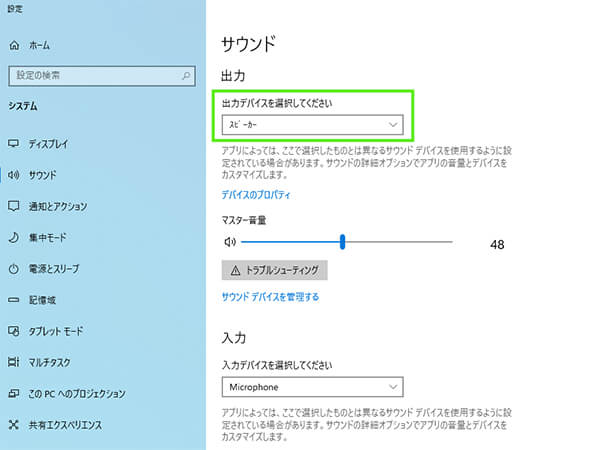
Windowsのサウンド設定はコントロールパネル内、あるいはタスクバーの音量アイコンを右クリックしたメニュー内にあります。サウンド設定の見つけ方は以下の通りです。
1. タスクバーからサウンド設定を開く方法
- タスクバーにある音量アイコンを右クリックします。
- 「サウンド」を選択します。
- これがWindowsのサウンド設定を開く一番簡単な方法です。
2. コントロールパネルからアクセスする方法
- 「スタート」メニューから「コントロールパネル」を選択します。
- 「ハードウェアとサウンド」のカテゴリーを探します。
- 「サウンド」のオプションをクリックします。
3. システム設定からサウンド設定を探す方法
- 「スタート」メニューから「設定」を選びます。
- 「システム」を選択します。
- 「サウンド」タブをクリックします。
パソコンのコントロール パネルでサウンドはどこにありますか?
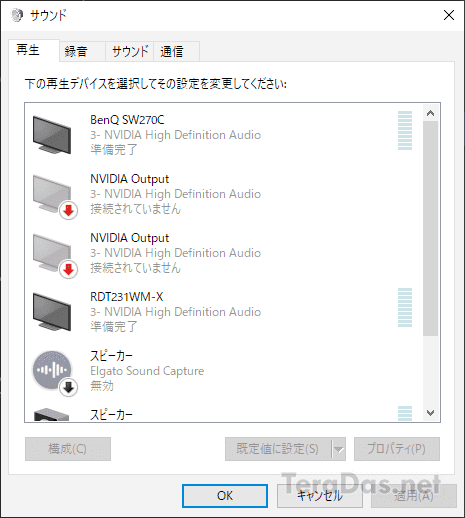
パソコンのコントロールパネルでサウンドを探す方法は以下の通りです。
まず、スタート ボタンをクリックし、メニューに コントロールパネル が表示されましたら、それをクリックします。
1. コントロールパネルの開き方
スタートメニューのトップから コントロールパネル を開きます。
- パソコンの左下にある スタート ボタンをクリックします。
- メニューが開いたら、コントロールパネル を選択します。
2. サウンドの設定を見つける
コントロールパネル で ハードウェアとサウンド のページを開きます。
- コントロールパネル が開いたら、一番上のメニューから ハードウェアとサウンド を選択します。
- そのページの中から、サウンド設定を確認するためのリンクを選択します。
3. サウンド設定の詳細
サウンド のページで音の設定を確認または編集します。
- サウンド設定 の画面で、各オーディオデバイスについての詳細を確認できます。
- また、デバイスの再生や録音の設定も行うことができます。
コントロール パネルで音の設定はどうすればいいですか?
コントロールパネルで音の設定を行うには、以下の手順に従ってください。
- スタートメニューをクリックし、コントロールパネルを選びます。
- ハードウェアとサウンドを選択いたします。
- 左側のメニューからサウンドの管理を選択します。
音量の調整方法
音量の調整は簡単にできます。
- タスクバーにあるスピーカーアイコンをクリックします。
- スライダーを使って音量を調整します。
- ミュートをクリックすれば、一時的に音を止めることが可能です。
デバイスの設定方法</h�
デバイスの設定は以下の通りです。- コントロールパネルからサウンドを選択します。
- 再生タブを開き、デバイスを選択いたします。
- デバイスはデフォルトのものに設定できます。
フォーマットの設定方法
音のフォーマットの設定は以下の手順に従います。
- 先ず、コントロールパネルのサウンドを開きます。
- 次に、再生または録音タブを開き、デバイスを選びます。
- プロパティの詳細な設定で、フォーマットの設定を選びます。
よくある質問
【Windows】サウンド コントロールパネルを開く方法は何ですか?
タスクバー右下の音量アイコンを右クリックし、「サウンド設定」を選択することで簡単にアクセスできます。または、「設定」をクリックして「システム」を開き、「サウンド」を選択するという別の方法もあります。
【Windows】サウンド コントロールパネルで何を調整できますか?
サウンド コントロールパネルでは、デバイスの音量(スピーカー、ヘッドフォンなど)、デバイスのミュートのオン/オフ、およびデバイスデフォルトの選択を調整できます。また、 Detail セクションでは、アプリケーションごとの音量の調整も可能です。
【Windows】ミュートの状態を確認する方法を教えてください?
サウンド コントロールパネルを開き、詳細設定へ進みます。その後、各デバイスの音量アイコンが赤い線で飛び出ている場合、それはそのデバイスがミュートされていることを示しています。
【Windows】特定のアプリケーションの音量を制御する方法を教えてください?
サウンド コントロールパネルを開き、「詳細設定」ボタンをクリックします。この画面では、使用中のすべてのアプリケーションが一覧に表示され、それぞれの音量を個別に調整することができます。
【Windows】サウンド コントロールパネルの開き方(サウンドの詳細設定) に類似した他の記事を知りたい場合は、技術 カテゴリにアクセスしてください。
関連記事