
WordPressデータ移行を安全・確実に!All-in-One WP Migration活用術
WordPressデータ移行の問題に直面している方々へ、ここに解決策を。本記事では、「All-in-One WP Migration」プラグインの活用法を詳しく解説します。この優れたツールを使用すれば、データを失わずにウェブサイトを移行することが可能となります。本記事を阅读することで、移行プロセスの詳細と、何故それが安全で信頼性が高いのかを理解することができるでしょう。あなたのWordPressサイトを安心して移行できるよう、具体的な手順とテクニックを提供します。WordPress遷移の難問、これから一緒に解決しましょう。
「All-in-One WP Migration」を利用したWordPressデータ移行の基本的な手順
WordPressからWordPressへ、あるいは他のプラットフォームへのデータ移行は、ウェブサイトの運営者にとって頻繁に行われるタスクです。「All-in-One WP Migration」は、このプロセスを非常に効率的かつ安全に行うための最適なツールです。ツールの設定からデータのエクスポートとインポートまでの手順を手順別に詳しく説明していきます。
ステップ1:プラグインのインストールとアクティベーション
「All-in-One WP Migration」は、WordPressのプラグインとして提供されています。あなたのWordPressダッシュボードから、プラグインをインストールし、アクティベーションします。
WordPressサイトをDropboxにバックアップ!安心・安全な運用を実現ステップ2:エクスポート設定
プラグインの設定画面に遷移し、エクスポートするデータのオプションを選択します。これは、メディアファイル、テーマ、プラグイン、設定、コメントなど、移行先に含まれるべきすべての要素をカバーします。
ステップ3:データのエクスポート
「エクスポート」ボタンをクリックして、選択したデータをバックアップします。その後、このデータは含まれた.ZIPファイルとしてダウンロードされます。
ステップ4:新しいサイトへのデータインポート
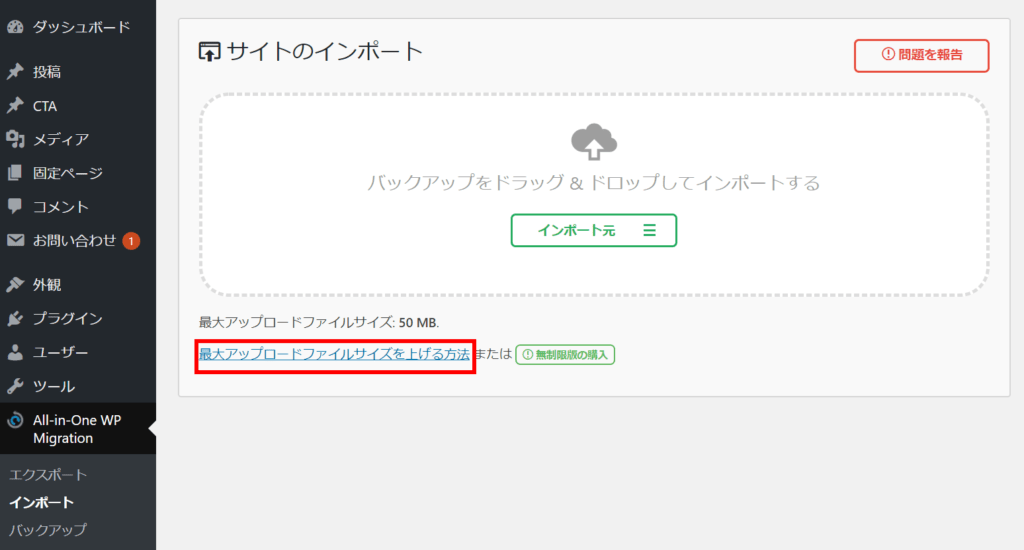
新しいWordPressインストールで「All-in-One WP Migration」プラグインをインストールし、アクティベートします。プラグインの設定ページに移動し、「インポート」ボタンをクリックし、先ほどダウンロードした.ZIPファイルを選択します。
WordPress Contact Form 7で条件付きフィールドを使いこなす!ステップ5:インポート処理の完了
データのインポートが完了すると、新しいサイトは古いサイトと同じコンテンツと設定を持つことになります。サイトを確認し、必要な追加の調整を行うことを忘れずに。
| ステップ | 説明 | WordPress functions.phpを使いこなしてサイトをカスタマイズ!
|---|---|
| インストール | プラグインをインストールし、アクティベーションします。 |
| エクスポート | データエクスポートとダウンロードを行います。 |
| インポート | .ZIPファイルからデータをインポートします。 |
| 調整 | 新しいサイトで必要な調整を行います。 |
All-in-one WP Migrationの注意点は?
__
1. バックアップの重要性
WordPressサイトの移転は一見簡単ですが、重要なデータの喪失のリスクがあります。All-in-One WP Migrationを使用する際には、事前バックアップが必要です。これにより、移転中に何らかの問題が発生した場合でも、元のサイトを復元することが可能です。
WordPress Gutenbergでスライダーブロックを自作!表現力アップ!- 移転前に、サイト全体をバックアップすることが求められます。
- データベース、メディアファイル、その他の重要なファイルのバックアップが必要です。
- バックアップは信頼性のある場所に保存し、失われないように注意しなければなりません。
2. サーバーのリソース
このプラグインを使用すると、大量のデータを移動するため、サーバーのリソースが必要になります。大規模なサイトや大量のデータを持っている場合、サーバーのリソースに過負荷をかけ、問題が発生する可能性があります。
- 大きなウェブサイトを移転する際は、サーバーのリソースをチェックする必要があります。
- 必要に応じて、サーバー設定を調整して、プラグインのパフォーマンスを最適化することが求められます。
- サーバーが遅い場合や頻繁にタイムアウトが発生する場合は、他のオプションを検討することを検討してみてください。
3. プラグインとの互換性
All-in-One WP Migrationは、すべてのプラグインやテーマと互換性があるわけではありません。アクティブ化されたプラグインが特別なデータや操作を必要とすると、移行時に問題が発生する可能性があります。
- 移転前に、プラグインと互換性があるかを確認してください。
- 移転後にテーマやプラグインが正しく機能しない可能性があるので、移転後も確認が必要です。
- 移転により、特にカスタムコードを使用している場合、そのコードがしっかり機能することは確認しなければなりません。
ALL IN ONE MigrationでWordPressは上書きしますか?
ALL IN ONE Migrationというプラグインを使用してWordPressサイトを移転すると、目的のサイトの存在するデータが上書きされる可能性があります。
データ上書きのリスク
ALL IN ONE Migrationを使用してWordPressサイトを移行すると、移行先の既存データが上書きされるリスクがあります。これは特に移転先に同じコンテンツが存在する場合に問題となります。
- 目標サーバー上のすべてのプラグインが運功能するか。
- 特定のデータベース.Tableの上書きが必要か。
- 既存のテーマ、プラグイン、メディアライブラリが失われる場合がある。
バックアップの重要性
上書きをする前にバックアップをとることは非常に重要です。これにより、何か問題が発生したときにサイトのデータを失うリスクが減少します。
- 移行前にすべてのサイトデータをバックアップすることで予防措置を講じる。
- バックアップファイルの保存場所を確認し、毎日自動化バックアップを設定する。
- จาก移行後、バックアップファイルからサイトを復元する準備。
移行後の検証
サイトを移行した後も、ALL IN ONE Migrationを使用して上書きが正しく行われたかどうかを確認する必要があります。
- 新しいWebサイトを見て、すべてのコンテンツとプラグインが正しく移行されたか確認する。
- 移行後のサイトにおける-speedと機能性をテストする。
- 移行後、購読者やユーザーが問題なくサイトにアクセスできることを確認する。
WordPressの移行の注意点は?
WordPressの移行には、サーバー設定、データベース、メディアファイルなど、多くの要因を考慮する必要があります。特に、バックアップの確保、URLの変更、プラグインの互換性に留意するべきです。
1. バックアップの重要性
移行前には、全体のバックアップが必須となります。データを失うリスクがあるので、あらかじめデータを安全に保存しましょう。
- 必ずデータベースのバックアップを取得します。
- 全てのファイルとメディアをコピーし、安全な場所に保管します。
- 全てのバックアップが正常であることを確認し、必要に応じてテストします。
2. URLの変更への対応
移行先のURLと元のURLが違う場合、URLの変更を適切に調整しなければなりません。
- WordPressの設定で新しいURLに変更します。
- データベースを検索し、全ての古いURLを新しいURLに置き換えます。
- URL変更による301リダイレクトを設定し、SEO対策に備えます。
3. プラグインの互換性の確認
全てのプラグインが新しい環境で適切に機能することを確実にするために、プラグインの互換性をチェックすべきです。
- 現在使用している全プラグインをリストアップします。
- 各プラグインが新しいサーバー環境と互換性があるか確認します。
- 移行後、全プラグインが正常に動作することをテストします。
All-in-one WP Migrationのバックアップ先は?
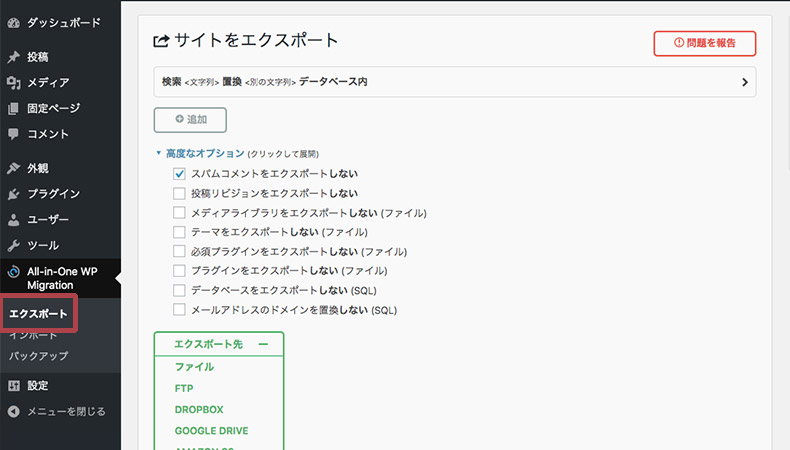
このプラグインは、あなたがWordPressのウェブサイトを簡単にバックアップし、移行できるように設計されています。バックアップ先は、ローカルのファイルシステム、FTP、SFTP、Google Drive、Dropbox、Amazon S3、Microsoft Azure、Rackspace等、多くの異なる場所にできます。
1. All-in-one WP Migrationを使用するメリット
使用する主な利点は、プラグインが非常に使いやすいと同時に、複数のバックアップ先を提供するという点です。
- プラグインは使いやすい。
- データの損失を防ぐ。
- さまざまな場所へのバックアップ機能。
2. All-in-one WP Migrationの設定方法
設定は非常に簡単で、プラグインをWordPressにインストールし、あなたのバックアップ先を選択するだけです。
- WordPressダッシュボードからプラグインをインストールする。
- 設定ページを開く。
- あなたのバックアップ先を選択する。
3. All-in-one WP Migrationの機能
このプラグインは、.Cloud版を除いてすべての機能を無料で提供しています。
- 無料で全ての機能を使用可能。
- データを使用してウェブサイトを移行する。
- 任意のバックアップ先を選択してデータをバックアップする。
よくある質問
1. All-in-One WP Migrationを使用してデータ移行を行う際、どのような手順を踏むべきですか?
データ移行を行う際、最初にAll-in-One WP Migrationプラグインをインストールし、設定を行います。旧サイトからエクスポートする情報を選択したら、プラグインがデータをバックアップし、選択した場所にエクスポートします。次に新しいサイトにプラグインをインストールして、移行させたいバックアップを選択し、インポートを行います。
2. All-in-One WP Migrationを使ったデータ移行で注意すべきポイントは何ですか?
データ移行を行う際には、必ずデータのバックアップを取ることをお勧めします。また、新旧のサイト環境が同じであることを確認し、プラグインの詳細設定を正しく理解しておくことが重要です。
3. All-in-One WP Migrationのサイズ制限はどのように操作できますか?
無料版では、データ移行のサイズが1GBに制限されています。これを超える場合はPro版へのアップグレードを検討してください。Pro版はデータ移行のサイズ制限を撤廃し、マルチサイトサポートやクラウドストレージへの直接アップロードなどの便利な機能を追加します。
4. All-in-One WP Migrationを利用するためには、どのような要件が必要ですか?
このプラグインは、WordPressサイト間でデータ移行を行うためのもので、WordPressがインストールされている環境が必要です。また、適切なバックアップとエクスポートの手段を確保し、データ移行後のサイト機能テストを行うためのアクセス権限が必要となります。
WordPressデータ移行を安全・確実に!All-in-One WP Migration活用術 に類似した他の記事を知りたい場合は、技術 カテゴリにアクセスしてください。
関連記事