
WordPress Contact Form 7で条件付きフィールドを使いこなす!
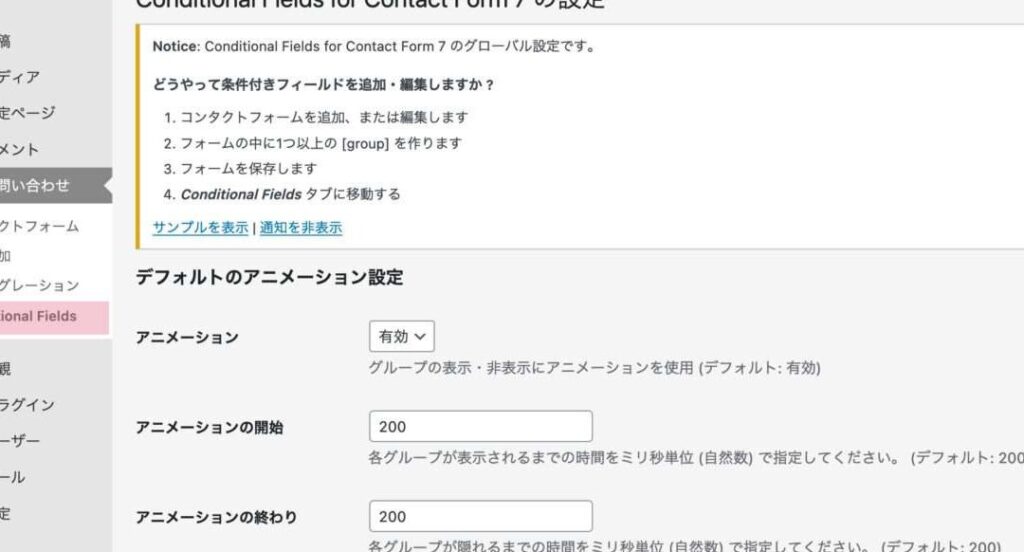
WordPressのプラグイン、Contact Form 7は、その柔軟性と使いやすさでユーザーから高い評価を得ています。本稿では、その機能の一部である条件付きフィールドの活用法に焦点を当てます。それはフォームの複雑性を高め、更なるパーソナライズを可能にします。しかし、その設定は少々複雑であるため、扱い方を熟知していると便利に使えます。今回、その具体的な使い方やテクニックについて詳しく解説します。これを読むことで、Contact Form 7の可能性をより深く理解できるでしょう。

条件付きフィールドをマスタするための基本設定
WordPressのプラグインの一つ「Contact Form 7」を使いこなすためには、条件付きフィールドの設定が見逃せません。何か特定のフィールドが選択された場合にのみ表示されるフィールド、または特定のフィールドに値が入力された場合のみ有効になるフィールドなど、より精密なフォームの作成が可能になります。
条件付きフィールドを利用した高度なフォーム作成
条件付きフィールドを利用することで、一つのフォームで複数のケースに対応した入力項目を作成することが可能になります。例えば、ユーザーが顧客であるか、パートナーであるか選択するようなフォームでは、それぞれ異なる項目を要求することが求められます。
WordPress functions.phpを使いこなしてサイトをカスタマイズ!「[if]」タグの理解と設定方法
「Contact Form 7」では、「[if]」タグを用いて条件付きのフィールドを設定します。「[if]」タグ内の式が真であるときには、そのタグ内に記述されているフィールドが表示されます。
「[if not]」タグの使用法と活用法
「[if not]」タグは特定のフィールドが空である場合、または特定の状態でない場合にフィールドを表示します。
条件付きフィールドのテストと調整
設定が完了した後には、フォーム全体をじっくりと確認し、様々な状況下で正しく動作することを確認しましょう。
WordPress Gutenbergでスライダーブロックを自作!表現力アップ!さまざまなタイプの条件付きフィールドの設定例
ここでは、様々な条件に応じて変化するフィールドの設定例を示します。
| 状況 | タグ | 実際のフィールド |
|---|---|---|
| 特定のフィールドが選択された場合のみ | [if フィールド名] | 新しいフィールドをここに記述 |
| フィールドが空である場合 | [if not フィールド名] | 新しいフィールドをここに記述 |
Contact Form 7のConditional Fieldsが動かないのですが?
・プラグインのバージョンを確認する
プラグインのバージョンが古いと、Conditional Fieldsが正しく動作しないことがあります。最新版のプラグインをインストールまたはアップデートしてみてください。
WordPress Gutenbergでダイナミックブロックを作成!可能性を広げよう!- WordPressダッシュボードにログインし、左側のメニューから「プラグイン」をクリックする。
- 「インストールされたプラグイン」のタブをクリックする。
- 「Contact Form 7」のプラグインを見つけ、バージョン番号を確認する。
・コンディショナルフィールドのコードを確認する
コンディショナルフィールドのコードが誤って入力されていると、機能しないことがあります。以下の例に従い正しいコードを書くことを確認してください。
- 「[if somefield == selectedvalue]」で開始します。
- 条件が満たされた場合に表示したいフォームの内容を記述します。
- 「[endif]」で終了します。
・テーマの互換性をチェックする
あなたのテーマがConditional Fieldsをサポートしていることを確認することも重要です。テーマのドキュメンテーションを参照し、またはテーマのサポートに連絡して、互換性をチェックしてください。
- テーマの公式ドキュメンテーションを探して互換性をチェックします。
- ドキュメンテーションに記述がない場合は、テーマ開発者またはサポートに連絡します。
- 互換性がない場合は、他のテーマを試したり、互換性のあるプラグインを探すことを検討します。
Contactform7で必須設定をするにはどうすればいいですか?
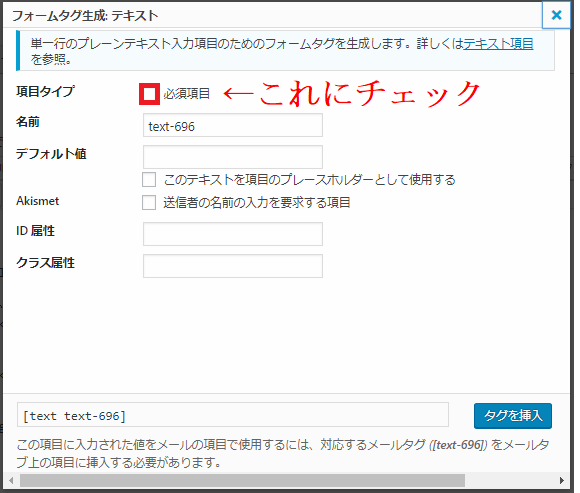
Contactform7で必須設定をするための手順は以下のとおりです。
ステップ1: フォームの設定
あなたのウェブサイトにフォームを設定することから始めます。ダッシュボードの左側のメニューからContactを選ぶ。新しいフォームを作成するための[Add New]ボタンをクリックします。
- ダッシュボードへ移動します。
- 左メニューのContactを選択します。
- 新しいフォームを作成するための[Add New]ボタンをクリックします。
ステップ2: 入力項目の設定
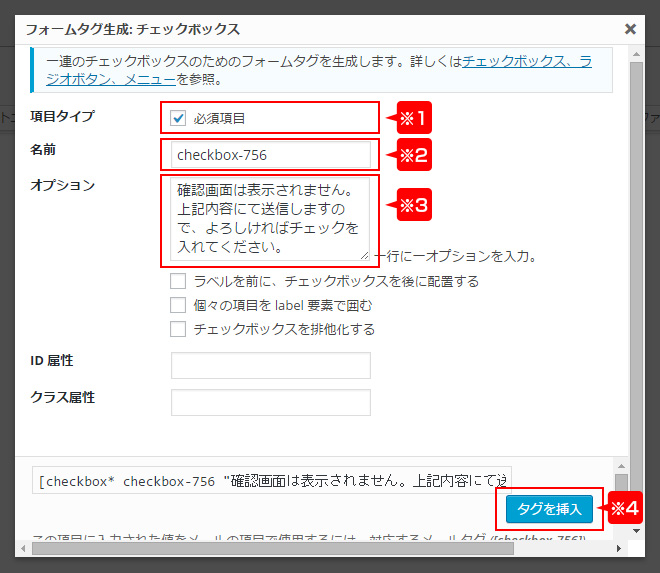
フォームの設定後、個々の入力項目をそれぞれ必須に設定します。強調表示したい部分はタグで設定します。
- 各入力項目のセクションへ移動します。
- 必須項目をでマークします。
- タグを使って、強調表示したい部分を設定します。
ステップ3: フォームの表示
最後に、ウェブページに新しく作成したフォームを表示させるために、該当ページのそれぞれのフォームタグを使用します。
- ウェブページへ移動します。
- ページエディタ内に新しく作成したフォームのタグを挿入します。
- ページを更新または保存し、新規フォームが表示されるか確認します。
Contact Form 7のラジオボタンは必須ですか?
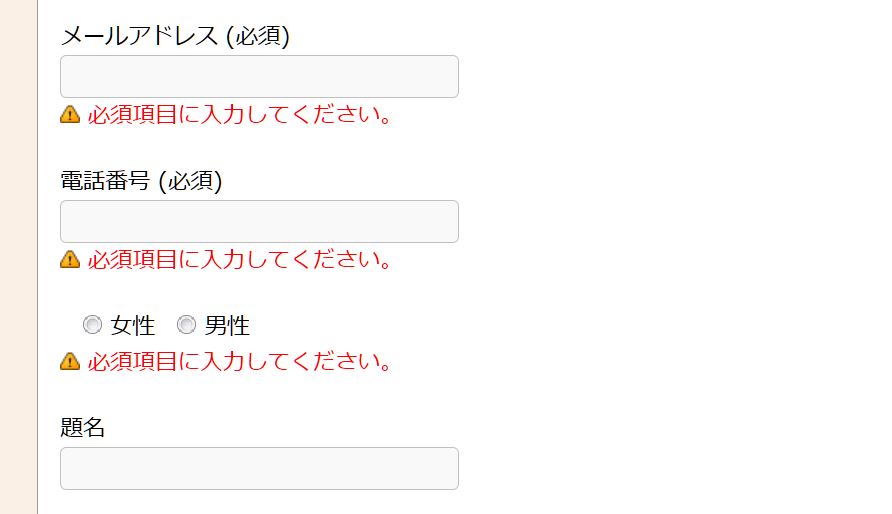
Contact Form 7のラジオボタンは必須ではありません。ラジオボタンは選択項目の一つとして使用するものであり、すべてのフォームに必須であるわけではありません。
ラジオボタンの基本的な役割
ラジオボタンはContact Form 7で、ユーザーが複数のオプションの中から一つを選択するためのツールです。ユーザーに特定の質問に対する選択肢を提供します。
- ユーザーの性別
- ユーザーの興味
- ユーザーに対する特定の質問の応答
ラジオボタンを使う利点
ラジオボタンを使うことで、フォームからのデータ収集がより効果的になります。なぜなら、ユーザーは事前に設定した選択肢の中から直接選択するからです。
- ユーザーの回答を制御しやすくなる
- データ分析を容易にする
- ユーザーの体験を向上させる
ラジオボタンを必須にする場合
特定の情報が必須である場合、ラジオボタンを必須項目にします。そうすることで、ユーザーがフォームの提出前に必要な情報を入力することを強制します。
- 法的な要件を満たすため
- ビジネス上の目的を達成するため
- ユーザーの質問に対する回答を得るため
Contact Form 7でエンターキーを押すとどうなる?
Contact Form 7でエンターキーを押すと、フォームの送信がトリガーされます。つまり、あなたが入力した情報をサーバーに送信し、それからユーザが定義したアクションを実行します。
1つのフォームの送信について
Contact Form 7でエンターキーを押すと、送信された情報を検証し、エラーメッセージ(ある場合)をユーザーに表示します。
- 入力フォームが完全に埋まっているか検証します。
- エラーがない場合、情報はサーバーに送信されます。
- アクションが実行され、その後、ユーザが設定したリダイレクトページや、メッセージが表示される可能性があります。
Contact Form 7のエンターキーの反応性
Contact Form 7は、エンターキーの入力を適切にキャッチし、フォームの送信アクションとしても解釈します。
- エンターキーが押されても、よどみなく機能します。
- フォームが複数のページにまたがっている場合でも、エンターキーはフォーム送信を促します。
- エンターキーが押されると、フォームの全入力フィールドに対する検証が発生します。
エンターキーのための高度な設定
Contact Form 7でエンターキーの動作を微調整したり、その他のキーをフォーム送信キーとして指定することも出来ます。
- フォームのHTMLに特定のJavaScriptコードを追加することでエンターキーの動作をカスタマイズできます。
- エンターキーキーのデフォルトの動作をオーバーライドし、他のアクションに切り替えることが可能です。
- 特定のタグやクラスの追加により、サイト全体のエンターキーの反応性の挙動を特定のフォームに限定します。
よくある質問
1. Contact Form 7で条件付きフィールドを設定する方法はなんですか?
Contact Form 7で条件付きフィールドを設定することは可能であり、具体的な方法は以下の通りです。まず、プラグインをインストールし、あなたのウェブサイトに接続します。次に、新しいフォームを作成するか既存のフォームを編集します。あなたが条件付きフィールドを設定したい場所にマーカーを置き、'if'または'else'等の条件を設定します。このようなコンディショナルフォームで複雑なユーザー入力を制御することが可能になります。
2. Contact Form 7で条件付きフィールドを条件に応じて非表示にするにはどうしますか?
Contact Form 7でフィールドを条件に応じて非表示にするためには、コンディショナルタグを使用します。これらのタグは特定のフィールドの選択や入力に応じて他のフィールドを表示または非表示にします。例えば、「if praise == true」の形式で、特定の条件が満たされた時だけフィールドが表示されるよう設定できます。
3. Contact Form 7で複数の条件付きフィールドを組み合わせることは可能ですか?
Contact Form 7へ複数の条件付きフィールドを組み合わせて利用することは、充分可能です。複雑なロジックに対応するため、IF文やELSE文を適切に組み合わせて複数の条件を設定することができるのです。その際、各条件やフィールドが正しく関連付けられていることを確認し、ウェブサイトに最適なユーザーエクスペリエンスを提供するように注意しましょう。
4. Contact Form 7の条件付きフィールドを使って、ユーザーが特定のフィールドを入力しないと送信できないようにするにはどうしますか?
Contact Form 7の条件付きフィールドは、ユーザーが特定のフィールドを入力しないとフォームを送信できないようにすることも可能です。これは、主に強制性を設定することで行うことができます。コンディショナルタグを使用し、指定のフィールドが何らかの入力がないと、「必須」マークが付いているフィールドが非表示になるように設定します。この設定により、ユーザーが特定の情報を入力することを必須化できます。
WordPress Contact Form 7で条件付きフィールドを使いこなす! に類似した他の記事を知りたい場合は、技術 カテゴリにアクセスしてください。
関連記事