
Android版Viberを使ってみた&Bluetoothヘッドセットでも試してみた
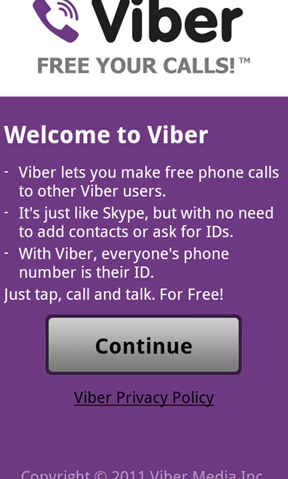
「本日は、大変人気のある通話アプリ、Android版Viberのレビューをお届けします。このアプリは、高い音質と使い易さでユーザーから高い評価を得ています。ただし、実際の利用感はどのようになるのでしょうか。そして、Bluetoothヘッドセットと組み合わせて使う際の利便性や問題点についても詳しく探って見ます。この記事では、Viberの基本機能からBluetoothヘッドセットでの使い方、その評価まで、全て網羅的に紹介します。皆様のアプリ選びの参考になれば幸いです。」
Android版ViberとBluetoothヘッドセットの初体験
Android版Viberのインストールと設定
Viberはネットワーク上の音声通話と即時メッセージングを行うことが可能なアプリです。Android版ViberはGoogle Playストアから無料でダウンロードすることが可能です。設定は非常に簡単で、電話番号を入力してその番号に送信される認証コードを入力するだけです。
音声通話の品質
Viberの音声通話を試してみたが、音質は比較的高いと感じました。インターネットの接続状況に大きく左右されるため、安定したネットワーク環境があると最適なパフォーマンスが期待できます。
【無償配布】パーティション管理ソフト「EaseUS Partition Master Pro」が1日限定で無償配布Bluetoothヘッドセットとの相性
BluetoothヘッドセットとViberを組み合わせて試した結果、接続も通話も全く問題なく行えました。ヘッドセットの利便性により、手元が塞がらずに通話が行える今回の組み合わせは非常に有効だと感じました。
Android版Viberのインテリジェントなユーザーインターフェース
Viberはシンプルでありながらも使いやすいユーザーインターフェースを持つアプリです。そのために、初めての利用者でも簡単に操作をマスターすることができます。
Android版ViberとBluetoothヘッドセットの利便性
ViberとBluetoothヘッドセットの連携は、特に移動中に非常に便利でした。ヘッドセットとViberを連携させることで、手に持たずとも通話が可能となり、運転中や通勤中の通話に非常に使えると感じました。
Googleコンタクト(連絡先)を開く方法(電話帳・メールアドレス帳)| Android版ViberとBluetoothヘッドセットの特徴 | |
|---|---|
| Android版Viber | 無料で音声通話とメッセージングが可能 |
| Bluetoothヘッドセット | 通話、通勤、運転中などに便利 |
Viberのアクティベーションコードが届かないのはなぜですか?
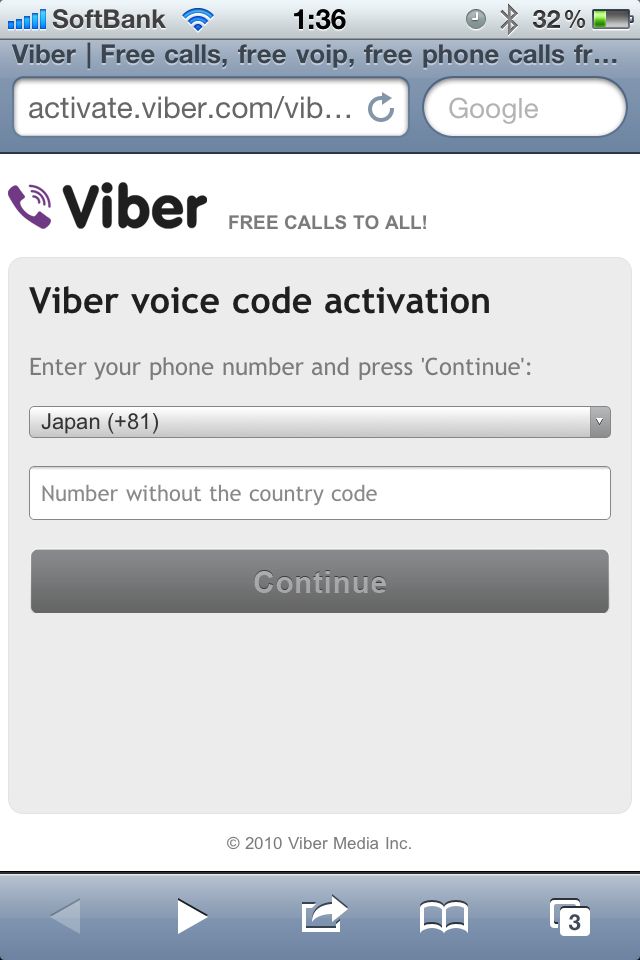
何が問題であるか確認する:
あなたの電話番号やネットワーク接続を再度確認してください。それぞれが間違っていないことを確認することが大切です。サービスが一時的に利用できない場合もあります。この場合、後ほど再度試してみてください。
電子メールを確認する:
アクティベーションコードが電話番号ではなく、登録したメールアドレスに届いている場合もあります。迷惑メールフォルダも確認してください。
サポートに連絡する:
上記のステップが全て試しても問題が解決しない場合、Viberのサポートチームに連絡してください。手順や解決策を提供できるでしょう。
あなたの電話番号が正しいか確認
あなたがViberのアクティベーションコードを受信する電話番号が正しいか確認してください。それ以外の場合、コードは間違いの電話番号に送信されます。
- あなたの電話番号をもう一度確認してください
- 国番号を含むように正確に番号を入力していることを確認してください
- 間違いがないことを確認したら、アクティベーションコードの再送信を試みることができます
あなたのネットワーク接続を確認
最後に、接続速度が遅いか、または接続が途切れている場合は、コードが配信されない場合もあります。チェックすべき次のポイントは、ネットワーク接続です。
GPS精度の向上・高速化と、GPSを裏でONにしておけるアプリ「ActiveGPS」- ネットワーク接続が確立されていることを確認してください
- 可能であれば、ネットワークのトロUBLEシューティングを行ってみてください。あなたのデバイスを再起動するか、ネットワークをオフにしてONにしてみてください
- それでも問題が解決しない場合、他のネットワークプロバイダーを使用してみてください
Viberのサポートに連絡する
アクティベーションコードが届かないという問題は、Viberのシステムの問題である可能性もあります。その場合は、公式サポートに連絡することを検討してください。
- Viberの公式サポートウェブサイトにアクセスします
- 問題の詳細を記述し、電子メールで送信します
- サポートスタッフが問題を調査し、解決策を提案します
Viberの登録方法は?
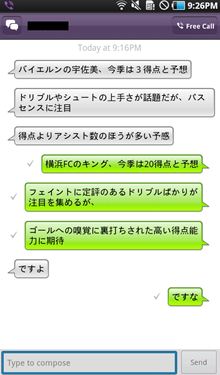
Viberのダウンロードとインストール
アプリストアからViberをダウンロードし、スマートフォンにインストールします。
- アプリストアを開き、Viberを検索します。
- Viberのアプリケーションをダウンロードし、インストールします。
- インストールが完了したら、Viberのアプリケーションを起動します。
Viberでの新しいアカウントの作成
まず、電話番号を入力し、それがViberのアカウントと関連付けられます。
- アプリケーションを起動すると、電話番号を入力するフィールドが表示されます。
- 自分の電話番号を入力し、「次へ」または「エントリー」をタップします。
- ViberからSMSまたは電話で確認コードが送られ、それを入力します。
Viberにアカウントをリンク
次に、アカウントを作成し、パスワードを設定します。
- 電話番号の確認が完了したら、名前とアバターを設定します。
- パスワードを設定し、アカウントをViberにリンクします。
- リンクが完了すると、Viberの使用が始まります。
よくある質問
Android版Viberを使ってみた感想は?
Android版Viberは、非常に使いやすいアプリケーションで、音声通話、ビデオ通話、テキストメッセージ送信機能はもちろん、写真や動画の共有も可能です。また、メッセージの暗号化やマルチデバイス対応など、便利な機能が満載です。
Bluetoothヘッドセットを使ったAndroid版Viberの使用感は?
Bluetoothヘッドセットを使ったAndroid版Viberの体験は非常に満足スケールが高いです。ヘッドセットを接続することで、手元から離れ、本格的な通話に集中できます。これは運転中や、何らかの作業をしているときに特に便利です。
Android版ViberでのBluetoothヘッドセットの接続方法は?
Android版ViberでBluetoothヘッドセットを使うには、まず、ヘッドセットをペアリングします。設定メニューから Bluetooth デバイスを選択し、リストから接続したいヘッドセットを選びます。これでヘッドセットがViberと同期され、今後は自動的に接続されます。
Android版ViberとBluetoothヘッドセットの相性は?
Android版ViberとBluetoothヘッドセットの相性は非常に良いです。これにより、完全に手元操作なしで通話が可能になり、移動中や作業中でも高品質な通話を楽しむことができます。音質はクリアで、通話の信頼性についても評価が高いです。
Android版Viberを使ってみた&Bluetoothヘッドセットでも試してみた に類似した他の記事を知りたい場合は、アプリ カテゴリにアクセスしてください。
関連記事