
WordPressのURL URIパスを取得・出力!関数活用で自由自在!
WordPressを駆使して、URLやURIパスの取得、出力を行う方法を深く掘り下げていきます。これらの操作はウェブサイトの管理において非常に有用であり、個々のページや投稿へのリンクを作成する際などに欠かせません。しかし、この機能を最大限に活用するためには、WordPressが提供する関数を理解し、適切に使用することが求められます。本記事ではそういった関数の使い方を紹介し、それによってあなたがWordPressのURLやURIパスの操作を自由自在に行えるようにサポートします。
WordPressを利用したURL・URIパスの取得と活用
WordPressの機能を使って、URLやURIパスをどうやって取得し、それらを出力するかについて詳しく説明します。以下のサブトピックを見ていきましょう。
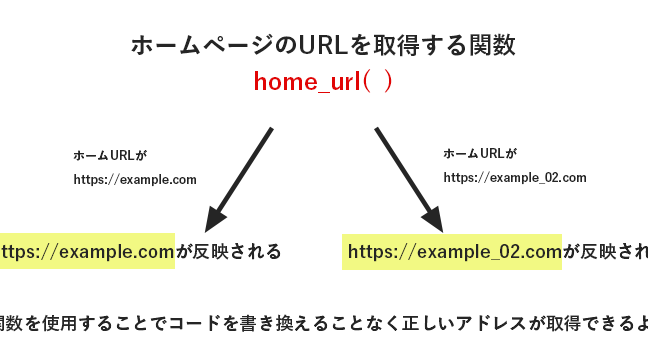
wp get home url関数によるホームURLの取得
この便利な関数は、現在のWordPressサイトのホームURLを取得します。この関数は、異なる環境や設定でも常に正しいホームURLを取得できるように設計されています。
WordPressのwp-cron.phpを無効化!サーバー負荷を軽減!get permalink関数による投稿URLの取得
特定の投稿やページのURLを取得するためには、この関数が利用されます。投稿IDを引数として渡すことで、その投稿のパーマリンクを取得できます。
site urlとhome urlの違い
site url関数は、サイトのベースURLを返しますが、home url関数はバーチャルホストなどの特別なAPI設定に対応しています。
get site url関数によるサイトURLの取得
この関数は、現在のブログまたはサイトのURLを返します。追加の引数を渡すことで、特定のブログやコンテキストのURLを取得できます。
WordPressのwp-login.phpをブルートフォースアタックから保護!get template directory uri関数を用いたテーマディレクトリURLの取得
この関数は、現在使用しているテーマのディレクトリURIを取得します。これにより、テーマ内のファイルへのリンクを簡単に取得できます。
| 関数名 | 説明 |
|---|---|
| wp get home url | 現在のWordPressサイトのホームURLを取得 |
| get permalink | 特定の投稿やページのURLを取得 |
| site urlとhome url | それぞれサイトのベースURLと、バーチャルホストや特別なAPI設定に対応したURLを返す |
| get site url | 現在のブログまたはサイトのURLを返す |
| get template directory uri | 現在使用しているテーマのディレクトリURIを取得 |
WordPressでURLを取得する関数は?
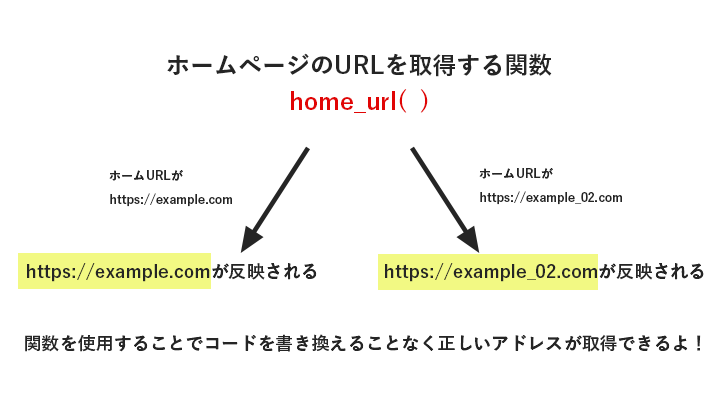
WordPressでURLを取得する関数は「get_permalink()」、「home_url()」、「site_url()」、そして「get_the_guid()」などがあります。
WordPressをスムーズにインストール!初心者向け手順解説1. get_permalink()の説明と使用法
get_permalink()の関数は、特定の投稿またはページの完全なパーマリンクを返します。これは、現在の投稿IDを引数として受け取ります。
- 引数として投稿IDを必要とします。
- 投稿またはページの完全なURLを返します。
- 使い方:
2. home_url()とsite_url()の説明と使用法
home_url()とsite_url()は、ウェブサイトのホームURLとサイトURLを返します。これらはWordPressの設定に直接関連しています。
- home_url(): ウェブサイトのホームURLを返す。
- site_url(): ウェブサイトのルートURLを返す。
- 使い方:
と
3. get_the_guid()の説明と使用法
get_the_guid()は、現在の投稿のGUID (Global Unique Identifier)を返します。GUIDは投稿のURLを形成するために使用できますが、必ずしも現在のサイトURLとは一致しないことに注意してください。
WordPressのテンプレートとテンプレート階層を理解!テーマ開発の基礎- 現在の投稿のGUIDを返す。
- 出力はWordPressの内部システムが生成するGUID。
- 使い方:
WordPressの管理画面のURLはどうやって取得する?
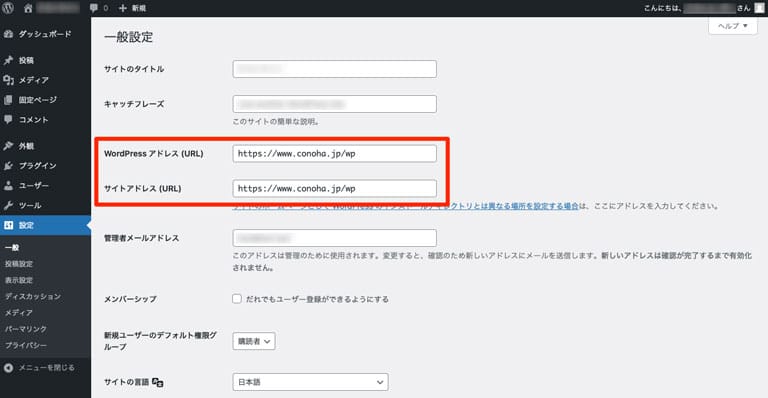
WordPressの管理画面へのURLを取得する方法は、以下の手順を実行します。
1. yourbsite.jp/wp-login.php を利用する
あなたのWebサイトのURLの最後に、/wp-login.phpを追加します。例えば、あなたのサイトのURLが yourbsite.jp だった場合、そのURLに /wp-login.phpを追加するとyourbsite.jp/wp-login.phpになります。これがWordPressのログインページのURLです。
- Webブラウザを開きます。
- あなたのサイトのURLを入力します。
- /wp-login.phpをURLの最後に追加します。
2. WordPressの設定ページからURLを確認する
WordPressで設定されている管理画面のURLを確認することも可能。
- WordPress管理画面の一番下にある「情報」メニューから「設定」を選択します。
- ページのトップにある「WordPressアドレス(URL)」と「サイトアドレス(URL)」を確認します。これらが管理画面へのURLです。
3. WordPressファイルを直接編集する
直接ウェブサイトのサーバーにアクセスし、WordPressの設定ファイル(wp-config.php)を編集することも可能です。
- FTPクライアントを使用し、サーバー上のwp-config.phpファイルをダウンロードします。
- このファイルを開き、$table_prefixとwp_home、wp_siteurlの値を見つけて確認します。
- これらの値は、管理画面へのURLの一部となります。
WordPressでURLを自動リンクするにはどうすればいいですか?
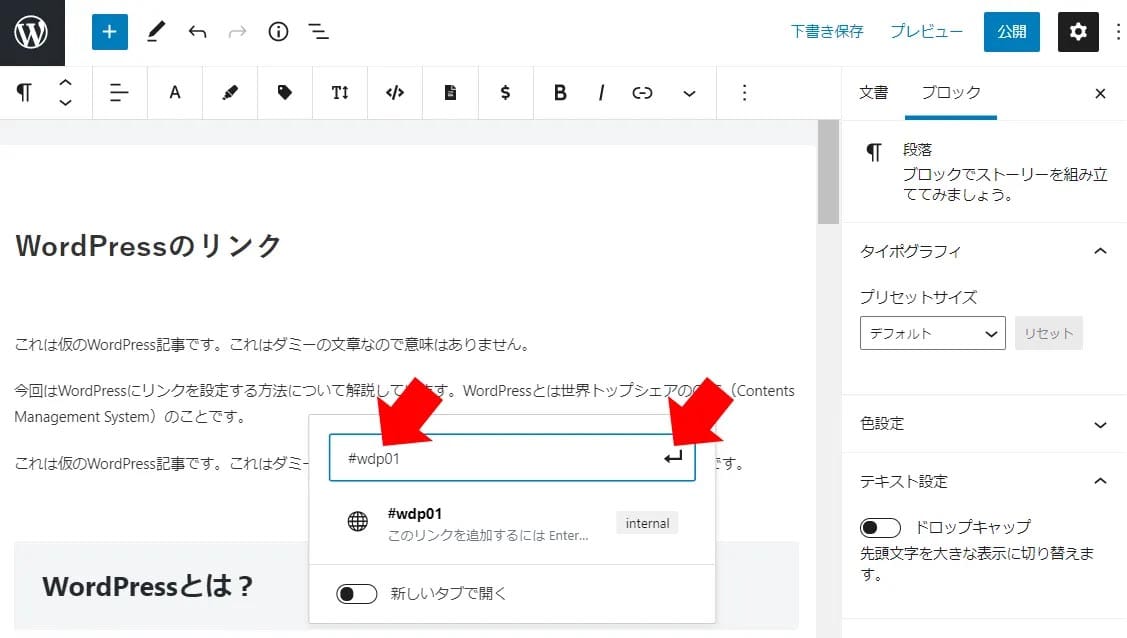
WordPressでURLを自動リンクするための基本的な手順は以下の通りです:
1.オートリンクプラグインを探す
WordPressのプラグイン市場で、「オートリンク」または「自動リンク」をキーワードにしてプラグインを探すことが重要です。これには「Intelligent Auto Link」や「Smart Links」など、いくつかの選択肢があります。
- あなたのアドミンダッシュボードにログインします。
- 'プラグイン' に移動し、'新規追加'を選択します。
- 検索フィールドに「オートリンク」または「自動リンク」を入力します。
2. 適切なプラグインをインストール
プラグインのインストールとアクティベートが次の主要なステップです。
- 下をスールし、最も評価が高く、更新が定期的に行われているプラグインを見つけてください。
- プラグインの横にある「インストール」ボタンをクリックします。
- これをアクティベートします。
3. プラグインの設定を行う
プラグインがアクティベートされた後、URLの自動リンクの設定を完了します。
- '設定' 下のプラグインの名前をクリックします。
- 設定ページでは、どのURLやキーワードを自動リンクにするかを設定できます。
- 設定を保存します。
WordPressの絶対パスとは何ですか?
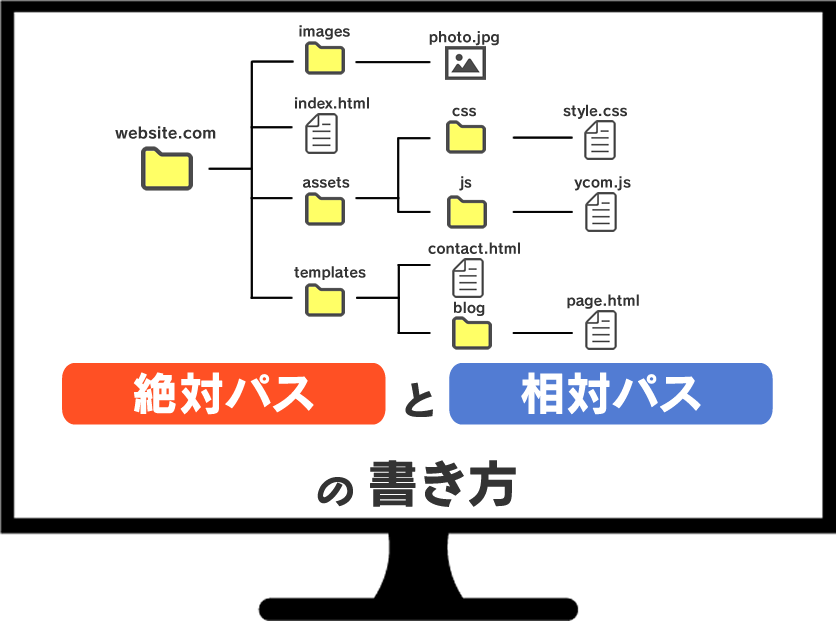
WordPressの絶対パスとは、ウェブサイトのルートディレクトリへの完全なディレクトリ構造を指すものです。これは、サーバー上でWordPressがインストールされている場所を特定します。絶対パスは特に、テーマやプラグインのアップデート、ウェブサイトの移動、またはWordPress設定の調整に重要な役割を果たします。
絶対パスの重要性
絶対パスは、WordPressが自分の位置を認識するために不可欠です。その位置情報がなければ、WordPressは正常に動作しません。この情報に依存して、WordPressはテーマ、プラグイン、メディアファイルなどを適切に読み込むことができます。
- サイトの正常な表示に必要なリソースの位置を特定します。
- 新しいメディアやコンテンツの保存場所を指示します。
- ウェブサイトの移動や設定の変更に必要です。
絶対パスの設定方法
絶対パスの設定は、特にWordPressサイトをローカルからオンラインへ、または逆へ移動する際に重要となります。設定はものの「wp-config.php」ファイルに記述されています。
- FTPクライアントを使用して、ウェブサイトの「wp-config.php」ファイルにアクセスします。
- 「ABSPATH」の値を適切な絶対パスに変更します。
- 変更を保存し、ウェブサイトを再読み込みして、新しい絶対パスが適切に適用されていることを確認します。
絶対パスのトラブルシューティング
絶対パスに関連する問題の多くは、移動後やテーマやプラグインの変更後に発生します。その問題に対処するためには、まず絶対パスが適切に設定されているか確認する必要があります。
- 「wp-config.php」ファイルの絶対パスをチェックします。
- 「wp-content」ディレクトリのパスが適切に配置されていることを確認します。
- 問題がまだ存在する場合は、WordPressのトラブルシューティングガイドを参照してください。
よくある質問
1. WordPressでURLやURIパスを取得する便利な関数は何ですか?
WordPressでは、get permalink()関数やthe permalink()関数と言ったものを利用することで、URLやURIパスを取得することが可能です。これらは、特定の投稿やページのパーマリンクを返却します。これは非常に便利で、ウェブサイトのどの位置からでもリンクを作成することが可能です。
2. WordPressのURL URIパスの出力方法は何ですか?
get permalink()関数を使って取得した後、それを表示するにはecho文を使用します。この手法を使用すると、ウェブサイトの何処でも必要なURLを出力することが可能です。例えば、次のような形で使用します:echo get permalink();
3. 'WordPressのURL URIパスを取得・出力!'をする上で、注意すべき点は何ですか?
get permalink()関数を利用する際は、該当の投稿またはページが存在すること、それによって生成されるURLが意図しているところに向けてリンクされることを確認する必要があります。また、the permalink()は直接呼び出されると実際の出力が行われ、その結果がHTMLに埋め込まれるので、バリエーションのない出力を必要とするシーンで使用します。
4. 'WordPressのURL URIパスを取得・出力!'の関数の利用とは何を意味しますか?
'関数の利用'とは、WordPressのコア関数を呼び出してサイトの様々な動作を可能にすることを指します。例えば、URLやURIパスの取得、出力などを行う場合、get permalink()やthe permalink()といった関数を使用します。これらを利用することで、コードの冗長性を減らし、効率的なウェブサイト作成が可能となります。
WordPressのURL URIパスを取得・出力!関数活用で自由自在! に類似した他の記事を知りたい場合は、技術 カテゴリにアクセスしてください。
関連記事