
WordPressのログイン画面をカスタマイズ!ブランディング強化!
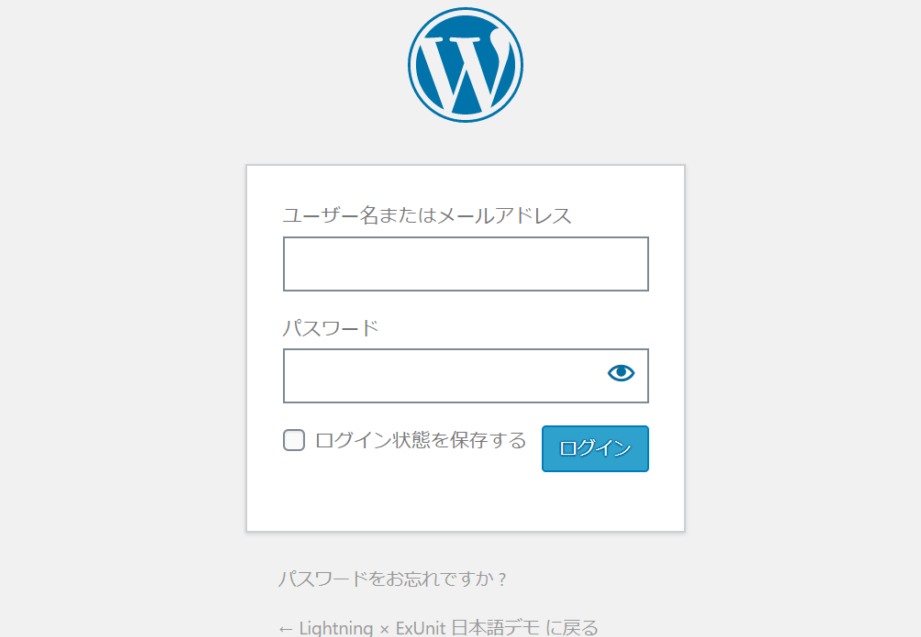
WordPressの多機能性は、ウェブサイト管理者にとって無数の可能性を提供します。中でもログイン画面カスタマイズは、ブランドのアイデンティティを強化し、一歩先のプロフェッショナルな印象をユーザーに与える強力なツールです。ブランドロゴの追加、企業カラーの適用、ページレイアウトやテキストの調整など、細部に至るまで独自のブランディングを施すことができます。本稿では、それらのカスタマイズ手順を詳しく解説します。あなたのWordPressサイトを一層パワーアップさせてみましょう。
ユーザー体験を向上させるカスタマイズのヒント
ウェブサイトのログインページは、ユーザーが最初に遭遇する場所で、サイトの全体的な印象を大きく左右します。ウェブサイトのブランドを強化するために、WordPressのログイン画面をカスタマイズすることが非常に効果的です。
1. ロゴの追加
独自のロゴを追加することにより、ログイン画面上にもあなたのブランドの存在をアピールできます。適切な画像ユーザーの信頼感を高め、ユーザー体験を向上させるでしょう。
WordPressの初期設定を完璧に!スムーズなサイト運用2. カラースキームの適用
あなたのウェブサイトのブランドを反映させるため、WordPressのログイン画面の色を変更することができます。一貫性のある視覚体験をユーザーに提供し、ブランド認識を強化します。
3. カスタムメッセージを追加する
ウェルカムメッセージを追加することで、ユーザーにウェブサイトの個性を見せることが可能です。ユーザーがあなたのウェブサイトにログインするたびに、彼らがウェブサイトとの関連性を感じるのを助けます。
4. カスタムCSSの使用
高度なカスタマイズを希望する場合は、カスタムCSSを使用してログイン画面の外観をコントロールできます。この手法を使うと全体的なデザインに徹底的な影響を与えられます。
WordPressの投稿タイプを理解!コンテンツ管理を効率化!5. ユニバーサルデザインを維持する
アクセシビリティとユーザビリティもカスタマイズプロセスに組み込むべき重要な要素です。全てのユーザーがログインページを簡単に使用できるように心掛けることは非常に重要です。
| 手順 | 説明 |
|---|---|
| 1. | 設定ページからロゴをアップロード |
| 2. | CSSエディタを使用してテーマの色を変更 |
| 3. | コントロールパネルのメッセージセクションでウェルカムメッセージを設定 |
| 4. | テーマのカスタムCSSセクションでスタイルをカスタマイズ |
| 5. | 全体のデザインがユニバーサルデザインガイドラインを遵守していることを確認 |
WordPressのセキュリティを強化するにはどうすればいいですか?
WordPressのセキュリティを強化する方法は以下の通りです:
WordPressを静的サイトの一部としてインストール!共存方法を解説!1. 強固なパスワードを使用する
セキュリティ強化の基本は、力強いパスワードを使用することから始まります。パスワードは複雑で予測不可能なものを選ぶべきです。それに加えて、定期的にパスワードを変更することも重要です。
- パスワードには、英字大文字、英字小文字、数字、特殊文字を組み合わせて使用しましょう。
- パスワードマネージャを使用して、パスワードを安全に管理します。
- 何よりも、パスワードを定期的に変更し、同じパスワードを複数のアカウントで共有しないでください。
2. 最新のバージョンに更新する
ソフトウェアにはしばしば、セキュリティ上の脆弱性が含まれています。それらの脆弱性は、新しいリリースで修正されることが多いです。
- WordPressのコアソフトウェア、プラグイン、テーマを定期的に更新します。
- 更新通知が来たら、できるだけ早く更新を行います。
- まだ使用している古いプラグインやテーマがあれば、できるだけ早く最新のものに置き換えましょう。
3. 信頼できるプラグインとテーマを選択する
プラグインやテーマはウェブサイトのセキュリティに大きな影響を与えます。無力なプラグインやテーマを使用する事で、ウェブサイトは攻撃のリスクにさらされてしまいます。
WordPressでアイキャッチ画像スライダーブロックを自作!- プラグインやテーマは、評価が高く信頼できるサプライヤーから選びましょう。
- 使用しないプラグインやテーマは、すぐに削除します。
- プラグインとテーマの更新を頻繁に行うことを確認します。
ワードプレスのログイン画面は?
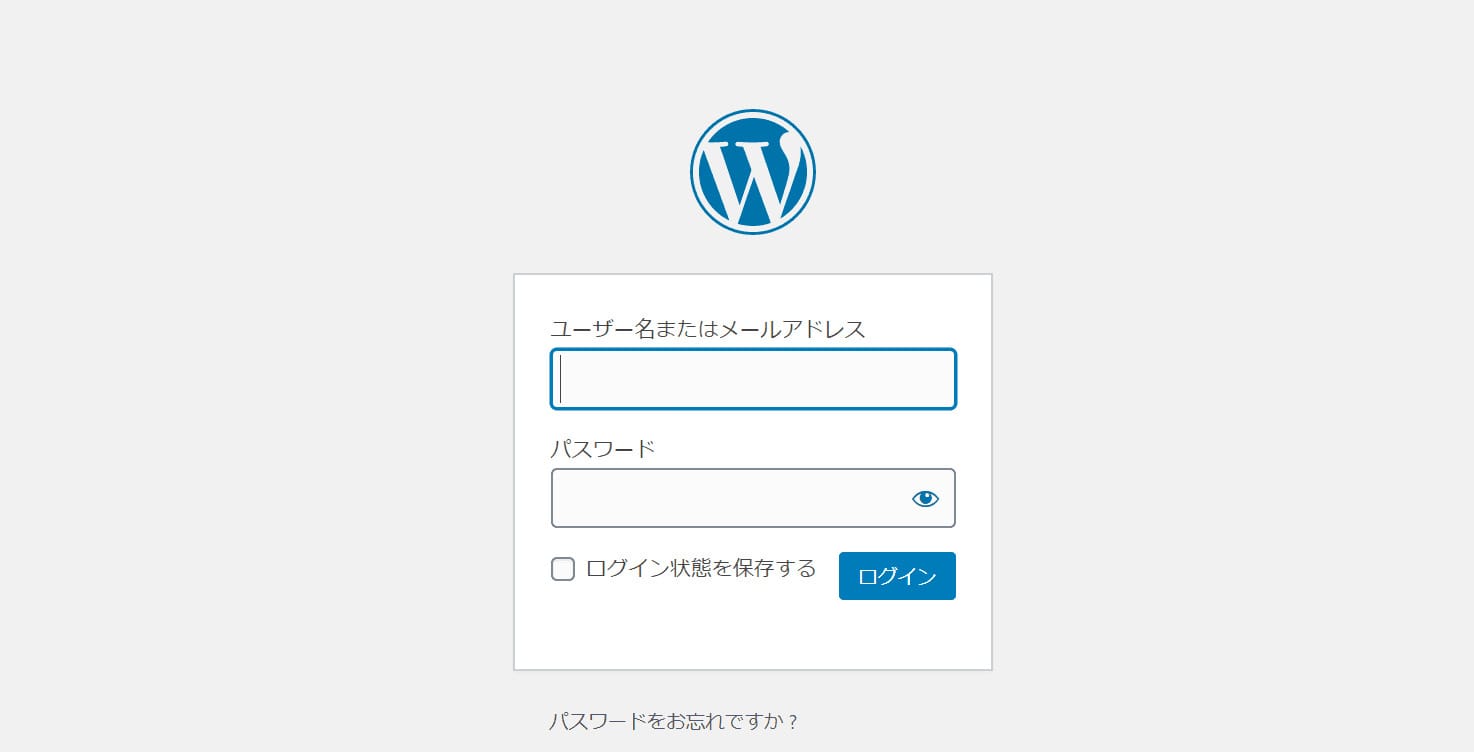
ワードプレスのログイン画面は、あなたのウェブサイトのURLの後に、「/wp-login.php」を追加することでアクセスできます。
1. ログインURLについて
ワードプレスのログインページにアクセスするためには、ウェブサイトのURLに/wp-login.phpを追加します。例えば、あなたのウェブサイトが「www.tuwebiste.com」であれば、ログインページへのURLは「www.tuwebiste.com/wp-login.php」となります。
- ウェブサイトのURLを確認します。
- そのURLの後に「/wp-login.php」を追加します。
- 新しいURLを開くことで、ログインページにアクセスできます。
2. ログイン画面の要素
ログイン画面上部にはWebサイトのロゴが表示されます。中央にはユーザー名とパスワードの入力フィールドがあり、ログインボタンが配されています。
- ログインページを開きます。
- ユーザー名とパスワードを入力します。
- 「ログイン」ボタンをクリックしてアクセスします。
3. ログイン方法
基本的なログイン方法は、ユーザーネームとパスワードを入力し、ログインボタンをクリックすることです。もちろん、二段階認証など、さらなるセキュリティ機能を追加することもできます。
- ユーザー名とパスワードを入力します。
- ログインボタンをクリックします。
- 必要に応じて、追加のセキュリティ手順を完了します。
WordPressの管理画面とは何ですか?
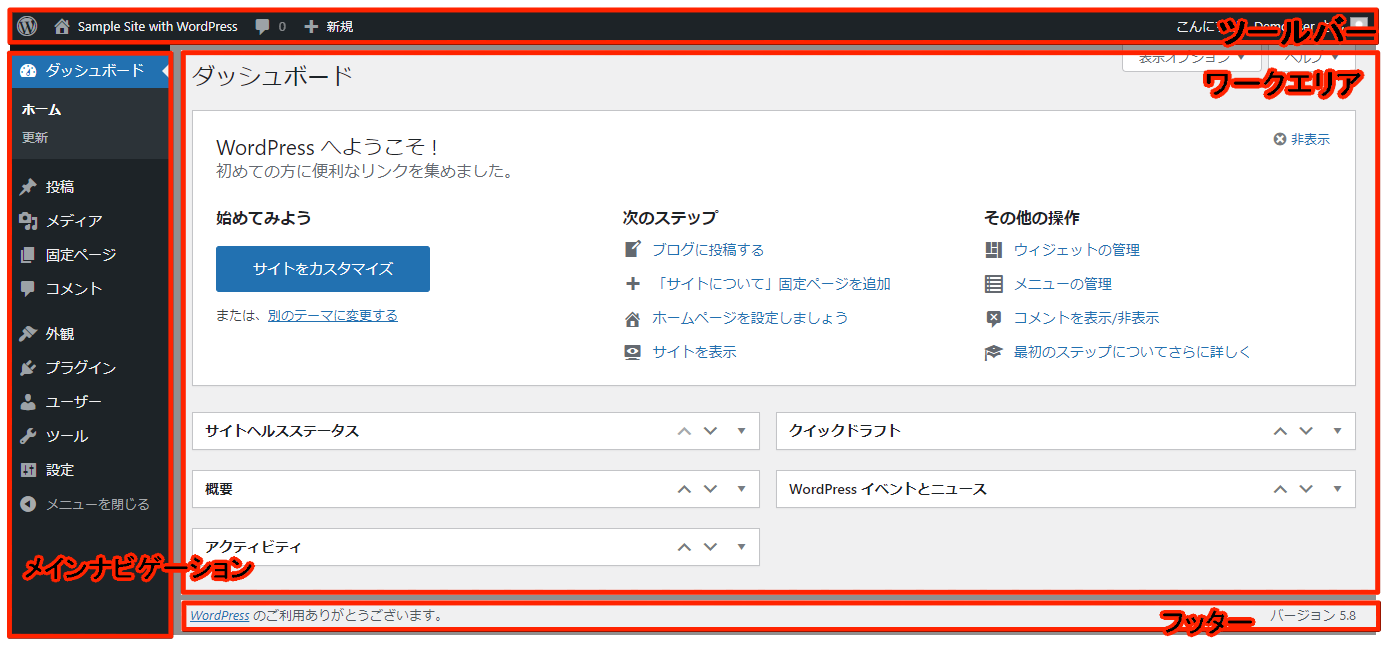
WordPressの管理画面とは、ウェブサイトの更新や設定を行うための操作面のことを指します。WordPressでは、記事の作成や編集、テーマやプラグインの管理、ユーザー管理など、ウェブサイトを運用するための様々な機能が提供されています。
1. 記事の作成と編集について
記事の作成と編集については、管理画面上の「投稿」メニューから行います。
- 新規記事を作成するためには、「新しい投稿」ボタンをクリックします。
- 記事のタイトルと内容を入力し、必要なタグやカテゴリーを設定します。
- 編集した記事は「プレビュー」で確認し、「公開」ボタンを押すことでウェブサイトに投稿されます。
2. テーマとプラグインの管理
管理画面の「外観」メニューでは、テーマの選択やカスタマイズが可能で、デザインやレイアウトを自由に変更できます。また、「プラグイン」メニューでは、新しい機能を追加するためのプラグインのインストールや設定が可能です。
- 「テーマ」からウェブサイトのデザインを変更します。
- 「カスタマイズ」では、ヘッダー画像やページのレイアウトなどを微調整します。
- 「プラグイン」から追加機能をインストールし、ウェブサイトの機能を強化します。
3. ユーザーの管理について
ユーザーの管理は、「ユーザー」メニューから行います。ここでは、新しいユーザーの作成や既存ユーザーの権限の変更、パスワードのリセットなどが可能です。
- 「新しいユーザー」をクリックすれば、新しいユーザーを作成できます。
- 「すべてのユーザー」では、登録ユーザーのリストを確認し、個々のユーザーの権限を編集します。
- 各ユーザーのプロフィールページでは、パスワードのリセットやメールアドレスの変更が可能です。
WordPressのログインサイトは?
WordPressのログインサイトは、「wp-admin」と呼ばれるサブディレクトリの中にあります。例えば、あなたのウェブサイトのURLが「example.com」であった場合、WordPressのログインページは「example.com/wp-admin」になります。
1. WordPressのログインページへのアクセス方法
アクセスするためには、まず自身のウェブサイトのURLでブラウザを開き、その後に「/wp-admin」を追加してみると良いでしょう。次のように入力します。
- ウェブブラウザを開く。
- あなたのウェブサイトのURLを入力します。
- URLの後に「/wp-admin」を追加します。
2. WordPressのログインプロセス
次の手順に従って、WordPressコントロールパネルにログインできます。記述したURLにアクセスした後、ユーザー名とパスワードを入力してください。
- URL「example.com/wp-admin」にアクセス
- あなたのWordPressユーザー名を入力
- あなたのWordPressパスワードを入力
3. ログイン後のダッシュボード
ログイン後に表示されるダッシュボードは、WordPressの主要なコントロール中心であり、全ての機能へのゲートウェイとなります。ダッシュボードの主要なエリアは以下の通りです。
- メニュー:多くのメニュー選択肢が提供されています。
- ウィジェットエリア:ここではさまざまな情報を確認できます。
- 更新情報:このセクションでは、あなたのテーマやプラグインの更新情報を確認できます。
よくある質問
WordPressのログイン画面のカスタマイズは、どのファイルを編集すればよいのですか?
WordPressのログイン画面をカスタマイズするためには、最初に機能的なテーマのfunctions.phpファイルを編集することが一般的です。しかし、カスタマイズを固定させ、アップデートで失われないよう、最適な方法はlogin-screen.cssファイルを作成し、このカスタムファイルを使用してログイン画面のスタイルを変更することです。さらに、WordPressのフックやフィルタを使用することで、デザインや機能性の面でさらに詳細なカスタマイズを実装することができます。
WordPressのログイン画面のカスタマイズにはどのような手法が利用可能で、それぞれの利点は何ですか?
WordPressのログイン画面のカスタマイズは、主にfunctions.phpの編集、またはカスタムCSSファイルの追加、プラグインの使用など、数々の手法があります。functions.phpの編集は、カスタマイズをテーマに統合し、そのバージョンアップに対して耐えられるため、一時的なカスタマイズには適しています。カスタムCSSファイルの使用はデザインの明確な制御を可能にし、視覚的な変更を向上させます。さらに、プラグインの使用はユーザーフレンドリーで、技術的な知識が要求されないため、初心者にとって便利なオプションです。
WordPressのブランディングを強化するために、ログイン画面のカスタマイズはどの程度重要ですか?
WordPressのログイン画面のカスタマイズは、ブランディングを強化するための重要なステップです。それは、まず第一に、バックステージ、つまりサイト管理者が頻繁に訪れる場所を企業の色やロゴでカスタマイズすることで、チームの一員としての一体感を高め、企業の視覚的なアイデンティティを強調します。また、保存されたパスワードからのログインやCLIからのログイン以外の人には、ログイン画面で最初に示されるその品牌形象が、プロフェッショナルさと市場の専門性の象徴となります。
WordPressのログイン画面の強化とカスタマイズを達成するための最善のプラクティスとは何ですか?
WordPressのログイン画面のカスタマイズを最適に行うための最も推奨される手法の一つは、カスタマイズをテーマの子テーマまたはプラグインの範疇内で管理することです。これは、サイトのアップグレードや更新により、カスタムしていたスタイルが破壊されることを防ぎます。さらに、デザインのエレガントさや一貫性を保つために、明るく反転した背景の色と対照的な入力フォームを使用すると良いでしょう。また、セキュリティの観点から、強力なパスワード要求を導入し、SSHやSFTPでファイルをアップロードすることを推奨します。
WordPressのログイン画面をカスタマイズ!ブランディング強化! に類似した他の記事を知りたい場合は、技術 カテゴリにアクセスしてください。
関連記事