
WordPressの初期設定を完璧に!スムーズなサイト運用
WordPressの初期設定を熟知することは、スムーズで効率的なサイト運用の鍵となります。しかし、非常に詳細なプロセスであるため、初めは混迷するかもしれません。理解が難しい設定項目や、見過ごしやすい一部の設定など、理解を深めるためのスターターガイドを提供したいと思います。この記事では、WordPressの構成を最適化し、パフォーマンスを最大化するための基本的な手順とテクニックについて説明します。あなたのウェブサイトが効率的かつ専門的に機能するように導きます。

WordPressの初期設定:基本項目の確認リスト
WordPressの初期設定を行なう際には、スムーズなサイト運用を確保するために基本となる設定項目を確実にチェックし、設定することが重要になります。
1)ユーザーとパスワードの設定
WordPressの管理画面にアクセスするためのユーザー名とパスワードは、安全で覚えやすいものを設定してください。パスワードは定期的に変更することでセキュリティを保ちましょう。
WordPressの投稿タイプを理解!コンテンツ管理を効率化!2)サイトのタイトルとタグラインの設定
サイトのタイトルとタグラインは、訪れるユーザーにサイトの存在と目的を理解させる重要な要素です。魅力的で分かりやすい文言を設定しましょう。
3)時刻とタイムゾーンの設定
時刻とタイムゾーンの設定は、投稿の公開時間やコメントの時間帯を正確に表示するために必須です。タイムゾーンを正しく設定しておきましょう。
4)メール設定
WordPressからの通知メールが正常に届くかどうかは、メール設定に大いに影響を受けます。メールアドレスとメールサーバーの情報が正しく設定されていることを確認してください。
WordPressを静的サイトの一部としてインストール!共存方法を解説!5)パーマリンクの設定
パーマリンクは、ユーザーがウェブサイトの各ページへのリンクをクリックしやすい形で作成します。SEO(検索エンジン最適化)の観点からも、適切なパーマリンクの設定は重要です。
| セクション | 動作 |
|---|---|
| ユーザーとパスワードの設定 | ユーザー名とパスワードを確認または変更 |
| サイトのタイトルとタグラインの設定 | タイトルとタグラインの更新 |
| 時刻とタイムゾーンの設定 | 時間帯の調整やタイムゾーンの設定 |
| メール設定 | メールサーバ情報の更新 |
| パーマリンクの設定 | リンクの形式の設定 |
WordPressで最初にやるべきことは何ですか?
WordPressを始める際に最初に行うべきことは、プラグインやテーマのインストール、基本設定のチェック、最初の投稿を作成するといった基本的なステップです。
WordPressでアイキャッチ画像スライダーブロックを自作!プラグインの選択とインストール
プラグインは、WordPressウェブサイトの機能を拡張するためのツールです。利用者は、自分が必要とする機能を追加するためだけにプラグインを選択してインストールします。
- 公式WordPressプラグインディレクトリから評価の高いプラグインを探す。
- 導入したいプラグインの評価やユーザーレビューをチェックする。
- プラグインをウェブサイトにインストールし、設定を行う。
基本設定の確認
新たなウェブサイトを作り始めたら、重要なのは基本設定をチェックすることです。これには、タイムゾーン、日付フォーマット、投稿の表示方法などが含まれます。
- 「一般」セクションで基本情報、タイムゾーン、日付フォーマットを設定する。
- 「書誌情報」ページの設定でRSSフィードの詳細を確認する。
- 「ディスカッション」でコメントの設定を確認する。
初めての投稿を書く
WordPressで初めての投稿を作成するのは簡単です。最初の投稿を作ることで、投稿の過程がどのように進むのかを理解し、サイトの管理メニュー全体に慣れることができます。
WordPressカスタムフィールドを活用!柔軟なコンテンツ管理- 新しい投稿を作成するための「投稿の新規追加」ボタンをクリックする。
- 投稿ウィザードを利用してタイトルとコンテンツを入力し、投稿を作成する。
- 投稿を編集し、必要な変更を行い、最終的に「投稿を公開」ボタンをクリックして公開する。
WordPressのデフォルト設定は?
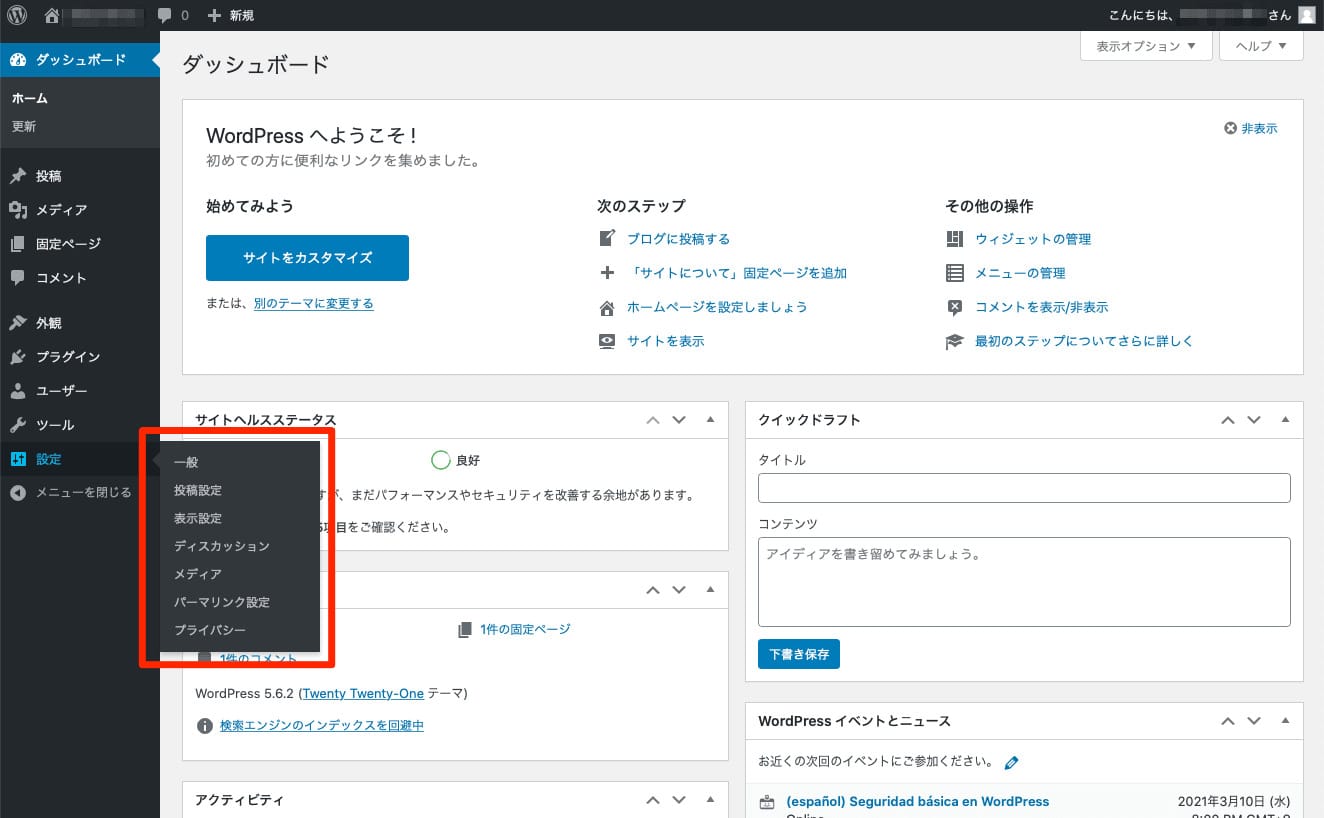
WordPressのデフォルト設定は、非常に機能的でユーザーに親しみやすいものとなっています。特に、インストール直後の状態では、プラットフォームが最適なパフォーマンスを発揮するよう基本的な設定が行われています。
1. デフォルトユーザー名とパスワードについて
インストール時、WordPressはデフォルトで管理者のアカウントを作成します。このユーザー名は「admin」です。パスワードはランダムに生成されますが、ユーザは初回ログイン時に必ずパスワードを変更するように求められます。
- デフォルトのユーザー名は「admin」です。
- 初回ログイン時にパスワードの再設定を強制します。
- パスワードは初期状態ではランダムに生成されます。
2. デフォルトのテーマとプラグインについて
WordPressは、インストール時にデフォルトのテーマとプラグインを含んでいます。テーマは「Twenty Twenty」シリーズを、プラグインは「Hello Dolly」という音楽プラグインがデフォルトでインストールされます。
- デフォルトのテーマは「Twenty Twenty」シリーズです。
- 「Hello Dolly」プラグインがデフォルトでインストールされます。
- これらのデフォルトアイテムは、プラットフォーム全体のパフォーマンスをテストするのに役立ちます。
3. デフォルトのメディア設定について
デフォルトでは、WordPressはアップロードされた画像のサイズを複数のプリセットサイズにリサイズします。これらのサイズはデフォルトで使用されているテーマやプラグインと互換性を持つようにデザインされています。
- アップロードされた画像は自動的に複数のサイズにリサイズされます。
- 従来のサイズと大サイズの画像がデフォルトで生成されます。
- これらのサイズはデフォルトのテーマやプラグインと互換性を持っています。
WordPressを軽くするにはどうしたらいいですか?
WordPressを軽くするためには、以下の手法が有効です。服务器の負荷を減らし、ページの読み込み時間を短縮することが目指されます。
重さを減らすためのカスタマイズ
ウェブサイトのパフォーマンスを向上させるためには、テーマやプラグインの見直し、不必要なメディアファイルの削除、データベースの最適化が重要です。
- テーマをシンプルなものに変更する。多くの機能を持つテーマは美しいかもしれませんが、それらはウェブサイトを遅くさせる可能性があります。
- プラグインの数を減らす。使用していないプラグインは必ず削除し、可能ならば複数の機能を一つのプラグインで行うようにします。
- データベースを定期的に掃除する。古いポスト、削除された投稿のダブり、スパムコメントやトラックバックなどを削除します。
静的ファイルの最適化
画像やCSS/JSファイルなどの静的ファイルの最適化も重要です。
- 画像は画質とファイルサイズのバランスを考慮して圧縮する。
- CSSとJSファイルは最小化と結合を行うことで、読み込み時間を短縮します。
- CDN(コンテンツデリバリーネットワーク)を使用して、静的ファイルのロード時間を短縮します。
キャッシュの活用
キャッシュはウェブサイトのパフォーマンスを向上させ、ユーザー体験を改善するためのユビキタスな手法です。
- ページキャッシュプラグインを使用して、頻繁に変更されないページについての情報を保存します。
- ブラウザキャッシュを使用して、HTML、CSS、JavaScriptなどの静的ファイルのロードを早めます。
- オブジェクトキャッシュを導入して、データベースクエリの結果を保存し、同じクエリの再計算を避けます。
WordPressに最初から入っているプラグインは?
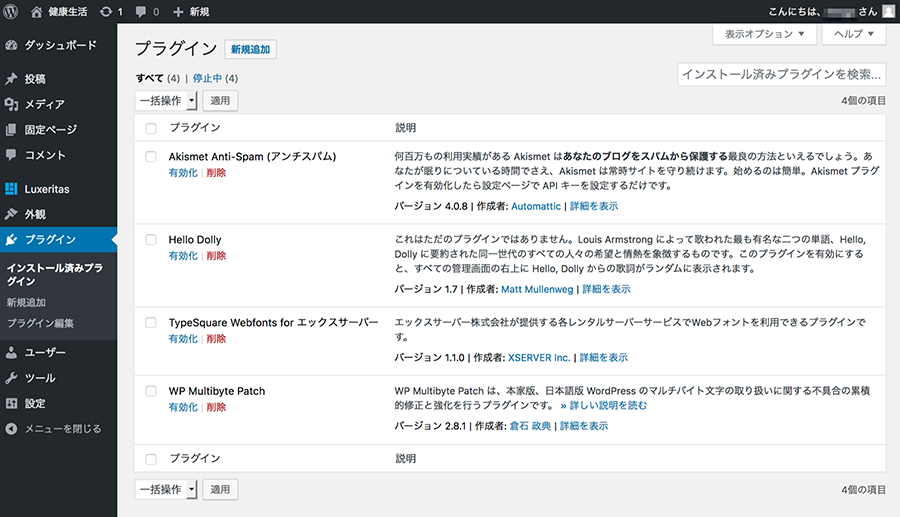
WordPressに標準でインストールされているプラグインは「Hello Dolly」および「Akismet」です。「Hello Dolly」はデモプラグインで、WordPressのコードを理解するための便利なツールとなり、一方、「Akismet」はスパムコメントとトラックバックからサイトを守るために開発されたプラグインです。
「Hello Dolly」について
「Hello Dolly」はデモプラグインの一種で、WordPress基本コードの機能を理解する助けとなります。プラグインを使うことで、WordPressがどのように動作するかをより詳しく学ぶことができます。
- デモンストレーションプラグインとしての役割を果たす
- WordPressのコードを理解する上での学習ツール
- WordPressのコードとプラグインの機能を詳細に理解するのに役立つ
「Akismet」について
「Akismet」はスパムフィルタープラグインで、コメントとトラックバックの良否を自動的に判断し、スパムを抑制します。WordPressがスパム攻撃からサイトを守るための最適なプラグインの一つです。
- スパムコメントとトラックバックのフィルター
- WordPress上でのスパム攻撃の対策
- あなたのブログやサイトをスパムから守る効果がある
プラグインの役割
プラグインは、WordPressサイトへの追加機能を提供します。これは、特に基本的な基本パッケージに含まれていない高度な機能を追加することができます。
- WordPressサイトに追加機能を追加する
- サイトの拡張性を向上させる
- WordPressの基本パッケージで提供されていない高度な機能を提供する
よくある質問
WordPressの初期設定で最も重要な設定は何ですか?
WordPressの初期設定の中で最も重要な項目は、まずゲストブログやスパム対策の設定です。基本的な設定として、コメントの承認やユーザへのメール通知が含まれます。次に、一般設定では、あなたのブログやウェブサイトのタイトルと副題、ブログのブログメールアドレス、ウェブサイトのURL、タイムゾーンなどを設定します。
WordPressの初期設定にかかる時間はどのくらいですか?
WordPressの初期設定にかかる時間は、設定する事項の複雑さや使用者の能力によりずれがあります。全般的には、すべての基本設定を理解し、適切に設定するまで、数時間から半日程度を必要とするでしょう。しかし、もっと詳細なカスタマイズやデザインの適用、プラグインの設定などに時間がかかる可能性もあります。
WordPressの一般的な初期設定ミスとは何ですか?
最も一般的なWordPressの初期設定ミスは、ユーザ名を一般的なものに設定したり、ゲストブログやスパム対策の設定を忘れたりすることです。また、適切なバックアップやセキュリティ設定を怠ることもしばしば見られます。これらのミスは、ウェブサイトのセキュリティや運営に影響を及ぼす可能性があります。
WordPressの初期設定は複雑ですか?
WordPressの初期設定は全体的に見れば複雑とは言えません。特にテクニカルなスキルが無い方でもゲストブログやスパム対策、一般設定など、基本的な初期設定は直感的に設定できるようになっています。しかし、詳細な設定やカスタマイズが必要な場合は、適切なプラグインの選択や設定、テーマの選択など、多少の知識が必要になるかもしれません。
WordPressの初期設定を完璧に!スムーズなサイト運用 に類似した他の記事を知りたい場合は、技術 カテゴリにアクセスしてください。
関連記事