
WordPressプラグインMy Calendarでイベント情報を表示!

WordPressプラグインの一つ、「My Calendar」を本日ご紹介いたします。これは、WordPressを使用するすべての人々にとって非常に有用なツールで、イベント情報を効率的に管理し表示します。複雑な設定不要で、直感的なインターフェースにより、 yıen何者でも簡単に利用でき、あなたのウェブサイトを活気あふれるイベント情報のプラットフォームに変えることができます。さらに、My Calendarは高度なフィルタリング機能も提供し、特定のイベントカテゴリの表示、非表示も可能です。それでは、My Calendarによるイベント情報表示方法を詳しくみていきましょう。
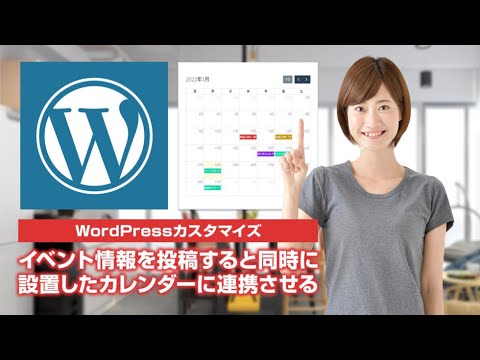
「My Calendar」WordPressプラグインの設定と使用方法
「My Calendar」プラグインはWordPressに基づくウェブサイトにイベント情報を表示するための優れたツールです。
1. My Calendarプラグインのインストールとアクティベーション
プラグインのインストールにはまず、WordPress管理画面から、「プラグイン」>「新規追加」をクリックします。「My Calendar」を検索し、プラグインを見つけてから、「今すぐインストール」をクリックします。インストールが完了したら、「アクティベート」をクリックしてプラグインを有効にします。
YouTube(iframe)をレスポンシブ対応!あらゆるデバイスで快適視聴!2. My Calendarの設定
プラグインをアクティベートしたら、「設定」>「My Calendar」に移動します。ここでプラグインの設定やオプションをカスタマイズできます。
3. イベントの追加と管理
イベントは、「イベント」メニューから追加できます。イベントの詳細、日付、時間、場所などの情報を記入します。追加したイベントは、ここから管理と編集が可能です。
4. イベントカレンダーの表示
カレンダーを表示するためには、Widgetを使って、該当ページやサイドバーに配置することが出来ます。また短いコードを使用して、カレンダーを必要な場所に埋め込むことも可能です。
スマホでhover対応!ontouchstartでタッチデバイス判定!5. My Calendarプラグインの特長
| シンプルで使いやすいインターフェース |
| 個別のイベントページへのリンク |
| イベントのリマインダー機能 |
| 繰り返しイベントの作成 |
| RSSフィードへのカレンダーのエクスポート |
これらの項目は、「My Calendar」プラグインがWordPressサイトに強力で柔軟性のあるイベント管理システムを提供することを保証します。
ワードプレスでイベントを表示するには?

WordPressでイベントを表示する方法は以下のステップに従って操作を進めます。
台湾で現地のお料理教室に行ってきた話(101 School)ステップ1: イベント管理プラグインのインストール
WordPressサイトにイベントを表示するためには、The Events CalendarやEventOnなどの専門的なイベント管理プラグインをインストール・アクティベートすることが必須となります。
- WordPressダッシュボードにおいて「プラグイン」をクリックし、「新規追加」を選択します。
- ほしいプラグインの名前を検索バーに打ち込み、�「インストール今すぐ」をクリックします。
- プラグインがダウンロード・インストールされます。次に「プラグインをアクティベート」をクリックします。
ステップ2: イベントの作成
プラグインが正しくインストールされたら、イベントを作成することができます。
- ダッシュボードメニューから「カレンダー」もしくはプラグイン名に関する項目を選択し、「新規イベントの追加」をクリックします。
- イベントの詳細な情報を記入します。イベント名、日時、説明、場所を入力します。
- 「公開」を選択してイベントを保存します。これでイベントはあなたのサイトに表示されます。
ステップ3: イベントを表示するウィジェットとショートコードの使用
イベントを特定のページに表示するためには、プラグインによって提供されるウィジェットやショートコードを利用します。
Xioami Miスマートバンドをやめて「Wear OS」スマートウォッチに戻った話- ダッシュボードの「外観」を選択し、「ウィジェット」をクリックします。
- ウィジェット領域に「The Events Calendar」または関連するウィジェットをドラッグ&ドロップします。
- ショートコードを利用したい場合は、該当するページのエディタ内に「[event_list]」と打ち込みます。
WordPressとGoogleカレンダーを連携するにはどうすればいいですか?
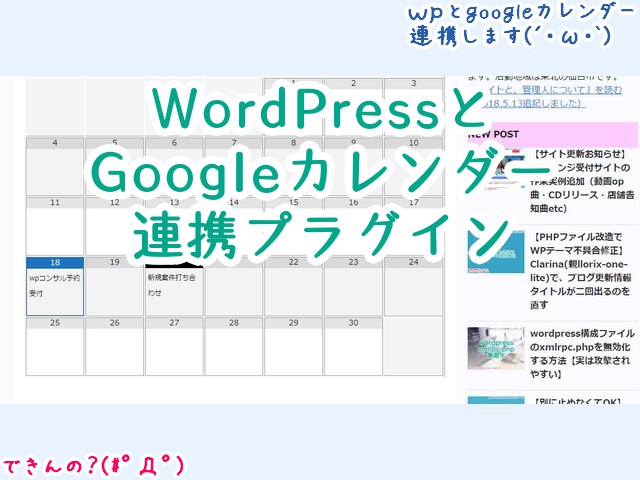
WordPressとGoogleカレンダーを連携するための基本的なステップは以下の通りです:
1. GoogleカレンダーからiCal供給を取得します。 Googleカレンダーへログインし、カレンダー設定を選択します。その後、「プライベートアドレス」セクションから、iCal供給リンクをコピーします。
2. WordPressプラグインをインストールします。 ブログのWordPress管理ダッシュボード内で「プラグイン」→「新しい」を選んで、Googleカレンダー連携プラグインを検索します。「Google Calendar Events Widget」や「Google Calendar WD」などは人気のある選択肢です。プラグインのインストールと有効化を行います。
3. プラグイン設定を行います。 インストールしたプラグインの設定ページで、前述したiCal供給を提供するよう指示されます。このリンクを指定し、その他の必要な設定(表示するイベント数、スタイルの選択など)を行います。
プラグイン選択
プラグインを選ぶ際には、互換性、ユーザー評価、最新の更新日に注目することが重要です。
- プラグインが現在使用しているWordPressバージョンと互換性があることを確認します。
- 評価とレビューを読むことで、プラグインのパフォーマンスとユーザー体験を判断します。
- プラグインが定期的に更新されていることを確認します。これは、プラグインが新しいセキュリティ問題に対応しており、機能更新が含まれていることを示す証拠です。
プライバシー設定の確認
GoogleカレンダーとWordPressで使用するイベントや詳細情報を公開するかどうかを決定します。
- Googleカレンダーのイベント詳細を公開するには、それらを「公開」または「一部公開」設定に変更します。
- 各種プラグインの設定オプションを使用して、どのイベント情報(イベント名、日時、説明など)を表示するかを制御できます。
- 不要な情報(例:個人的な詳細や連絡先情報)を非表示にし、プライバシーを保つことができます。
問題解決
プラグインのインストールや設定中の問題が発生した場合、以下の手順を試みることが役立ちます。
- プラグインの Tutorial や FAQ を参照して、一般的な問題解決策を探す。
- プラグインのサポートフォーラムやWordPress の支援フォーラムで計算を投稿し、他のユーザーまたは開発者から助言をもらう。
- 直接プラグイン開発者に連絡して問題を報告し、技術的な支援を求める。
WordPressでカレンダーを挿入するには?

WordPressでカレンダーを挿入する方法は、プラグインを使用することが一般的です。WordPressのプラグインディレクトリには、Many Events、Event Organiser、The Events Calendarなど、さまざまなカレンダー管理プラグインがあります。プラグインを選択し、WordPressダッシュボードから「プラグイン」をクリックし、その後「新規」をクリックして検索し、インストール、そしてアクティブ化します。カレンダーの設定を管理し、後は適切なページにウィジェットまたはショートコードを利用して表示するだけです。
1. カレンダーを追加するプラグインの選択
カレンダー機能を追加するプラグインの一つとして「The Events Calendar」を検討してください。
- ダッシュボードから「プラグイン」」に移動する。
- 「新規」をクリックし、プラグインを検索、インストールし、アクティブ化する。
- プラグインがアクティブ化されたら、「The Events Calendar」の設定を開始できる。
2. カレンダーの設定とカスタマイズ
カレンダーの外観や機能を設定します。
- イベントの追加、削除、編集をする設定を行います。
- カレンダーのデザインをカスタマイズします。
- カレンダーの公開範囲についての設定を行います。
3. カレンダーを表示するページの作成
カレンダーを表示するページを作成します。
- 「投稿」から「新しいページ」をクリックして、新しいページを作成します。
- ページ本文領域にショートコードまたはウィジェットを利用してカレンダーを表示します。
- ページを保存して公開する。
WordPressのプラグインの確認方法は?

WordPressのプラグインの確認方法は以下の手順に従って行うことができます。
- 管理画面にログインします。メニューから【プラグイン】を選びクリックします。
- 次に、「プラグイン」ページに移動します。このページでは、インストールされているすべてのプラグインを一覧表示します。
- プラグインの一覧から、それぞれのプラグイン名をクリックすると、そのプラグインの詳細情報が表示されます。
プラグインのオンとオフの切り替え方法
プラグインのアクティベーションおよびデアクティベーションについて説明します。
- 【プラグイン】のメニューからプラグインページを開きます。
- アクティブ化したいプラグインを見つけ、プラグインの名前をクリックします。
- プラグイン名の下にある【アクティベート】リンクをクリックして、プラグインをアクティベートします。逆に、プラグインをデアクティベートする場合は、【デアクティベート】リンクをクリックします。
プラグインのインストール方法
プラグインの新規インストール及び設定について詳述します。
- プラグインページの一番上にある【新しいプラグインを追加】ボタンをクリックします。
- 目的に応じて、キーワードでプラグインを検索します。
- リストから多機能なプラグインを見つけたら、そのプラグインの横にある【今すぐインストール】をクリックします。
プラグインの更新方法
プラグインの更新を通じて、常に最新のセキュリティと機能を享受する方法を示します。
- プラグインページを開きます。
- 更新可能なプラグインがなおかつインストールされているかどうか確認します。
- 更新が必要なプラグインを見つけたら、そのプラグイン横にある【更新】ボタンをクリックします。
よくある質問
WordPressプラグインMy Calendarをインストールする方法は?
WordPressプラグインMy Calendarのインストール方法は、基本的に他のプラグインと同じ手順を踏みます。ダッシュボードへログイン後、「プラグイン」→「新規追加」を選択し、右側の検索ボックスに「My Calendar」を入力します。「今すぐインストール」ボタンをクリックし、インストールが完了したら「アクティベート」をクリックします。これでMy Calendarが使用可能になります。
My Calendarでイベントを追加する手順は?
My Calendarプラグインを使用してイベントを追加する手順は非常に直感的です。プラグインがアクティベート状态になったら、「イベント」メニューから「新規イベントの追加」にアクセスします。イベント名、日付、時間、場所などの詳細を入力します。その後、イベントを保存すれば完了です。
My Calendarプラグインで複数のカレンダーを作成することは可能?
My Calendarプラグインはよく設計され、ユーザーが複数のカレンダーを作成し、それぞれ異なるイベントカテゴリーを保持できるようにします。プラグインの設定メニューで新しいカレンダーを作成し、またそれらを特定のページやポストに表示することも可能です。
My Calendarで表示されるイベント情報をカスタマイズできますか?
My Calendarプラグインを使用していると、表示されるイベント情報のカスタマイズが可能です。プラグインの設定で、イベントの表示形式(リストやグリッド)、時間を UTC からローカル時間に変換するオプション、イベントの詳細ページへのリンクや.neighbors内のイベントの前の/次のリンクを表示する機能など、さまざまなカスタマイズオプションがあります。
WordPressプラグインMy Calendarでイベント情報を表示! に類似した他の記事を知りたい場合は、旅行 カテゴリにアクセスしてください。
関連記事