
WordPressローカル環境設定!開発効率をアップ!
WordPressのローカル環境設定について語るとき、最も重要なのは開発効率の向上です。この記事では、WordPress開発に携わる全ての人々に向けて、より洗練されたローカル環境の設定方法を紹介しようと思います。ローカル環境は、実際のサイト上で問題を起こすことなく、新しいテーマやプラグインの開発、既存のコードの修正に不可欠なツールです。開発者はこの環境で自由にコードを試すことができます。次に紹介する設定方法を用いれば、あなたは開発効率を格段に上げることができるはずです。

WordPressローカル環境設定による開発効率の向上
このセクションでは、WordPressのローカル環境設定を行なうことで、どのように開発効率が向上するのかを詳しく説明します。
1. サーバー設定の自由度
WordPressのローカル環境設定を行うことで、サーバー設定がより自由になります。開発段階での設定変更は迅速に実行できます。これは、テストやデバッグを高速化し、開発効率を向上させます。
WordPress多言語化プラグインPolylangの使い方!2. 同時開発
多機能なCMSであるWordPressは同時に複数の開発者がプロジェクトに取り組むことが可能です。そのため、開発者が個々の作業を行いながら、統合を行うことで全体の開発効率を向上させることができます。
3. バックアップの取りやすさ
ローカル環境を用いれば、データのバックアップが容易になります。これにより、開発者がデータの損失を心配せずに作業を行えるようになります。
4. データベースの制御
ローカル環境でデータベースを構築することにより、データベース管理の自由度が向上します。これにより、データベースの設定やチューニングを行いやすい状況を作り出すことができます。
WordPress最新投稿を古い順に表示!カスタマイズ方法!5. プラグインやテーマの開発テスト
新規に導入するプラグインやテーマが、サイト全体にどのような影響を及ぼすのかを確認するためのテストがローカル環境で容易に行えます。
| 項目 | 注意点 | 優位性 |
|---|---|---|
| サーバー設定の自由度 | 設定のミスに気をつける | 迅速なテストとデバッグ |
| 同時開発 | 統合時のバグに注意 | 開発者の作業効率向上 |
| バックアップの取りやすさ | バックアップの頻度を設定 | データの安全性向上 |
| データベースの制御 | 制御ミスを防ぐ | データベースの構築と管理がしやすい |
| プラグインやテーマの開発テスト | テストの不足に注意 | サイトへの影響を事前に理解できる |
WordPressのローカル環境のメリットは?
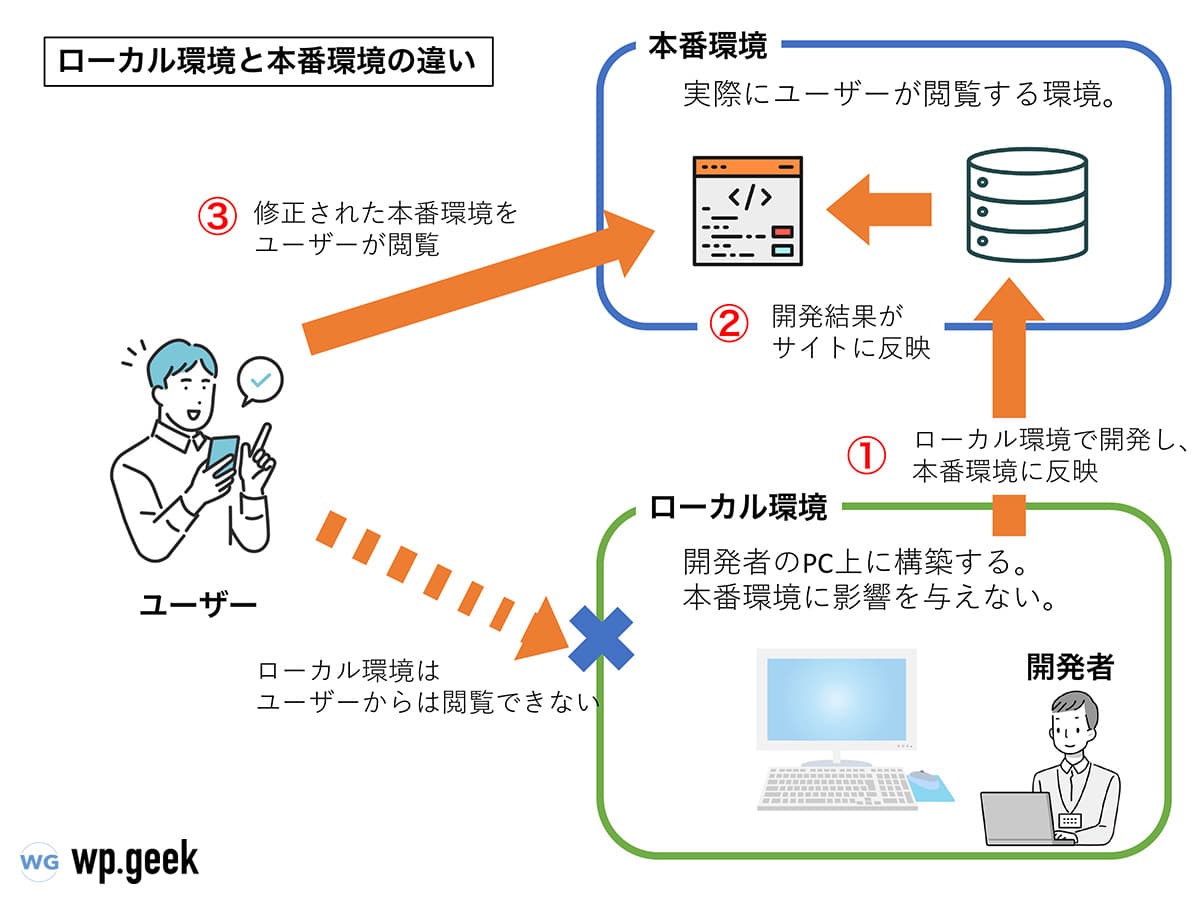
WordPressのローカル環境のメリットについて説明します。
WordPress特定タームを除外/含むリストを取得!安全性の向上
安全性の向上は、WordPressのローカル環境の最大の利点です。
- オンライン環境よりも多くのセキュリティリスクを避けることができます。
- ハッキングやマルウェアの攻撃からウェブサイトを守ることができます。
- プライバシー保護を強化することが可能です。
パフォーマンスの向上
パフォーマンスの向上も重要です。
- インターネット接続に依存せずに作業を行うことができます。
- ローカル環境では、通常速度よりも高速に動作します。
- パフォーマンスチューニングを簡単にテストすることが可能です。
開発とテストの自由度
開発とテストの自由度は開発者にとって大きな魅力です。
WordPressでサイト構造を明確化!効果的な目次作成!- 安心してコードを変更し、試すことができます。
- 新しいテーマやプラグインを自由にテストすることができます。
- バグの検出と修正が容易になります。
以上が、WordPressのローカル環境のメリットとなります。
ワードプレスのローカル環境とは何ですか?
ワードプレスのローカル環境とは、自宅やオフィスのコンピュータ上で、インターネットに接続せずにウェブサイトの開発やテストを行うための環境のことを指します。この環境は、サーバー、データベース、そしてワードプレスそのものをローカル(自宅のPCなど)にインストールすることで実現します。ワードプレスのローカル環境を利用することで、頂点な機能のテスト、テーマやプラグインの開発、コードのリファクタリング、セキュリティ強化などが可能となります。
ローカル環境でのワードプレス開発のメリット
ローカル環境での開発は、複数回のウェブサイトのアップロードや更新を必要としないため、速度の面でも有利です。インターネット接続に依存せず開発を行うことができ、安定した開発環境を提供します。
- 速度の向上
- 安定した開発環境
- インターネット接続の依存をなくす
ワードプレスのローカル環境を作る方法
ワードプレスのローカル環境を作るためには、まずウェブサーバーソフトウェアとデータベースをローカルにインストールします。次に、それを組み合わせてローカルサーバーすなわちXAMPP、MAMPやLocalなどのソフトウェアをインストールします。そして、その上でワードプレスをインストールし、実行します。
- ウェブサーバーソフトウェアとデータベースのインストール
- ローカルサーバーソフトウェアのインストール
- ワードプレスのインストール
ローカル環境でのワードプレス運用の注意点
ローカル環境でのワードプレスの運用にはいくつか注意が必要です。例えば、ローカル環境での挙動が必ずしも本番環境と一致しない場合があるため、公開前に確認が必要です。また、セキュリティ問題を起こさないよう、特にネットワークの設定やアクセス権の管理には注意を払う必要があります。
- 本番環境との挙動の差異に注意
- 公開前の確認作業が必要
- セキュリティ対策に留意
WordPressのLocalとは?
ローカル環境とは何か
ローカル環境とは、ウェブサイトの開発やテストを行うための設定のことを指します。この環境では、公開前にウェブサイトの全ての機能を安全にテストすることができます。WordPressのサイト開発や更新時に使用されます。
- ローカル環境は、ネットワークに接続する前にウェブサイトの構築、テスト、修正を行うことができます。
- 開発者は新しいテーマやプラグインをローカル環境で試すことで、機能の問題や互換性の問題を早期に特定することができます。
- ウェブサイトの更新前の全面的な試験場として機能します。
WordPressのLocalを使用する利点
WordPressのLocalを使用すると、ウェブサイトの開発、テスト、デバッグが大幅に簡単になります。
- Localを使用すると、インターネット接続がなくても WordPress サイトを開発または編集できます。
- ローカル環境は、网站の開発やテストの際にセキュリティを提供します。
- 速度向上:ローカル環境では通常、ページの読み込み速度がインターネット上でより速くなります。
どのようにローカル環境をセットアップするか
WordPressのローカル環境をセットアップする手順は非常に単純で、以下のステップに従うだけです。
- Localを開き、新規サイトの作成を選びます。
- 作成したいサイトの情報を入力します。これには、ドメイン名、WordPressとデータベースのユーザー名が含まれます。
- 設定が完成したら、ローカル環境上でウェブサイトが表示されるはずです。
WordPress Studioはローカルで使えますか?
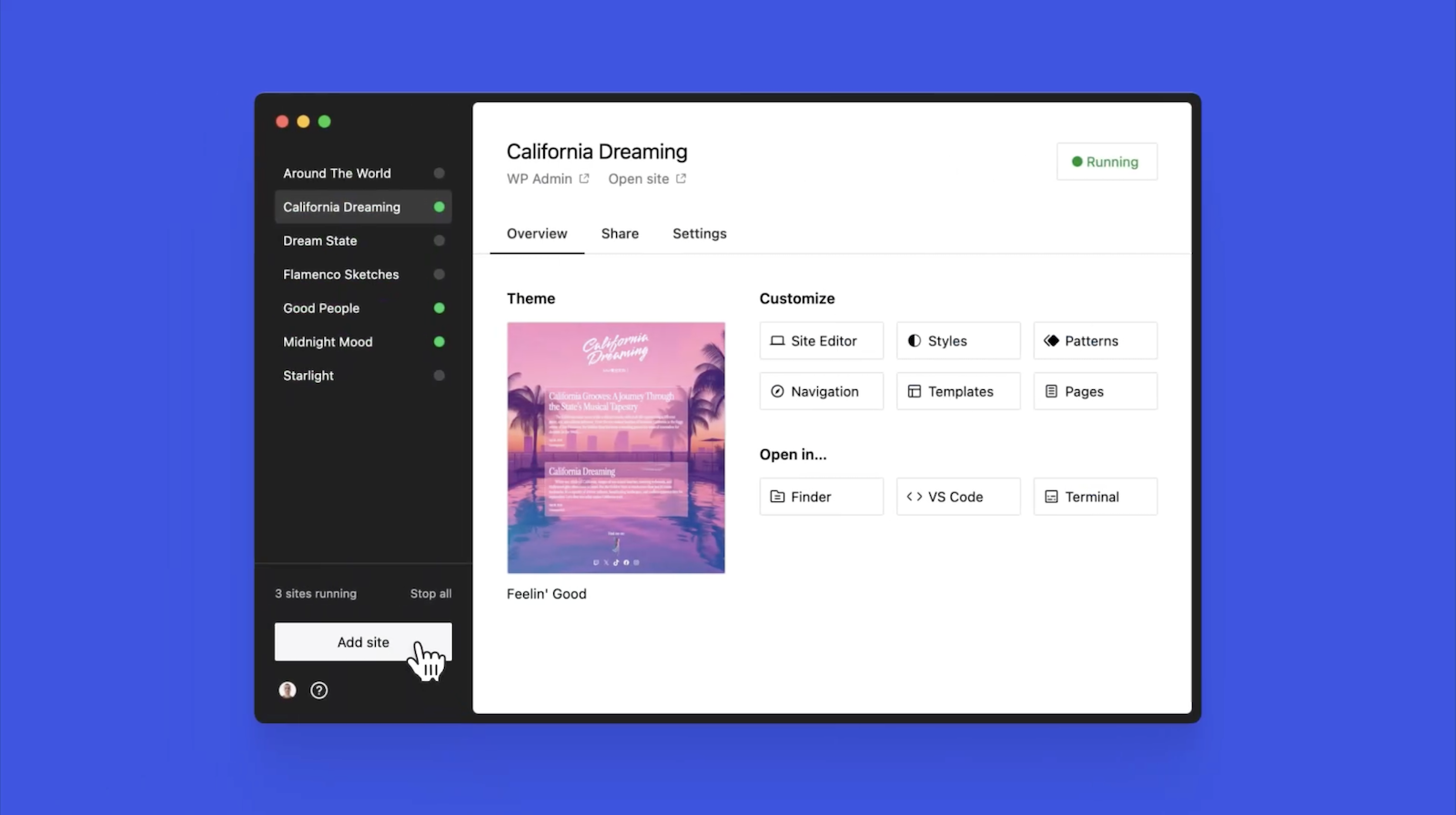
WordPress Studioはローカル環境で完全に機能します。 ローカルマシン上でウェブサイトの開発やテストを行うためには、理想的なツールの1つと言えます。
ローカル環境でのWordPress Studioの利点
ローカル環境でWordPress Studioを使うことで生じる主要な利益:
- 開発速度の向上: ネットワークに接続せずにコードを試したり、変更をすることができます。
- プライバシーとセキュリティ: ウェブサイトの詳細はインターネット上に晒されることなく、全てのデータはローカルに保存されます。
- アクセス制御: 他のユーザーやハッカーからの攻撃を防ぐことができます。
ローカル環境でのWordPress Studioの設定方法
WordPress Studioをローカル環境で設定する手順:
- ソフトウェアをダウンロード: 公式ウェブサイトからWordPress Studioをダウンロードします。
- インストール: ダウンロードしたファイルを実行して、アプリケーションのインストールを行います。
- プロジェクト作成: アプリケーションを開き、新しいプロジェクトを作成します。
ローカルのWordPress Studioを使用してウェブサイトをテストする方法
ローカルでWordPress Studioを使ってウェブサイトのテストを行う方法:
- ウェブサイトのローカルコピーを作成: WordPress Studioでウェブサイトのローカルコピーを作成します。
- 変更を加える: ローカルコピーに対して必要な変更を行います。
- テストを実行する: 変更を特にパフォーマンスや互換性に関連してテストします。
よくある質問
1. WordPressローカル環境設定を行う際、どのようなツールが必要ですか?
WordPressのローカル環境を設定するためには、MySQLデータベースを含むLAMP(Linux、Apache、MySQL、PHP)スタック、またはMAMP(Macintosh、Apache、MySQL、PHP)スタック(Macの場合は)といった複数のソフトウェアが必要です。ただし、開発効率をアップするためのソフトウェアとしては、Local by FlywheelやXAMPP、MAMPなどがあり、これらを使用することで簡単にローカル環境を構築できます。
2. WordPressのローカル環境を設定することで、どのように開発効率がアップしますか?
ローカル環境設定により、ウェブブラウザを介する代わりに複数のサイトを直接コンピューターで開発およびテストできるため、開発効率が大幅にアップします。これにより、Internet接続に依存せずに作業を行うとともに、複数のプロジェクトを並行して進め、バグの発見と修正を迅速に行い、全体的な生産性を向上させることができます。
3. WordPressのローカル環境を設定した場合、どの程度のハードディスクスペースが要求されますか?
実際のスペース要件は、開発中のプロジェクトの数やその大小によりますが、Local by Flywheelなどのツールを用いた場合、一つのプロジェクトあたりのファイルとデータベースの全体量が70MBから100MB程度を必要とすることが一般的です。しかし、大きな画像やメディアファイルがありますと、その量はさらに増加するかもしれません。したがって、開発効率を最大化するためには、適切なスペースが保証された環境が求められます。
4. WordPressのローカル環境に設定したサイトは、デプロイする際どのように手順を行いますか?
ローカル環境で開発したサイトをデプロイするためには、最初に準備が必要です。その一つとして、作業中に作成したすべてのデータベース、ファイル、設定をバックアップすることが推奨されます。次に、それらをホスティングサーバーに送信し、データベースをインポートします。しかし、このデプロイメントプロセスはより効率的なものになるため、Gitといったソースコントロールシステムを活用することを検討してみてください。これにより、新しい変更事項を効果的に追跡し、適切にマージします。
WordPressローカル環境設定!開発効率をアップ! に類似した他の記事を知りたい場合は、技術 カテゴリにアクセスしてください。
関連記事