
WordPress最新投稿を古い順に表示!カスタマイズ方法!

WordPressを使用してウェブサイトを運営している皆様へ。今日のトピックは、最新の投稿を投稿日時が古い順に表示する方法です。WordPressの強力な機能と柔軟性を最大限に活用することで、ユーザーの視点に立ったサイト体験を実現します。しかし、この特性は標準設定では提供されていません。そのため、今日の記事では、そのカスタマイズ方法について詳しく説明します。このプロセスは初期設定を変更せず、WordPressの優れた機能を最大化します。一緒に始めましょう。

WordPressでの投稿の並べ替え方: 古い投稿から新しい投稿へ
このセクションでは、WordPressで最新の投稿ではなく古い投稿から順に表示するためのカスタマイズ方法について詳しく説明します。
WordPressの投稿リストから最初に設定の変更
WordPressのダッシュボードにログインし、設定メニューから『読み込み』のセクションに移動します。ここから表示順を変更するオプションを探してみましょう。
WordPress特定タームを除外/含むリストを取得!テンプレートファイルの編集
WordPressのテーマに含まれるテンプレートファイルの中に投稿のリストを表示するためのコードを見つけてください。そのコードがquery postsやwp queryを使用している場合、内のパラメータを修正しましょう。
クエリへの'orderby' パラメータの追加
WordPressのクエリストラクチャは非常に柔軟で、多くの可能性を持つ多くのパラメータを提供します。パラメータ 'orderby' は投稿の並べ替え方法を設定します。
クエリへの 'order' パラメータの追加
このパラメータはetermination投稿の表示順を設定します。「ASC」は古い投稿から新しい投稿へ、「DESC」は新しい投稿から古い投稿へと表示します。
WordPressでサイト構造を明確化!効果的な目次作成!カスタムクエリの作成と保存
最終的に、編集したクエリをテーマのテンプレートに保存し、表示性と機能性をチェックします。
| ステップ | 手順 |
|---|---|
| 1 | WordPressのダッシュボードにログイン |
| 2 | 設定メニューを開く |
| 3 | テンプレートファイルを見つけて編集 |
| 4 | 'orderby', 'order' パラメータを追加 |
| 5 | 編集したクエリを保存 |
WordPressの投稿を古い順に並べるには?
WordPressの投稿を古い順に並べ替える方法は以下のとおりです。
wp_list_categories()でリスト背景画像を変更!WordPressの投稿を古い順に並べるための設定の変更
設定を変更することで投稿を古い順に並べることができます。管理画面にログインし、設定 > リーディングに移動して、「投稿を表示する順序」を選択。ここで「古い投稿から新しい投稿へ」に変更すれば、投稿が古い順に表示されます。
- 管理画面にログイン
- 設定 > リーディングに移動
- 「投稿を表示する順序」を「古い投稿から新しい投稿へ」に変更
「投稿」のページで並び替えを行う
WordPressの「投稿」ページでも並び替えが可能です。投稿ページを開き、右上の画面選択ボタンをクリック。ここで「投稿日」をチェックします。「投稿日」ボタンが表示されたら、それをクリックし、投稿を古い順に並べ替えます。
- 投稿ページを開く
- 右上の画面選択ボタンをクリック
- 「投稿日」をチェック、投稿日ボタンをクリックし、投稿を古い順に並べ替え
カスタムクエリを使用する
さらに高度な並び替えを行うためには、カスタムクエリを使用します。以下はカスタムクエリを使用して、投稿を古い順に表示するコードです。
wp_nav_menuをドロップダウンメニューで表示!- テーマのテンプレートファイルを開く
- カスタムクエリのコードを挿入
- 新しいクエリの結果を使用して、投稿を表示する。
各方法について理解し、あなたの目的に合った方法を選択してください。
WordPressの投稿一覧のカスタマイズ方法は?

WordPressの投稿一覧のカスタマイズ方法は、テーマのテンプレートファイルを編集し、必要なショートコードやウィジェットを追加することで可能です。アーカイブページまたは投稿一覧ページの見た目を変更します。その方法を詳しく説明します。
1、WordPressのテーマファイルの編集
- WordPressのダッシュボードで「外観」->「テーマエディタ」を選択します。
- 投稿一覧が表示されるページをカスタマイズするためのテンプレートファイル(たとえば、「archive.php」、「index.php」、または「category.php」)を探す。
- 求めているデザインに合わせてコードを変更します。例えば、カスタムフィールドの追加、特定の投稿の非表示化、投稿の並び順の変更、等が可能です。
2、プラグインの使用
- WordPressの「プラグイン」セクションから、投稿一覧をカスタマイズするためのプラグインを探してインストールします。
- インストールしたプラグインの設定に合わせて、投稿の表示をカスタマイズします。
- 便利なプラグインの一つは「Advanced Custom Fields」で、これが投稿に追加情報を追加するのに役立ちます。
3、WordPressのクエリのカスタマイズ
- WordPressを使うとき、クエリ変数をカスタマイズしたり、カスタムクエリを作成することで、特定の投稿を表示したり、特定の投稿をフィルターやソートすることができます。
- これはヘビーユーザーへのアドバイスであり、「get_posts」や「WP_Query」関数の詳細な知識を必要とします。
- 私たちはこの方法で投稿一覧ページのデザインを強力にカスタマイズすることができます。
WordPressで降順と昇順を切り替えるには?
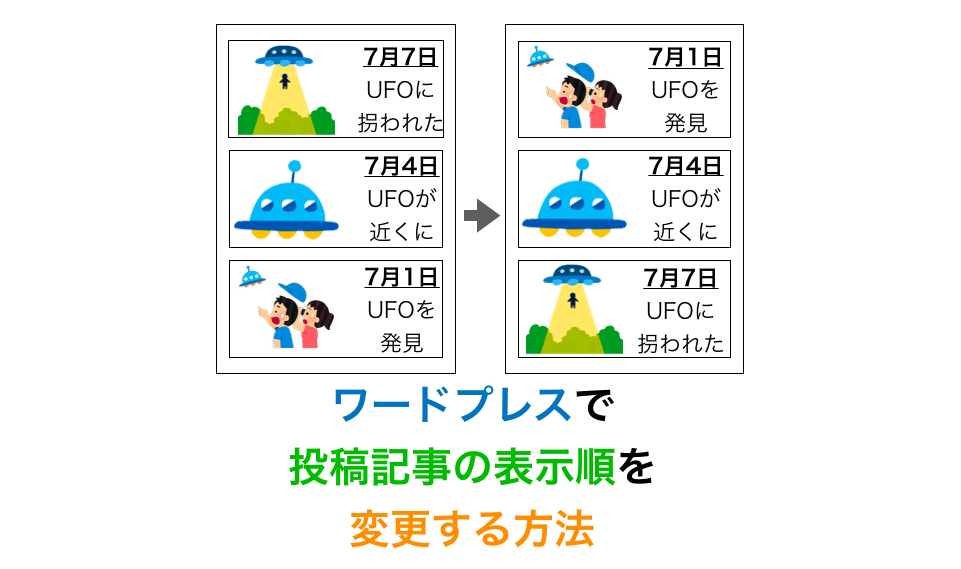
1. カスタムクエリを使用する方法
WordPressでは、クエリストリングを使うことで、投稿やページの並べ替えを持続的に変更できます。下記に手順を示します。
- WordPressのテーマディレクトリにあるfunctions.phpファイルを開きます。
- テーマのfunctions.phpファイルの末尾に次のようなコードを追加します。ただし、'ASC'または'DESC'のいずれかを選択します。
- 最後に、WordPressサイトを再読み込みして、削除または保存のメソッドにより設定を確認します。
2. メタボックスを使用する方法
通常、WordPressでは、投稿リストを表示する時には標準クエリが実行されます。しかし、投稿一覧の並び順をデフォルトで降順または昇順にするにはメタボックスを使うことが可能です。
- 投稿ページに移動します。
- 新規投稿または既存の投稿を選択し、右上にある投稿設定をクリックします。
- 表示されるメタボックスで並べ替えの設定を変更します。
3. ウィジェットで並べ替えを変えたい場合
WordPressのウィジェット内に表示される投稿リストの並べ替えを変更するには、WordPressのウィジェット設定を操作します。
- ダッシュボードから外観 - ウィジェットに移動します。
- ウィジェットメニューから目的のウィジェットを選択します。
- ウィジェット設定の表示順またはソートオプションで並び順を変更します。
WordPressの投稿一覧を表示するには?

WordPressの投稿一覧を表示する基本的な方法は、そのテンプレートファイルにループを設定することで行うことができます。具体的には、「index.php」や「archive.php」などのテンプレートファイルの中に、「The Loop」と呼ばれるコードブロックを挿入します。
1. WordPressで投稿一覧を表示するためのテンプレート
投稿一覧を表示するテンプレート設置は、WordPressのテーマフォルダにある「index.php」や「archive.php」を利用します。これらはWordPressが投稿一覧を出力するためのファイルです。
- FTPクライアント等を使用して、WordPressサイトのファイルにアクセスします。
- 「wp-content/themes/テーマ名/」のディレクトリを開き、「index.php」や「archive.php」を開きます。
- 開いたファイルの中に、「The Loop」を設置します。
2. 「The Loop」の設置
「The Loop」は、WordPressが投稿データを取り出し表示するための仕組みです。
- 「The Loop」の設置は、テンプレートファイルの一番上部に次のように記述します。
- 次に、各投稿のタイトル、本文、リンク等を表示するコードを記述します。
- 全ての投稿の表示が終わったら、「The Loop」の終了を示す
endif;とendif;を記述します。
3. 投稿の個々の要素を表示
各投稿のタイトル、日付、本文、リンク等を表示するコードは「The Loop」の中に記述します。
the_title();とthe_date();を使用して投稿のタイトルと日付を表示します。the_content();を使用して投稿の本文を表示します。the_permalink();を使用して投稿のリンクを表示します。
よくある質問
Q1: WordPressの最新投稿を古い順に表示するにはどうすればよいですか?
WordPressの最新の投稿を古い順に表示する方法は、テンプレートファイルのコードを少々Customizeすることにより可能です。WordPressの管理画面からテーマエディタを開き、「index.php」または「archive.php」のファイルを開いてください。投稿のループコード部分にある、「order」と「orderby」の値を変更します。「order」は「ASC」、「orderby」は「date」に設定すれば、投稿が古い順に表示されます。
Q2: テーマエディタでどの部分のコードを変更すればいいのでしょうか?
投稿の表示順を変更するには、テーマエディタの「index.php」または「archive.php」の中にあるループ部分のコードを変更します。具体的には、「」という部分を見つけてください。「order=ASC」、「orderby=date」に変更すれば投稿は古い順に表示されます。
Q3: テーマ更新時にカスタマイズがリセットされてしまった場合、どうすればよいでしょうか?
テーマが更新されるとカスタマイズがリセットされることがあります。WordPressではこの問題を避けるため、「子テーマ」を使用することをお勧めします。子テーマを作成してそこにカスタマイズを加えることで、親テーマが更新されてもカスタマイズはリセットされません。
Q4: プラグインを使用して投稿の表示順を変更することはできますか?
当然可能です。プラグインを使うとより簡単に表示順を変更できます。例えば「Post Types Order」や「Custom Post Order」などのプラグインを使うと、投稿をドラッグアンドドロップで自由に並び替えることができます。プラグインの導入はWordPressの管理画面から本当に簡単にできます。
WordPress最新投稿を古い順に表示!カスタマイズ方法! に類似した他の記事を知りたい場合は、技術 カテゴリにアクセスしてください。
関連記事