
wp_nav_menuをドロップダウンメニューで表示!
「本日は、「wp_nav_menu」を用いてウェブサイトに使用可能なドロップダウンメニューの表示方法を取り上げます。これにより、サイトのナビゲーション性能は飛躍的に向上します。その洗練されたデザインと機能性は、ユーザー体験を劇的に改善します。しかし、どのようにこれを実現するかが問題です。この記事の目的は、「wp_nav_menu」を使用して簡単に設定でき、視覚的に魅力的なドロップダウンメニューを作成する方法を詳細に解説することです。」

このテーマについて、さまざまな情報を提供していく前に、ウェブサイトで wp nav menu をドロップダウンメニューとして表示する方法を理解することが重要です。このプロセスの詳細については、以下に挙げる各項目を参照してください。
1: wp nav menuの基礎
wp nav menuはWordPressの強力な機能で、メニューの生成とカスタマイズを容易にします。こちらのメニューは、ナビゲーションの要素をユーザーがより簡単に操作でき、ウェブサイトのサイトマップを整理するのに役立ちます。
XAMPP(Windows)ダウンロード&インストール!初心者向けガイド2:ドロップダウンメニューとは
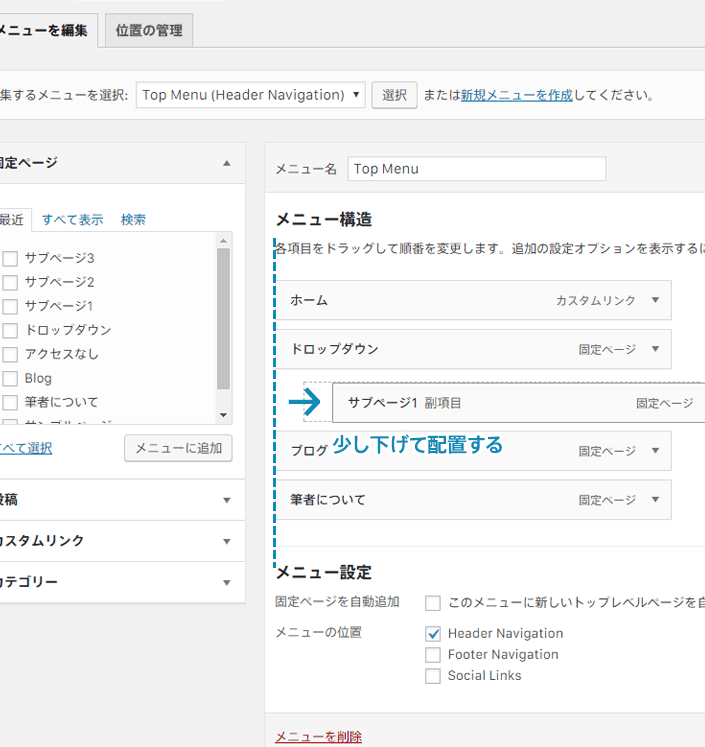
ドロップダウンメニューは、マウスを指すとサブメニューが画面に表示される、一種のウェブサイトナビゲーションです。これにより、大きなウェブサイトでコンテンツを整理し、ユーザーがスピーディに必要なページへアクセスできるようにすることができます。
3: CSSの適用
ドロップダウンメニューを表示するためには、通常、CSSが使用されます。このCSSは、メニューがどのように表示されるかを制御します。
4: jQueryの使用
ある種の複雑なドロップダウンメニューでは、jQueryなどで制御されるイベントが必要である場合もあります。これらは、メニューの展開や折り畳み、アニメーションなどを制御するのに役立ちます。
XAMPPダウンロード・インストール&使い方!徹底解説!5: テーマやプラグインとのマイグレーション
既存のテーマやプラグインとwp nav menuを使用したドロップダウンメニューを問題なく組み合わせるためには、以下のテーブルに基づいて、マイグレーションの過程を理解することが重要です。
| 手順 | 詳細 |
|---|---|
| Step 1 | 現在の主題の理解 |
| Step 2 | wp nav menuカスタマイズにおけるあなたの目標の定義 |
| Step 3 | 必要に応じてCSSとjQueryの調整 |
WP_NAV_MENUの機能
WP_NAV_MENUはWordPressが提供するナビゲーションメニュー関数で、カスタムメニューの設定を製作者に提供します。
XAMPPを再インストール!トラブルシューティング!- ユーザーは管理パネルからメニュー項目を作成し、どのページにも適用することが可能です。
- WordPressテーマにナビゲーションメニューを追加するための独自の形式を提供します。
- メンとは関連付け的に、移動、削除、更新、メニュー項目の順序変更を行うことができます。
WP_NAV_MENUの利用方法
WP_NAV_MENU関数を利用するには、まずテーマのテンプレートファイルに以下のようなコードを追加します:
- お使いのテーマのヘッダーまたはフッターテンプレートに、関数 wp_nav_menu(); を追加します。
- ウィジェットエリアを作成し、ウィジェトリストテンプレートを含む関数wp_nav_menu()で利用します。
- 制御したい独自の形式でメニューを作成し、その内容をカスタムサイドバーに配置します。
WP_NAV_MENUのカスタマイズ
WP_NAV_MENUの機能を最大限に生かすためには、以下の項目をカスタマイズすることが可能:
- ナビゲーションメニュー内の項目の表示順序を自由に変更します。
- メニューの項目に任意のクラス名やIDを設定し、独自のスタイルを適用しやすい。
- メニュー項目の親子関係を作成できますので、ナビゲーション階層を深く作成することが可能です。
wpでカスタムメニューを表示するには?
wpでカスタムメニューを表示するための手順は以下の通りです。
1. カスタムメニューの作成
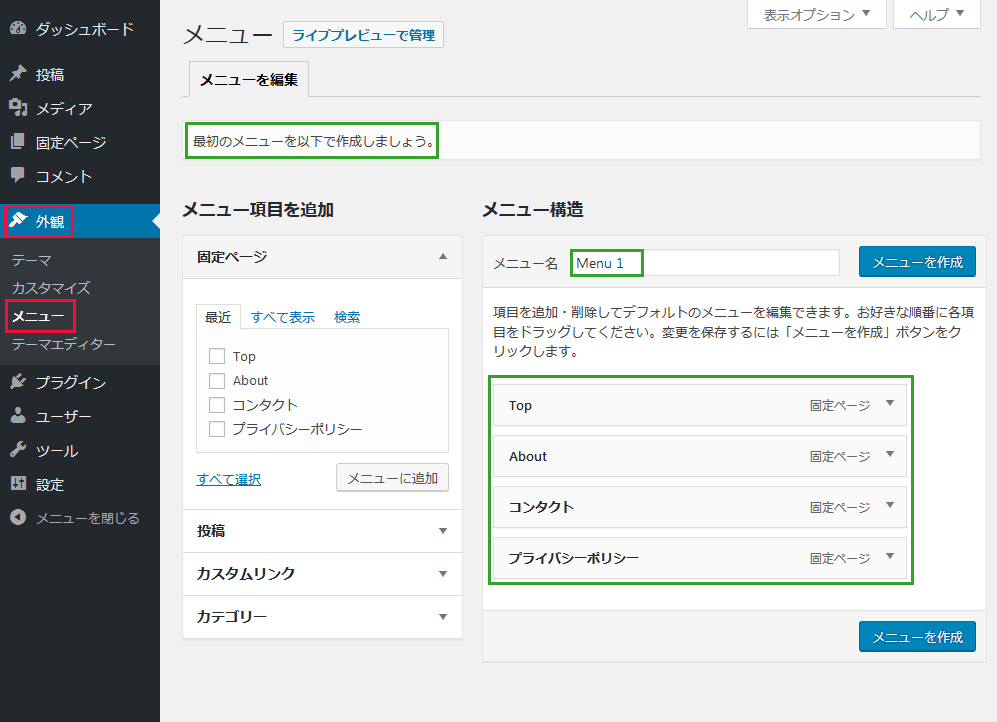
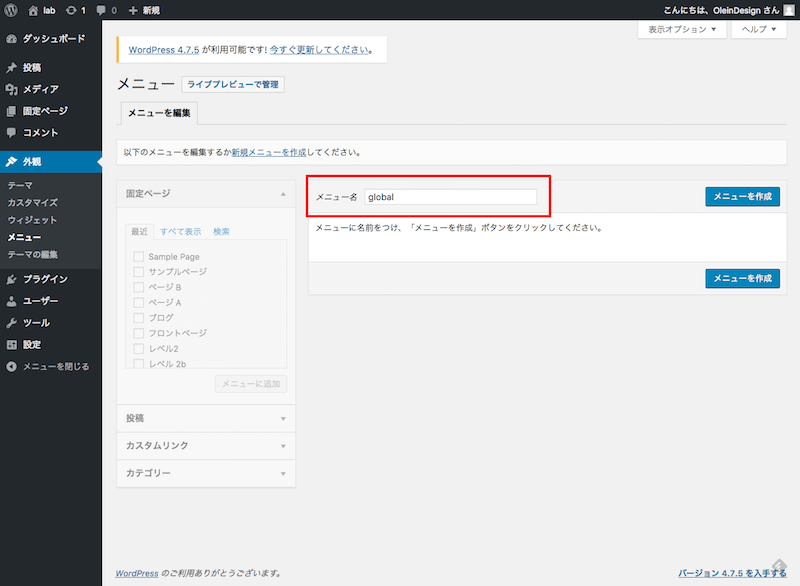
WordPressダッシュボードにログインし、「外観」を選択、次に「メニューズ」をクリックします。新しいメニューを作成するための画面が出てくるので、「メニュー作成」をクリックします。
- 新しいメニュー名を入力し、「作成する」をクリックします。
- 左側の「メニューアイテムを追加」の部分で、メニューに追加したい項目を選んでください。
- 選んだ項目をメニューに追加するため、add to menuボタンをクリックします。
2. メニューの表示位置の設定
メニュー編集画面にある「メニューの設定」の部分にある「メニューのテーマ位置」で、表示したいテーマの位置を選択します。次に「保存メニュー」をクリックします。
- ここでは、テーマに設定されている位置を画面から選択します。
- メニューがテーマの設定通りに表示されない場合は、WordPressテーマのfunction.phpファイルにカスタムテーマ位置のコードを追加することが必要になるべきです。
- 確定したら、必ず保存ボタンを押すのを忘れずに。
3. テーマにおけるメニューの呼び出し
WordPressテーマのテンプレートファイル内にPHPコードが入力されている場所で、「wp_nav_menu();」という関数を使用します。この関数に適切なパラメーターを追加することで、表示したいカスタムメニューを選択します。
- テーマファイルを開くと、ヘッダー部分にナビゲーションメニューを表示したい部分を見つけます。
- その部分に、適切なパラメーターを含むwp_nav_menu関数を挿入します。
- ページを更新し、メニューが正しく表示されているか確認します。
ドロップダウンメニューはどこにありますか?
ドロップダウンメニューの場所
ドロップダウンメニューは通常、ウェブページのナビゲーションバー、とりわけ上部メニューに存在します。 ユーザーが特定の選択肢をクリックまたはホバーさせると、詳細なオプションのリストが下に展開します 。
ドロップダウンメニューの作成方法
ドロップダウンメニューを作成する際には、HTMLとCSS両方を使う必要があります。HTMLでメニューを構造化し、CSSで視覚的な表現を追加します。
- まず、HTMLファイルで &60;ul&62; タグを使ってメニューのフレームワークを作ります。
- 次に、 &60;li&62;タグを使って各メニュー項目を作ります。
- たとえば、 &60;li&62;&39;と &60;ul&62; を含む &60;li&62;タグを作り、親項目とドロップダウンリストを作ります。
ドロップダウンメニューのCSS
ドロップダウンメニューのルックスをカスタマイズするためにはCSSが必要です。
- &60;ul&62; タグは非表示リスト項目をリセットします。
- &60;li&62; タグはボックスモデルを適用し、隣接する項目とคว間隔を設定します。
- ドロップダウンリストの表示を制御するためのホバールールを作ります。
ドロップダウンメニューの動作原理
ユーザーが親項目にマウスポインタを乗せると(あるいはタッチパネルデバイスの場合には親項目をタップすると)、それに関連するドロップダウンリストが表示されます。
- ドロップダウンメニューはホバーイベントまたはクリックイベントでトリガーされます。
- 親項目を離すと、ドロップダウンリストは通常非表示になります。
- アクティブな状態のメニュー項目を表現するためには、CSSのアクティブな状態を選択するためのショートカットがあります。
プルダウンメニューとはどういう意味ですか?
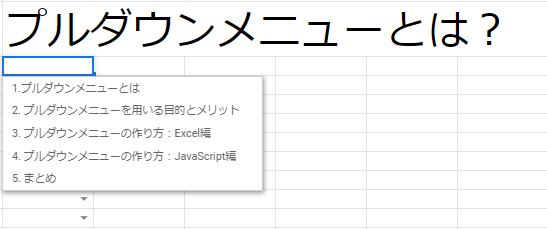
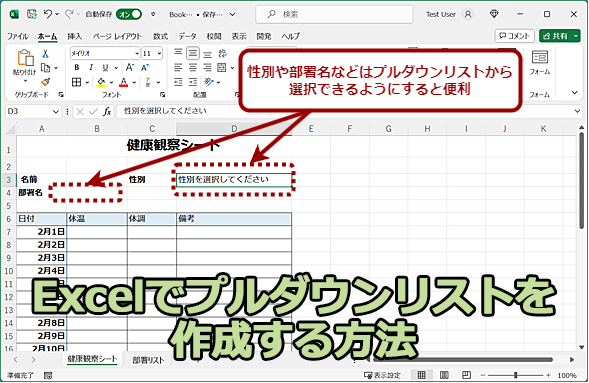
プルダウンメニューとは、ソフトウェアのユーザーインターフェースやウェブページなどにおいて、プレーンテキストまたはアイコンがクリックされると、様々なオプションが垂直または水平に展開されるメニューのことを指します。この機能は利用者の操作を助け、画面をすっきり見せ、操作の容易さを向上させることを目指しています。
1. プルダウンメニューの操作方法
プルダウンメニューの利用方法は簡単です。
- まず、メニューを表示するためのボタン、一般的には矢印または折りたたまれた横線(ハンバーガーメニュー)をクリックまたはタップします。
- 次に、現れたリストから選択肢を選んでクリックまたはタップします。
- これにより、選択したオプションに基づいて、プログラムまたはウェブページの行動が変わります。
2. プルダウンメニューの利点
プルダウンメニューは、数多くの利点をもたらします。
- 画面上のスペースを節約する。
- ユーザーがメニューのオプションを一括で見る事ができる。
- 直感的なインターフェースを提供する。
3. プルダウンメニューの種類
クラシックなプルダウンメニューの他にも、様々な種類のプルダウンメニューが存在します。
- Submenu - プルダウンメニューの各オプションがさらにプルダウンメニューを展開する。
- Mega Menu - メインメニューのアイテムを選択すると、大きな段落または複数のセクションが展開される。
- Hover Menu - ポインタを一定時間が上に置くことで、メニューが展開する。
よくある質問
1. wp nav menuをドロップダウンメニューで表示する方法は何ですか?
wp nav menuを使用してドロップダウンメニューを表示させるためには、まずテーマの関数ファイルに独自のナビゲーションメニュー登録関数を追加します。次に、テーマのテンプレートファイルにMenuの出力コードを書き込みます。CSSを使用して、常に表示されるメニューとドロップダウンメニューを区別します。これにより、wp nav menuはドロップダウンメニューとして表示されます。
2. wp nav menuがドロップダウンメニューとして機能しない理由は何ですか?
ドロップダウンメニューとしてwp nav menuが機能しない理由はいくつか存在します。まず、あなたのテーマがナビゲーションメニューをサポートしていないかもしれません。また、正しいCSSが設定されていない場合や、HTMLの構造がドロップダウンメニューを生成するのに適していない場合もあります。これらの問題は適切な設定と編集により解決可能です。
3. wp nav menuのドロップダウンメニューをカスタマイズするための最良の方法は何ですか?
wp nav menuのドロップダウンメニューをカスタマイズするには、主にCSSとJavaScriptを使用します。メニューの色、フォント、位置など、デザインの詳細を変更することはCSSで行います。JavaScriptは、メニューの展開と収納、アニメーション、ホバー効果などの動作を制御するために用いられます。
4. wp nav menuのドロップダウンメニューをモバイルデバイスにも対応させるにはどうすればよいですか?
モバイルデバイスに対応するwp nav menuのドロップダウンメニューを作成するには、レスポンシブデザインを考慮したCSSを使用します。このCSSは通常、メディアクエリを使って画面幅に基づいて異なるスタイルを適用します。つまり、高い解像度のデスクトップに対して広範なメニューが表示される一方、モバイルデバイスではメニューがコンパクトに折りたたまれ、必要に応じて展開されます。これにより、全てのデバイスが最適なメニュー表示を受けられます。
wp_nav_menuをドロップダウンメニューで表示! に類似した他の記事を知りたい場合は、技術 カテゴリにアクセスしてください。
関連記事