
XAMPPダウンロード・インストール&使い方!徹底解説!

「XAMPPのダウンロードからインストール、そして具体的な使い方まで、本記事では詳しく解説します。初心者から上級者まで、XAMPPの利用を計画している全ての読者に向けた内容となっています。ローカルホスト上で簡単に開発環境を構築できるXAMPPの魅力を、具体的なステップを踏んで深掘りします。手順は明確に、そして詳しく示されます。これにより、読者皆様が短時間でXAMPPをマスターし、効率的に開発を進められるようにサポートします。」

XAMPPのインストール手順と基礎的な使い方
この節では、XAMPP ダウンロード、インストール、そして使い方の基本的な手順を解説します。
XAMPPのダウンロードについて
XAMPPをダウンロードするためには、公式ウェブサイトへとアクセスします。公式サイトを確認し、最新版をダウンロードすることをおすすめします。
XAMPPを再インストール!トラブルシューティング!ダウンロードしたXAMPPのインストール方法
インストララをダブルクリックし、指示に従ってインストールを完了します。インストール先のフォルダーや追加のコンポーネント等、ユーザーに選択をさせるいくつかのオプションが存在します。
インストール後のXAMPPの運転方法
インストールが完了したら、XAMPPのコントロールパネルを開き、ApacheとMySQLのサーバーを起動します。
XAMPP上でのウェブアプリケーションの作成方法
XAMPPのhtdocsフォルダーにウェブアプリケーションを保存します。このhtdocsフォルダー内に保存されたすべてのファイルは、XAMPPのサーバー経由でウェブブラウザからアクセス可能です。
XAMPPをMacにインストール!簡単手順解説!PHPMyAdminの使い方について
PHPMyAdminは、XAMPPが提供するMySQLデータベース管理ツールです。ウェブブラウザからアクセスし、データベースを作成、編集、削除することが可能です。
| 項目 | 説明 |
|---|---|
| ダウンロード | ウェブサイトからXAMPPの最新版を取得 |
| インストール | インストララを使ってプログラムをコンピュータにインストール |
| 運転方法 | コントロールパネルからサーバーを起動 |
| ウェブアプリケーションの作成 | htdocsフォルダーにファイルを保存し、ブラウザからアクセス |
| PHPMyAdminの使い方 | ウェブブラウザからデータベースを管理 |
XAMPPのインストール手順は?
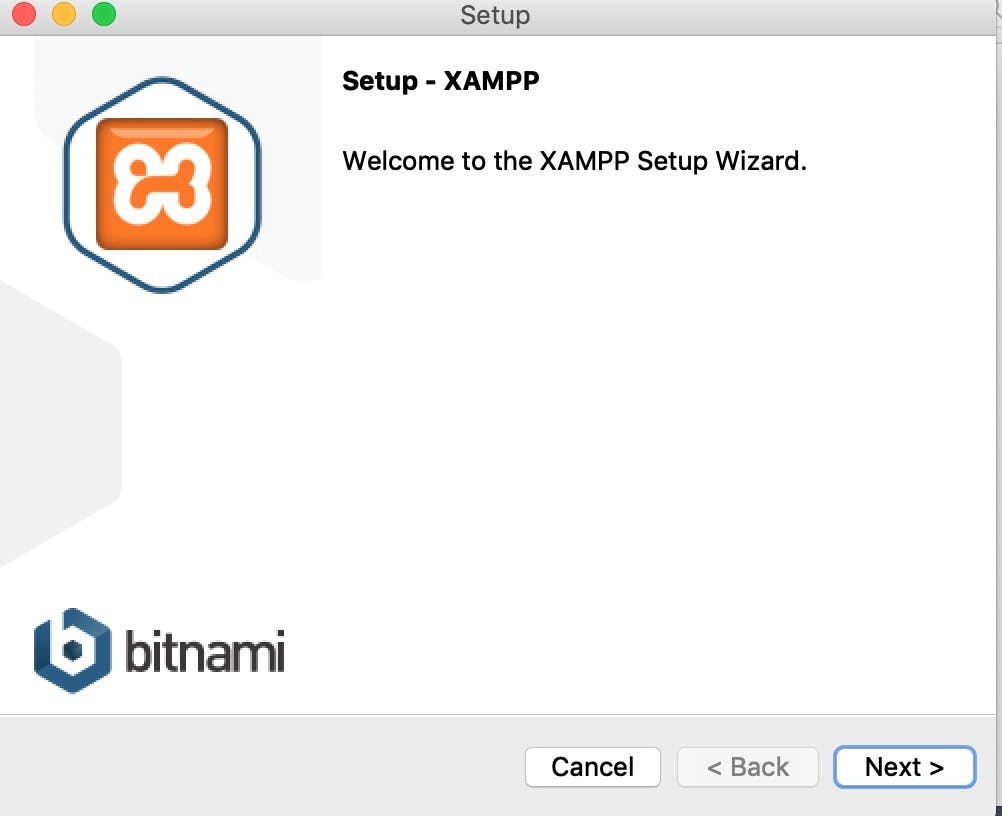
XAMPPのインストール手順は次の通りです:
Zen-coding(Emmet)でコーディングを高速化!1. XAMPPのダウンロードページにアクセスし、必要なバージョンをダウンロードします。
2. ダウンロードしたファイルを適切な場所で解凍します。
3. XAMPPコントロールパネルを起動し、ApacheとMySQLを開始します。
1. XAMPPのダウンロード
XAMPPをインストールするにはまず、公式ウェブサイトを訪れ、必要なXAMPPバージョンをダウンロードします。
- 公式ウェブサイトにアクセスしてください。
- ダウンロードリンクをクリックします。
- あなたのPCのOSに適したバージョンをダウンロードします。
2. XAMPPの解凍
ダウンロードしたアーカイブファイルを適切な場所で解凍する必要があります。
アイキャッチ画像で魅力的なコンテンツを!- ダウンロードしたXAMPPのzipファイルを開きます。
- 新しいフォルダにファイルを抽出します。
- この新しいフォルダはXAMPPのホームディレクトリになります。
3. XAMPPの起動と Newspaperの設定
最後に、XAMPPのコントロールパネルを起動して、ApacheとMySQLを開始します。
- 「xampp-control」をダブルクリックしてコントロールパネルを起動します。
- 「Apache」をクリックしてスタートさせます。
- 「MySQL」も同じようにクリックしてスタートさせます。
XAMPPのシステム要件は?

XAMPPのシステム要件は以下の通りです:
1. OSの要件
XAMPPは、次のオペレーティングシステムに対応しています:
- Windows
- Mac OS
- Linux
2. プロセッサの要件
XAMPPを動作させるために必要な最小のプロセッサ要件は次のとおりです:
- 1.5 GHz以上のIntelまたは同等のプロセッサ
- 64-bit OSが必要な場合、64-bit版プロセッサを装備している必要があります。
3. メモリの要件
XAMPPの正しい動作に必要なメモリは:
- 最小512 MB RAMが必要(1 GB RAM以上が推奨)
- 空きディスクスペースは200 MB以上必要です。
XAMPPのデメリットは?
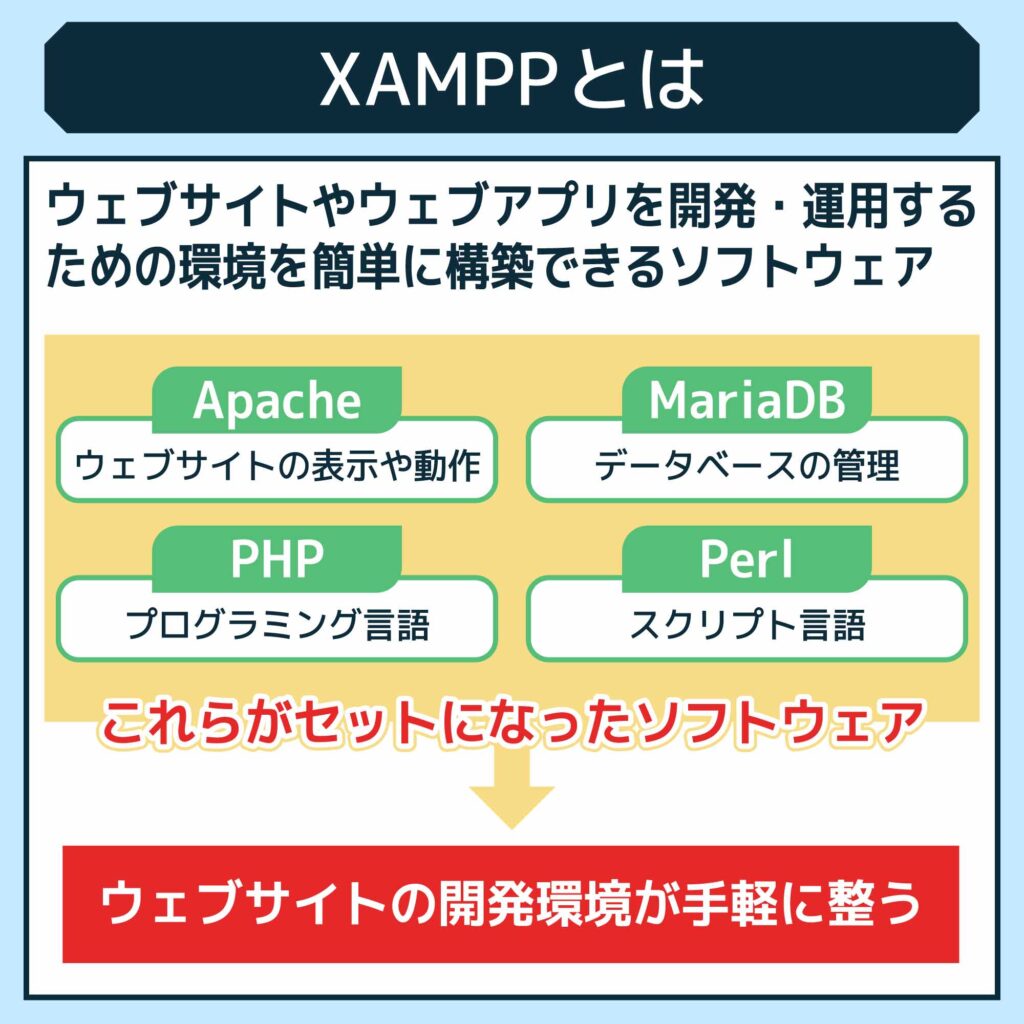
XAMPPのデメリットは以下の通りです:
1.セキュリティ上のリスク
セキュリティはXAMPPの一長で重要な要素です。インストール時に、XAMPPは一部のサービスを自動的に起動する設定になります。
- これにより、外部からの攻撃のリスクが高まる可能性があります。
- 設定を十分に理解していなければ、セキュリティの脆弱性につながる可能性があります。
- ユーザーは、各サービスの状態を常に監視し、必要に応じて停止する必要があります。
2.設定と運用の複雑性
XAMPPは複数のソフトウェアをパッケージ化していますが、その結びつきは非常に細かいです。
- セッションの管理やデータベースの接続などの設定は時に複雑であることです。
- それぞれのソフトウェアが互いに影響を及ぼすため、問題が発生した際のトラブルシューティングも困難です。
- 開発者には、各ソフトウェアの知識が必要になってきます。
3.パフォーマンス問題
XAMPPの主な目的は開発環境を提供することで、パフォーマンスの最適化は副次的な課題です。
- そのため、大規模なクライアントサーバー環境では、XAMPPの開発環境が現実的なパフォーマンスを反映するとは限りません。
- リソースの使用やレスポンスタイムなどの実世界の目標を達成するためには、適切な設定と調整が必要です。
- 特に、CPUリソースの管理やメモリ使用量の監視が重要です。
XAMPPの開き方は?
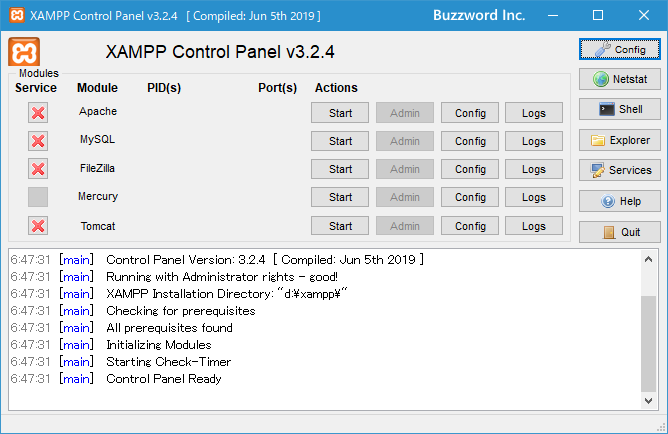
XAMPPの開き方は簡単で、まず最初に、XAMPP コントローラを開くことが必要です。
XAMPP コントローラの起動
XAMPPのインストールを行うパソコンにXAMPPコントローラが存在します。このツールを使用して、XAMPPの各コンポーネントを開始または停止することができます。
- デスクトップにある「XAMPPコントローラ」のショートカットをダブルクリックします。
- ショートカットが見つからない場合は、スタートメニューから「XAMPPコントローラ」を探します。
- XAMPPコントローラが開いたら、各コンポーネント(Apache、MySQL、FTP)を開始します。
XAMPPの各コンポーネントの開始
各コンポーネントが起動されていることを確認するために、緑色のチェックマークを確認します。
- 各コンポーネント右側にある「開始」ボタンをクリックします。
- コンポーネントが正常に開始されると、チェックマークが緑色に変わります。
- コンポーネントを停止するときは、「停止」ボタンをクリックします。
ブラウザーからXAMPPへアクセス
すべてのコンポーネントが開始後、HTTP://localhost/または
- ブラウザのアドレスバーに「http://localhost/」と入力します。
- Enterキーを押すと、XAMPPのウェブベースの管理者インターフェースにアクセスできます。
- ここで、作成した各種のWebプロジェクトにアクセスすることができます。
よくある質問
XAMPPのダウンロード方法について教えていただけますか?
XAMPPのダウンロードは非常に簡単です。まず、Apache Friendsのウェブサイトにアクセスして、XAMPPのダウンロードページに移動します。あなたのオペレーティングシステム(Windows、Mac、Linux)に対応したパッケージを選択します。その後、ダウンロードリンクをクリックして、ファイルのダウンロードを開始します。
XAMPPのインストール方法は何ですか?
XAMPPのインストールは直感的で簡単です。まず、ダウンロードしたパッケージをダブルクリックしてインストーラーを開始します。次に、インストーラーの指示に従って、同意ボタンをクリックし、XAMPPのインストール場所を選択します。他の選択肢を修正する必要がない限り、進行方向の指示に従ってください。完了すると、完成をクリックしてインストールを完了します。
XAMPPを使ってどのようにウェブアプリケーションをホストしますか?
XAMPPを用いてウェブアプリケーションをホストする方法は明確です。まず、XAMPPコントロールパネルを開き、ApacheとMySQLを開始します。次に、お気に入りのコードエディタでウェブアプリケーションを開き、xampp/htdocs/ディレクトリにアップロードします。その後、ブラウザを立ち上げて、アプリケーションへのURL(通常、localhost/あなたのアプリケーションの名前)に入力します。これにより、ホスト環境が生成され、ウェブアプリケーションが利用可能になります。
どのようにXAMPPをアップデートしますか?
XAMPPのアップデートは簡単に実行できます。最新のバージョンをApache Friendsのウェブサイトからダウンロードし、インストールを行います。古いバージョンをアンインストールする必要はありません。新しいバージョンは自動的に古いバージョンを上書きします。それでも、新しいバージョンと古いバージョンが衝突する可能性があるので、事前に重要なデータをバックアップすることを強く推奨します。
XAMPPダウンロード・インストール&使い方!徹底解説! に類似した他の記事を知りたい場合は、技術 カテゴリにアクセスしてください。
関連記事