
XAMPP(Windows)ダウンロード&インストール!初心者向けガイド
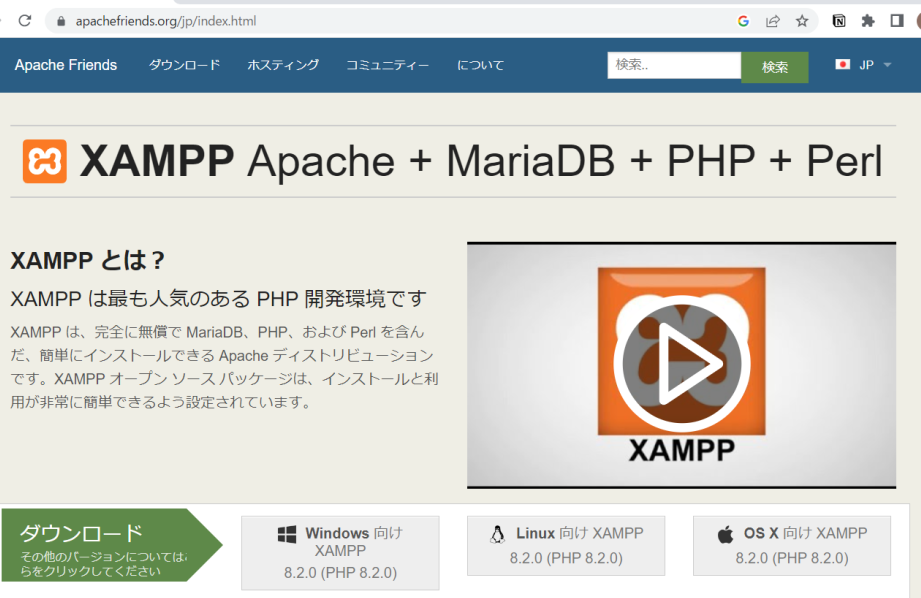
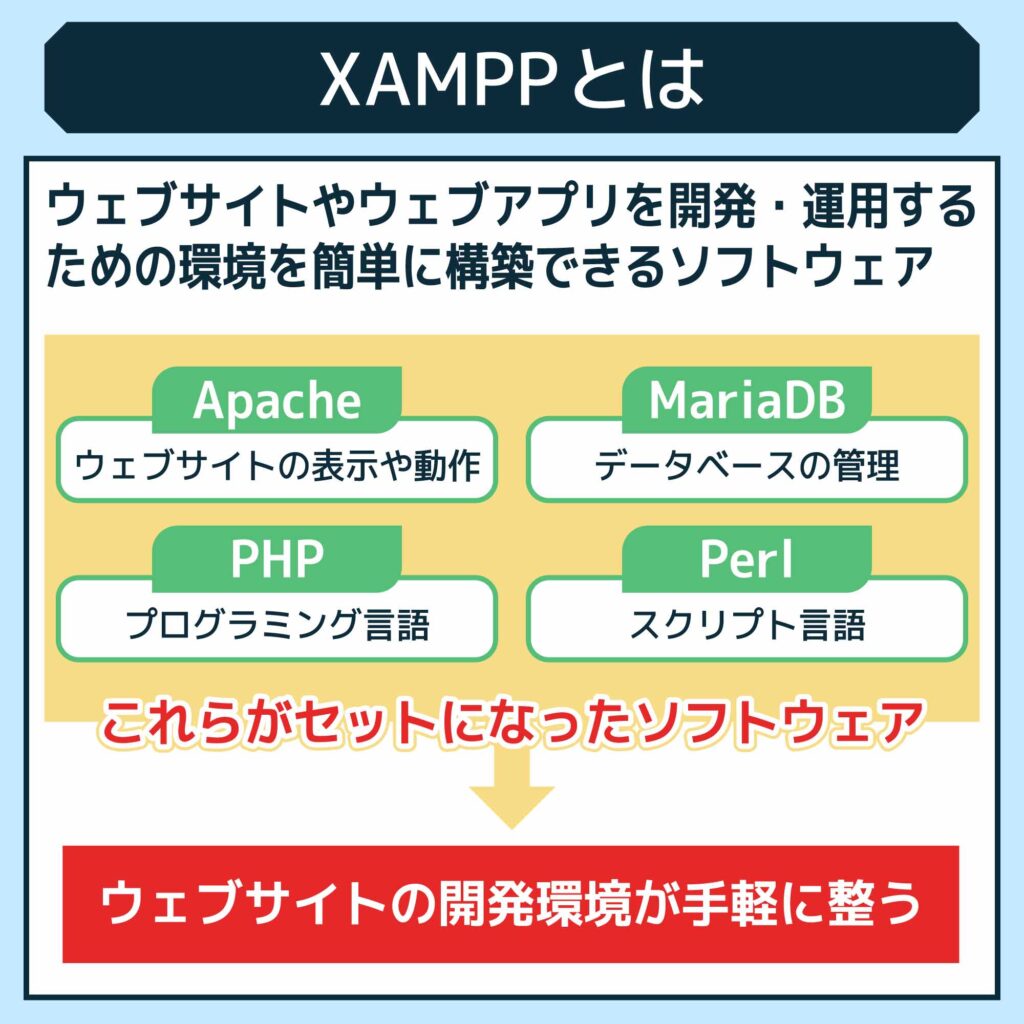
「XAMPP」についての初心者向けガイドをご案内いたします。ここでは、Windows用の「XAMPP」のダウンロードと簡単なインストール方法を解説します。「XAMPP」は、ローカルサーバ環境を構築するためのソフトウェアで、Web開発者が自宅やオフィスでウェブサイトをテストするのに役立ちます。初心者でもストレスなく使用できるよう、それぞれのステップを詳しく説明します。今日はここから、「XAMPP」の魅力と可能性を一緒に探してみましょう。

XAMPP(Windows)のダウンロードとインストール手順
ステップ1: XAMPP 公式ウェブサイトの訪問
公式ウェブサイトにアクセスし、XAMPPソフトウェアのダウンロードページに移動します。このページではさまざまなオプションがあり、基本的な要求に基づいて最適なセットアップを選択してください。
ステップ2: XAMPPのダウンロード
ダウンロードページでXAMPPソフトウェアの最新バージョンを選択します。形態は.exeであることを確認してください。
XAMPPダウンロード・インストール&使い方!徹底解説!ステップ3: XAMPPのインストール
ダウンロードしたファイルをダブルクリックしてインストールプロセスを開始します。ディレクトリ設定の指示に従ってください。
ステップ4: XAMPPの開始
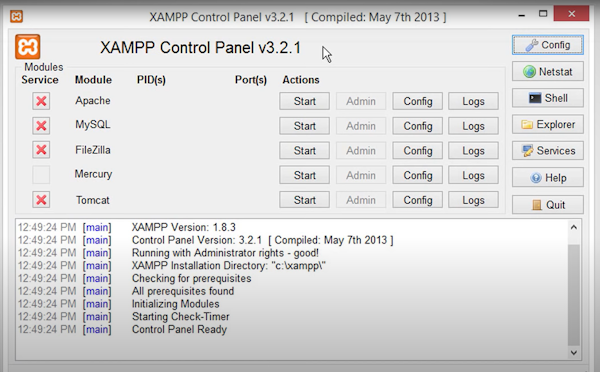
インストールが完了したら、XAMPPコントロールパネルを開いて、サーバを開始します。XAMPP のコントロールパネルで Apache と MySQL を開始します。
ステップ5: XAMPPの動作確認
ブラウザで localhost を入力し、XAMPPウェルカムページが表示されるか確認します。これが成功すれば、XAMPPは正しくインストールされています。
XAMPPを再インストール!トラブルシューティング!| ステップ | アクション |
| 1 | XAMPP公式サイト訪問 |
| 2 | XAMPPダウンロード |
| 3 | XAMPPインストール |
| 4 | XAMPP開始 |
| 5 | XAMPPの動作確認 |
XAMPPのインストール手順は?
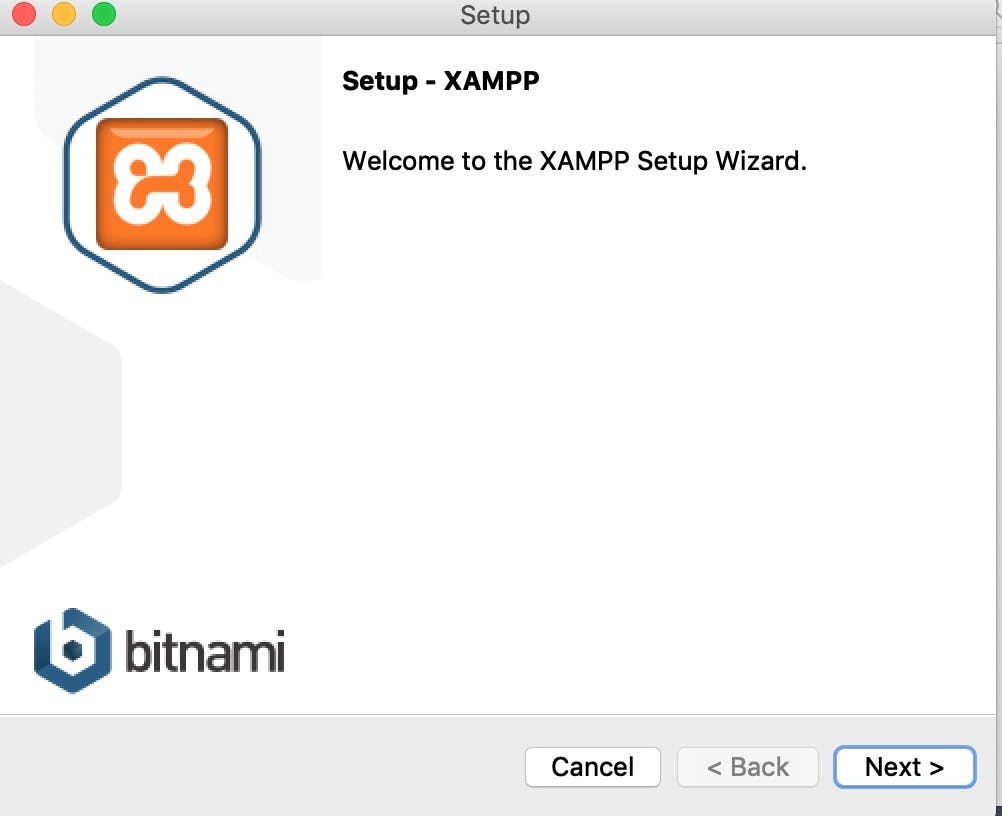
XAMPPのインストール手順は以下のようになります:
1. 公式サイトからXAMPPのダウンロード:XAMPPウェブサイトから、あなたのオペレーティングシステムに最適なXAMPPパッケージをダウンロードします。
2. ダウンロードしたファイルの実行:ダウンロードしたXAMPPのセットアップファイルを開き、インストラクションに従いながらインストールを開始します。
3. インストールプロセスの完了:アンインストールのオプションやショートカットの作成などの設定を確認後、完了をクリックしてインストールプロセスを終了します。
1. XAMPPのセットアップファイルの開き方
インストールする前に、まずXAMPPのセットアップファイルを開くべきです。
- ダウンロードしたXAMPPファイルをダブルクリックします。
- ユーザーが管理者として承認を返すと、XAMPPのインストーラが起動します。
- インストーラが起動したら、指示に従ってインストールを続けます。
2. XAMPPを規定の場所にインストールする設定方法
次に、XAMPPをインストールする場所を選びましょう。
- ヘリテージソフトウェアにあるデフォルトのインストールディレクトリを承認します。
- これをカスタマイズしたい場合は、参照ボタンをクリックして新しいフォルダーを選択します。
- ディレクトリの選択が終わったら、次へをクリックします。
3. XAMPPの追加コンポーネントを選択する方法
さらに次のステップでは、追加のコンポーネントを選択することができます。
Zen-coding(Emmet)でコーディングを高速化!- 追加の機能が必要であれば、チェックボックスを選択します。
- 不要な場合は、チェックを外します。
- 次へをクリックして、プロセスを続けます。
XAMPPのデメリットは?
XAMPPのデメリットは以下の通りです。
セキュリティの脆弱性
XAMPPは、デフォルト設定ではセキュリティが甘いため不正アクセスがしやすいとされています。
- 暗号化の設定がデフォルトでオフになっている。
- 不必要なデモサービスが有効のままで、サーバーのパフォーマンスを落とす。
- セキュリティに関するアップデートが常に最新ではない。
パフォーマンスの問題
開発に使用する際のパフォーマンスの問題も指摘されています。
- 一部のソフトウェアとの互換性が悪い。
- レスポンス時間が遅くなる場合がある。
- 高負荷時の対応が弱い。
アップデートの困難さ
XAMPPのアップデートは困難であるとも言われています。
- 個々のソフトウェアを別々に更新する手間が必要。
- 更新プログラムが自己更新機能を持っていない。
- 最新の機能を利用するために、時々手動で設定を変更する必要がある。
XAMPPの料金はいくらですか?
XAMPPの料金は無料です。XAMPPは、APACHE FRIENDLYが提供する無償のウェブ開発ソフトウェアパッケージで、その中にはウェブサーバーソフトウェア、データベース、プログラミング言語が含まれています。
1. XAMPPの無料提供について
XAMPPは、利用者がウェブ開発のためのソフトウェア環境を簡単に構築できるようにと無償で提供されています。
- ウェブサーバーApache
- データベースサーバーMySQL
- PerlやPHPなどのプログラミング言語
のが含まれています。
2. XAMPPの料金と有料オプション
XAMPP自体の料金は無料ですが、関連する有料サービスやオプションが存在します。
- サポートパッケージまたはカスタム開発の依頼
- 追加のソフトウェアやプラグインのインストール
- 専門的なトレーニングやコンサルティング
これらのサービスは、開発者のニーズによって必要となる場合があります。
3. XAMPPをダウンロードする際の注意点
XAMPPをダウンロードする際は、公式サイトからダウンロードを行うことが重要です。
- 公式サイト以外からダウンロードすると、マルウェアが含まれている可能性があります。
- 公式サイトからダウンロードすると、安全にインストールできます。
- 最新のバージョンをダウンロードすることで、最新の機能やセキュリティの強化が受けられます。
XAMPPのシステム要件は?

XAMPPのシステム要件についてです。
1. 操作システムについて:
XAMPPは、Windows,LinuxそしてMac OS Xの3つの主要なプラットフォーム上で動作します。それぞれのバージョンに対して、必要なスペックは異なります。
- Windowsの場合、Windows 2000以降で動作します。なお、64ビット版のXAMPPはWindows Vista以降の64ビット版のWindowsが必要です。
- Linuxの場合は、x86やx86_64アーキテクチャが必要です。
- Mac OS Xの場合は、Mac OS X 10.6 Snow Leopard以降です。
2. プロセッサについて:
XAMPPが適切に動作するためには、最低でも2 GHzのプロセッサが必要です。ただし、これは最小要件であり、利用する機能によります。
3. メモリについて:
メモリについては、最低でも1 GB以上が必要とされています。ただし、これは開発環境により、適切な動作をするためにはさらに多くのメモリが必要な場合もあります。
よくある質問
1. XAMPP for Windowsをダウンロードするにはどのようにすれば良いですか?
ダウンロードプロセスは非常に簡単で、公式ウェブサイトから直接行うことができます。まず最初に、アパチフレンドリーの公式ページにアクセスし、XAMPPセクションをクリックします。その後、あなたのOS向けのダウンロードリンクを選択します。Windowsにインストールするのであれば、XAMPP for Windowsを選択してください。ダウンロードが開始されれば、それを待つだけです。
2. XAMPPのインストール手順は何ですか?
インストール手順は次のとおりです。ダウンロードしたファイルを開き、指示に従ってインストールウィザードを進めてください。利用規約に同意し、次のステップに進みます。インストール場所を指定する際は、デフォルトの場所に問題がなければそのまま進みます。その後、オプションのソフトウェア選択画面で必要なソフトウェアを選択します。
3. XAMPPを初めて使う初心者にとってのポイントは何か?
初心者向けのポイントとして、XAMPPコントロールパネルの使い方を最初に理解することが重要です。このパネルからApacheとMySQLのサーバーを開始・停止したり、その状態を確認することができます。そして、ローカルウェブサーバー上で開発を行うためには、hlocalhostまたは127.0.0.1と入力を行うと良いでしょう。
4. XAMPPで一番よく起きる問題は何ですか?そして、それをどう解決しますか?
一般的な問題として、XAMPPが他のプログラムとポートを共有しようとしたときに衝突が起ることがあります。これを解決するためには、他のソフトウェアが使用しているポートを変更するか、XAMPPのポートを変更することが必要になります。しかし、多くの場合、問題は「Windowsファイアウォール」によって引き起こされるので、これを一時的に無効にすると一時的に解決します。
XAMPP(Windows)ダウンロード&インストール!初心者向けガイド に類似した他の記事を知りたい場合は、技術 カテゴリにアクセスしてください。
関連記事