
Microsoftの音声入力機能「Dictate(ディクテーション)」が意外と使いものになる
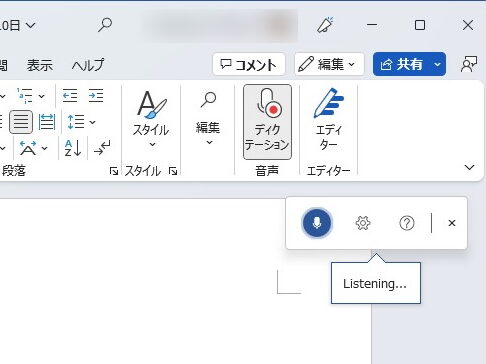
「テクノロジーの進化とともに、音声認識技術は新たな斬新な方法で私たちの生活を変革しています。その一例がマイソフトの「Dictate」機能です。私たちが通常キーボードを使って入力する作業を、単なる話すという自然な行動に置き換えることができるのです。この機能は、テキスト入力の効率性を大幅に向上させ、さらにアクセシビリティを改善しています。この新しい機能をどんな使い方ができるのか、そしてそれがどれほど役立つか、本記事で詳しく説明します。」

Microsoftの音声入力機能「Dictate」を使うメリット
日本語に翻訳すると、「Dictate」はマイソフトの音声認識ソフトウェアの一つで、ユーザーが音声でテキストを入力できるように設計されています。これにより、キーボードを打つ手間が省け、多忙な仕事環境でも効率よく文書を作成することが可能になります。
音声認識の精度
「Dictate」には高度な音声認識技術が組み込まれており、一般的な会話の流れでも正確にテキストを再生することができます。これは単純な音声入力だけでなく、文節の理解や対話の流れを考慮した入力が可能になることを意味します。
久しぶりに食洗機を見に行ったらパナ以外無くなってて驚いた【据え置き型】多言語対応
「Dictate」は各種言語をサポートしています。この機能のおかげで、異なる言語環境に関するプロジェクトに携わる人々にとって非常に便利になります。
省力化と効率性
テキストを入力するための最も自然な方法は話すことです。「Dictate」は、ユーザーが自然に話すことで文書の作成を効率化する、時間節約ツールです。
身体障がい者のためのアクセシビリティ
音声認識ソフトウェアは身体障がいがあるユーザーにとって貴重なツールとなります。「Dictate」はこの概念を補完し、全てのユーザーが専門知識を活用できるようにします。
Chromecast・Fire TVでAndroidの画面を丸ごとテレビに表示する方法(キャスト・ミラーリング)ミーティング記録の自動化
「Dictate」はミーティングの記録を自動で取ることができ、議事録の作成や後日見た時の情報の復元に大きな助けになります。
| Dictate | 特長 |
|---|---|
| 音声認識 | 自然な話しかたでも正確にテキストに変換 |
| 多言語対応 | 様々な言語環境で使用可能 |
| 効率性 | テキスト入力作業を大幅に省力化 |
| アクセシビリティ | 身体障がいを持っていても使用可能 |
| ミーティングの自動記録 | 会議中の重要な情報を簡単に保存 |
現在の言語ではディクテーションは使用できませんを解除するには?

「現在の言語ではディクテーションは使用できません」を解除するには、以下の手順を実行してください。
Dalvik VMが終了?次期AndroidではARTが標準にまず、システムの設定へとアクセスします。これは通常、「設定」や「コントロールパネル」をクリックまたはタップして見つけることができます。
- メニューを開き、設定を選択します。
- その中からタイムと言語を選択し、続いて言語をクリックします。
- 希望する言語の右側で、オプションをクリックして、その言語に関する詳細な設定画面に移動します。
言語設定の確認
ディクテーションやスピーチ認識が機能しない場合、言語設定を確認することが重要です。
- 文字入力に移動し、言語の追加をクリックします。
- ディクテーションを使用したい言語を選択して、追加ボタンをクリックします。
- 追加された言語がデフォルト言語として設定されていることを確認します。
ディクテーション設定の確認
ディクテーション設定がオフになっている場合、オンに切り替えることが必要かもしれません。
折りたたみ自転車用の泥除けをDIYで取り付けてみた(取り外し可能なヤツを)- 「設定」からシステムを選び、その後アクションセンターに移動します。
- アクションセンターのディクテーション設定を確認し、オフの場合、これをオンに切り替えます。
- 設定が正しくなったことを確認するために、簡単なドキュメント内でディクテーションを使用してみます。
マイクの設定確認
ディクテーションを使用するためには、デバイスのマイクが適切に設定されていることが求められます。
- マイクの設定に移動し、デフォルトのマイクが適切に設定されていることを確認します。
- 設定が適切でない場合、正しいマイクを選択します。
- マイクのバージョンが古いかもしれないため、マイクのドライバをアップデートする可能性もあります。
Wordにディクテーションがないのはなぜですか?
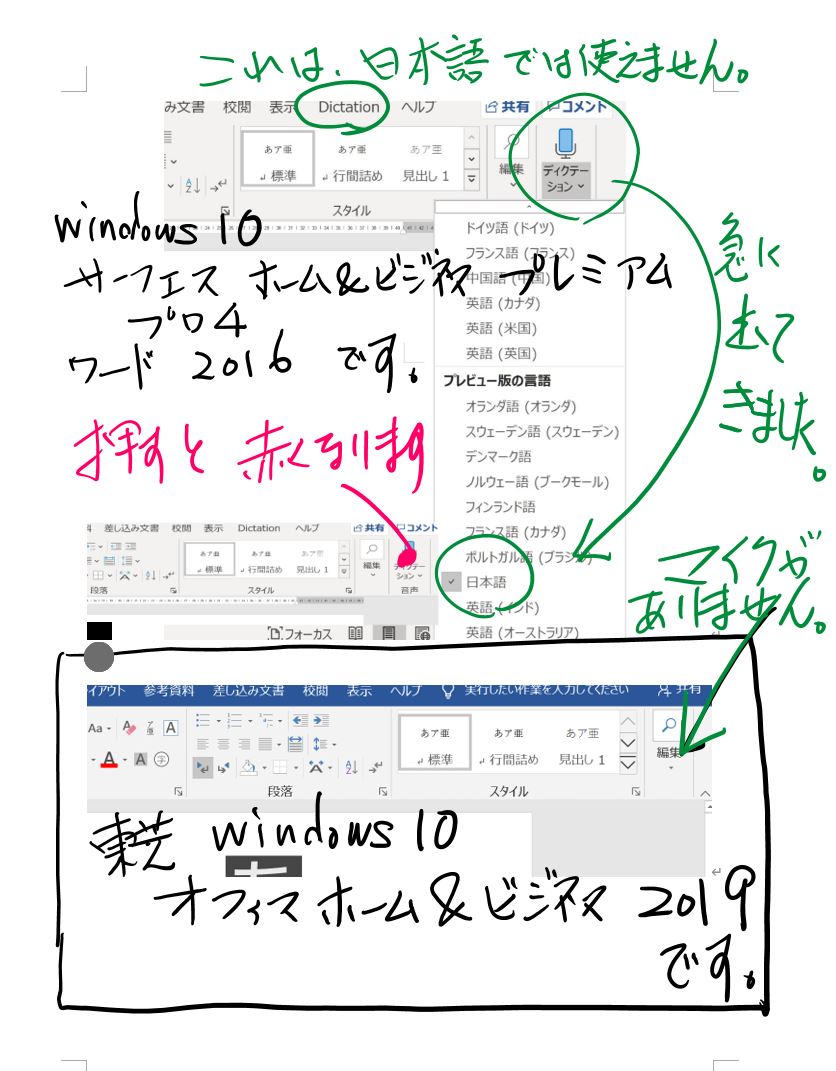
Wordにディクテーションが存在しない主な理由としては、ソフトウェアの開発段階での優先順位と、声認識技術の実装の複雑性、そしてユーザーのニーズのばらつきが挙げられます。
ソフトウェア開発の優先順位
ソフトウェア開発はリソースと時間の管理が重要です。開発者の視点から見ると、ディクテーション機能のような高度な機能の開発は大きくリソースを消費します。開発者たちはユーザーの最も一般的なニーズを満たす機能に最初に優先的に取り組みます。
- 開発リソースの分配
- ユーザーの一般的な要求の満足
- 製品の市場投入までの緊急性
声認識技術の実装難易度
声認識技術は大幅に向上しましたが、その実装には依然として多くの課題があります。この技術をWordと無駄な遅延なく無縫合に統合するには、言語処理、ヘッドセットの相性、背景ノイズの取り扱いなど、多くの要素を考慮する必要があります。
- 言語の解釈と処理
- ヘッドセットとの互換性
- 雑音の抑制と背景の騒音
ユーザーのニーズと多様性
ユーザーのニーズは必ずしも一様でも共通でもありません。一部のユーザーにとって、声認識は必須の機能かもしれません。それに対して、他のユーザーにとっては、インタフェースのデザインや重要なドキュメントの高速作成などの他の機能が優先されるかもしれません。
- 個々のユーザーのニーズの相違
- テキスト入力の一般的な方法の普及
- reifeルの多様性とそれを満たすための調整
Outlookのディクテーションとは何ですか?
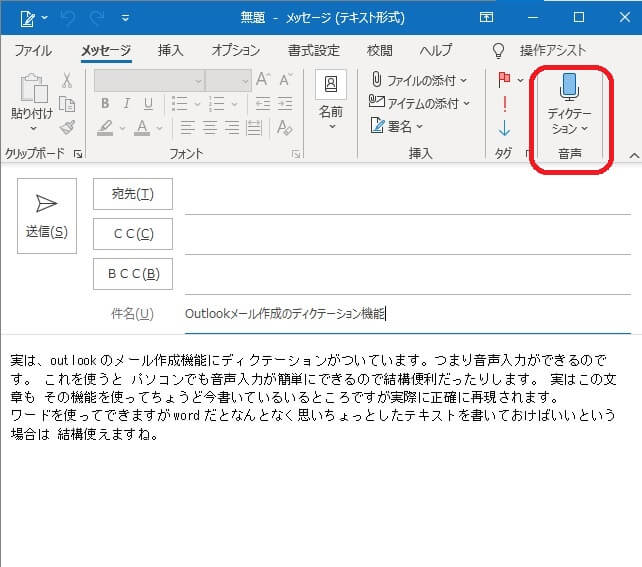
Outlookのディクテーションとは何を意味するか
ディクテーション機能の利用方法
ディクテーション機能の関連機能
Outlookのディクテーション機能とは、話した言葉をテキストに変換し、メール、予定表、タスクなどに自動入力する機能のことを指します。この機能は時間節約と効率的な作業を可能にし、キーボードを叩くことなく電子メールの作成や予定を編成することが可能となります。
ディクテーション機能はOutlookの新しいバージョンで利用可能です。最初に、設定からこの機能をオンにします。次に、新しいメッセージを作成し、適用する場所にカーソルを配置します。マウスをクリックし、話すボタンをクリックして話すだけで入力が開始されます。
この強力なディクテーション機能は、他のOutlook機能とも相性が良いです。たとえば、電子メールの名前フィールドを話すことで受信者を自動入力することができたり、会議の詳細を話して予定表に追加することができたりします。また、使い方のヒントも提供されています。
ディクテーションを有効にするにはどうすればいいですか?
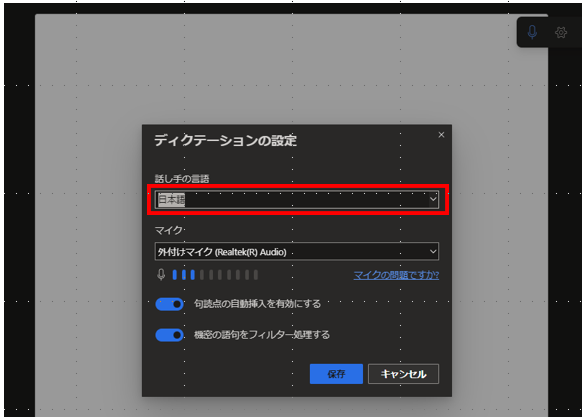
ディクテーションを有効にする方法は、あなたが使用しているデバイスやオペレーティングシステムによりますが、一般的な手順は以下の通りです。
1. 設定アプリを開く
2. 「一般」または「一般設定」を選択
3. 「キーボード」または「入力装置」メニューを選択
4. 「ディクテーション」または「音声入力」と関連するオプションを探して、それをオンにする
ディクテーションの設定
ディクテーションを最初に有効にする際、設定が必要となります。
- デバイスの設定メニューより、一般の設定へ飛ぶようにします。
- キーボード設定を探します。ここではディクテーション設定を見つけることができます。
- ディクテーションをオンにすると、音声で入力することが可能になります。
ディクテーションの使用
ディクテーションを有効にした後、デバイスの入力フィールドにて利用することが可能です。
- テキストフィールドをタップします。
- 「マイク」アイコンが現れます。それを押し、音声を入力します。
- ディクテーションが完了したら、マイクアイコンをもう一度押し、入力を停止します。
ディクテーションの改善
ディクテーションの正確性を向上させるためのサプポータブルな方法がいくつか存在します。
- 静かな環境でディクテーションを利用するとエラーは減ります。
- ゆっくりと明瞭に話すようにします。速すぎると認識ミスが起きやすくなります。
- 定期的にディクテーションの言語パックを更新し、最新のものにする。
よくある質問
「Dictate」を使ったテキストの入力はどのくらい精度が高いのですか?
Dictateの機能は、非常に高精度の音声認識技術を利用しており、ユーザーのしゃべり言葉をテキストに変換します。しかしながら、正確性は環境音や使用者の発音、アクセントによって多少影響を受けます。しかし、経験と学習を通じて、この機能はユーザーの話し方を理解し、精度を向上させることができます。
「Dictate」をどのWindows機能で使用できますか?
Dictate機能は、電子メールの作成や文書の編集など、あらゆるテキスト入力シーンで活用できます。特に、WordやOutlook、PowerPointなどのMicrosoft Office製品との相性は抜群です。これはWindowsのテキスト入力フィールド内のどの場所でも機能するため、非常に便利です。
「Dictate」でどの言語が使用できますか?
Dictate機能は日本語を含む多くの言語に対応しています。他の言語に重要なフレーズを混ぜたり、各種の強調表現を行うことも可能で、多言語環境での使用にも適しています。
「Dictate」のセットアップ方法は?
Dictate機能はWindows 10上で簡単に設定できます。設定メニューから語音認識を有効にし、マイクが正しく機能していることを確認します。そして、Dictate機能を使うためにOffice 365またはOffice 2019、Office 2016アプリを更新またはインストールします。準備が整えば、音声入力アイコンをクリックしてDictateを開始します。
Microsoftの音声入力機能「Dictate(ディクテーション)」が意外と使いものになる に類似した他の記事を知りたい場合は、技術 カテゴリにアクセスしてください。
関連記事