
Nintendo Switchでも使えるバッファローのギガビット有線LANアダプタを試してみた
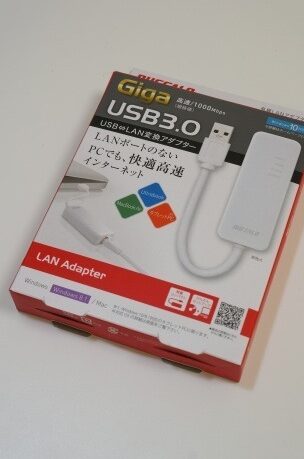
任天堂スイッチで使用できるバッファローバッファローギガビット有線LANアダプタを試用してみました。この先進的なテクノロジーは、安定したネットワーク環境を求めるゲーヮングエヌスイッチユーザーにとって、期待以上の性能を提供します。ここでは、その製品の設計、使いやすさ、パフォーマンスに対する私たちの洞察を提供します。このアダプタがネットワーク接続の質をどのように向上させるか、その高速な接続速度と信頼性がゲームプレイにどのような影響を与えるかについて詳細に調査します。
バッファローのギガビット有線LANアダプタの主な特長
バッファローのギガビット有線LANアダプタとNintendo Switchの接続方法
Nintendo SwitchのUSBポートに直接バッファローのギガビット有線LANアダプタを接続するだけで、ネットワーク接続が高速・安定した有線環境になります。 alignmentsやL2スイッチングなど、有線LANアダプタが提供する機能は、ゲームのダウンロードやオンラインプレイの際のパフォーマンスを大幅に向上させます。
アダプタのパフォーマンスと安定性
バッファローのギガビット有線LANアダプタは、ギガビットの非常に高速なネットワーク速度を支えています。この強力なデバイスのおかげで、ゲームのダウンロード時間が大幅に短縮されるとともに、オンラインマルチプレイヤーゲームにおけるpingタイムの安定性も確認されました。
環境変数を設定しないとAndroid Studioが起動しなかったので対処デバイスの互換性と接続性
バッファローギガビット有線LANアダプタは、Nintendo Switchだけでなく、パソコンやその他のUSBポートを備えたデバイスとも互換性があります。ネットワークへの接続は容易で、あらゆる利用環境に対応します。
製品の利便性と拡張性
このバッファローギガビット有線LANアダプタは、設計がシンプルで、扱いやすさを重視したものです。更に、ネットワーク機能の拡張性を保証しています。
バッファローギガビット有線LANアダプタのスペック
| 項目 | スペック |
|---|---|
| インターフェース | USB3.0/USB2.0 |
| シェア容量 | 10Base-T/100Base-TX/1000Base-T |
| ケーブル長 | 約1m |
| 対応OS | Windows, macOS, Nintendo Switch |
Switchは有線接続できますか?
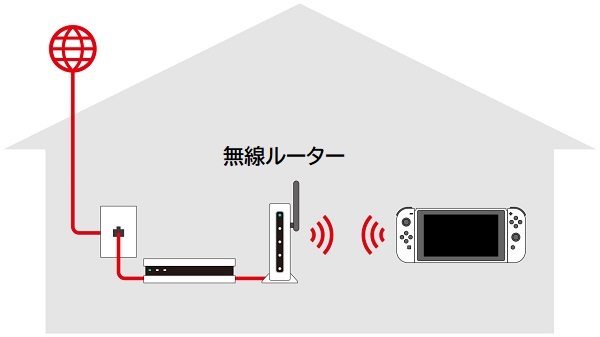
Switchは有線接続できます。Nintendo Switch LiteやNintendo Switch本体のLANポートに直接エthernetケーブルを接続すれば有線接続が可能です。しかし、元々のSwitchにはLANポートがなく、有線接続を実現するには別売りのLANアダプターが必要です。
有線接続のメリット
有線接続は、安定したインターネット接続を提供し、オンラインマルチプレイヤーゲームの遅延を大幅に減少させます。
- 安定したネットワーク接続を提供
- パケット損失や遅延を抑制
- ネットワーク速度の向上
Switchで有線接続する方法
Nintendo Switchを使用して有線接続を行うためには以下の手順を踏む必要があります。
【α7S III】Catalyst Browseの手振れ補正は使いものになる?撮影条件と詳細- まず、LANアダプタを入手する。
- アダプタのUSB CポートをSwitchのUSB Cポートに接続する。
- エーテルネットケーブルをアダプタのLANポートに接続し、そのもう一方をルータやモデムなどに接続する。
有線接続を安定させるための注意点
ネットワーク環境を最適に保つために、以下の点に注意しましょう。
- ケーブルがしっかりと接続されていることを確認する。
- 適切なアクセスポイントに接続して、ネットワーク帯域が適切に機能していることを確認する。
- ルーターやモデムなどでのネットワーク障害がないことを確認する。
Switchで有線ネットワークに接続するにはどうすればいいですか?
Switchで有線ネットワークに接続するには、以下の手順に従ってください。
- Switchの設定メニューを開きます。ホーム画面で、「システム設定」を選びます。
- 「インターネット」を選択します。
- 「有線インターネット設定」を選び、「有線接続を開始する」を押します。
1. Switchを有線局に接続する
エthernetケーブルを利用して、Nintendo Switchとモデムやルータを接続します。Switchの端子にケーブルをしっかり差し込み、もう一方をモデムまたはルータに接続します。
「IP電話」 タグの記事- エthernetケーブルをSwitchに差し込みます。
- エthernetケーブルのもう一方をモデムまたはルータに接続します。
2. Switchの設定メニューからインターネット設定を有線に変更する
Switchの設定メニューからインターネット設定を有線に変更します。これにより、Switchはモデムまたはルータと直接通信することが可能になります。
- 「システム設定」を選択します。
- 「インターネット」を選び、「有線インターネット設定」に切り替えます。
3. ネットワーク接続の確認
接続が確立されたことを確認するために、インターネット接続をテストします。
- 「有線接続を開始する」を押します。
- これにより、Switchはネットワークと接続を試み始め、成功すれば「インターネットに接続しました」のメッセージが表示されます。
Switchでオンラインプレイするには有線LANは必要ですか?
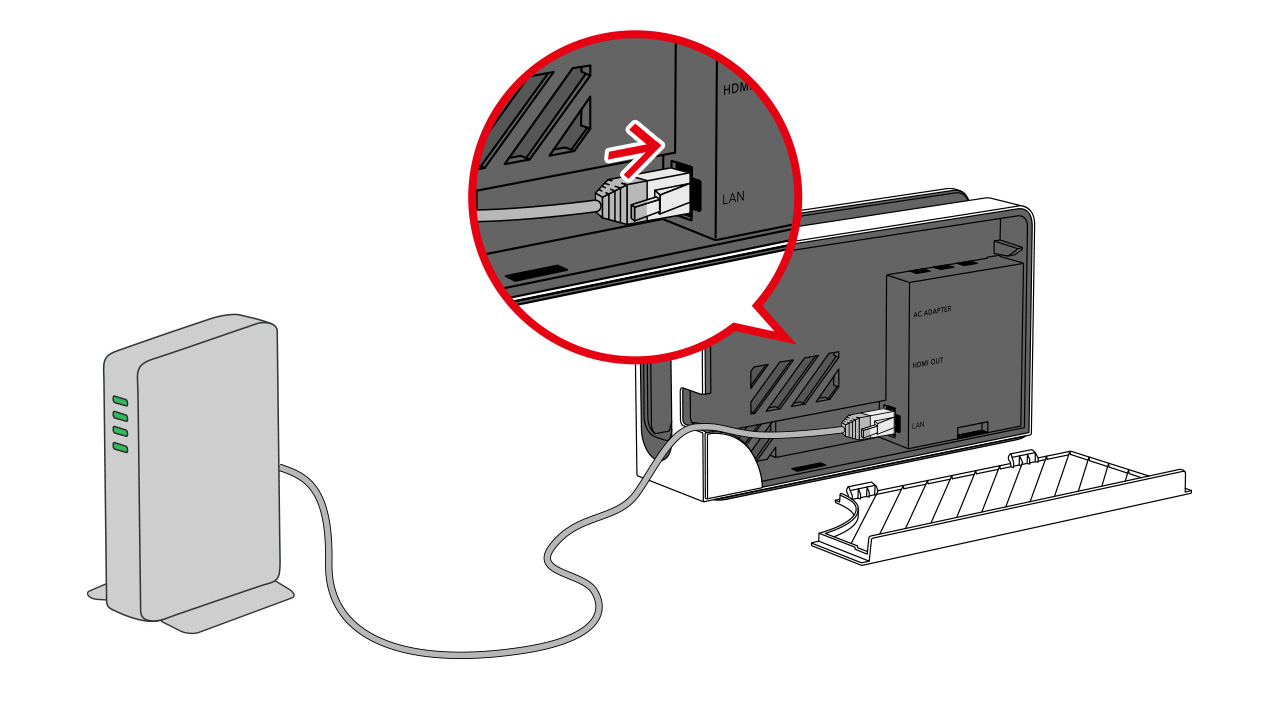
Switchでオンラインプレイするとき、必ずしも有線LANが必要というわけではありません。Nintendo Switch自体は、無線LANにも対応してます。それでは、どのようにPlayするか、何が必要かについて詳しく説明します。
1.SwitchのWi-Fi接続設定
自宅のWi-Fiネットワークに接続するためには、以下の手順を行います。
- ホームスクリーンの「システム設定」を選択。
- ネットワーク設定を選択し、「インターネット接続」をします。
- Wi-Fiネットワークを探すボタンを押すと、近接しているネットワークが表示されます。あなたのネットワークを選択し、パスワードを入力し、接続します。
2.有線LAN接続
有線LANを使うと、安定したネットワーク環境を保つことが出来ます。
- Switch専用のLANアダプタが必要です。
- SwitchとLANアダプタをHDMIケーブルおよびLANケーブルで接続します。
- LANアダプタを有線ネットワークに接続します。
3.スプラトゥーン2等、対戦型ゲームのオンラインプレイ
具体的なゲームによりますが、オンライン対戦や協力プレイを行う場合、以下の手順が同じように必要です。
- 「インターネット接続確認」を確認し、接続状況が良好であることを確認します。
- ゲームソフトを起動し、オンラインプレイを行うモードを選択します。
- ゲーム内でのネットワーク設定を行い、友人とプレイする、あるいはランダムなプレイヤーと対戦するモードを選択します。
Switchの有線LAN端子は何に使う?
Switchの有線LAN端子は、主に安定したネットワーク接続を確保するために使用します。Switchは家庭内でゲームをスムーズにプレイするためやオンラインゲームに参加するために高速なインターネット接続が必要であるため、有線LAN端子は非常に有益です。
1. 高速インターネットの達成
高速なインターネット接続を必要とする場合、Switchの有線LAN端子は役立ちます。Wi-Fiよりもはるかに安定していて高速な接続を提供します。
- ネットワークの安定性が向上します。
- 高速なデータ転送速度を提供します。
- ゲームのダウンタイムを防止します。
2. オンラインゲームの改善
オンラインゲームをプレイするとき、特にマルチプレイヤーゲームの場合は、ネットワーク安定性が非常に重要です。Switchの有線LAN端子はこれに対応します。
- オンラインでの他のプレーヤーとのゲームがスムーズになります。
- 低遅延と高反応性を提供します。
- ゲームプレイの品質を向上させます。
3. ネットワークの信頼性向上
家庭内の多くのデバイスがネットワークに接続されている場合、Wi-Fiは混雑し安定性が失われる可能性があります。Switchの有線LAN端子を使用することで、このような問題を避けることができます。
- ネットワーク混雑の問題を解決します。
- 信頼性と速度のある接続を保証します。
- 重要なオンライン活動に対するベストパフォーマンスを提供します。
よくある質問
バッファローのギガビット有線LANアダプタはNintendo Switchに簡単に接続できますか?
バッファローのギガビット有線LANアダプタは、Nintendo Switchに非常に簡単に接続することができます。まず、アダプタをコンソールのUSBポートに接続し、その後、アダプタのLANポートにイーサネットケーブルを接続します。ネットワーク設定を有線接続に変更し、インターネット接続の確認を行えば、高速かつ安定したインターネット接続を開始できます。
バッファローのギガビット有線LANアダプタでNintendo Switchのインターネット速度はどの程度向上しますか?
バッファローのギガビット有線LANアダプタを使用すると、Nintendo Switchのインターネット速度は大幅に向上します。Wi-Fi接続に比べ、有線接続は理論的に最大10倍速い速度が利用可能です。具体的な速度向上は、あなたのインターネットプロバイダーの接続速度、ルーターの性能、そしてゲームやストリーミングサービスのデータ転送速度によります。
バッファローのギガビット有線LANアダプタの使用に際して何か注意すべき点がありますか?
バッファローのギガビット有線LANアダプタを使用する場合、特にコンソールが直接接続されたアダプタに対して十分な電力を供給できるかを確認することが重要です。ほとんどの場合、新しいNintendo Switchモデルは問題なくアダプタを供給できますが、一部の古いモデルや薄型モデルでは、追加の電源が必要なかもしれません。
バッファローのギガビット有線LANアダプタは他のデバイスとの互換性も保証していますか?
バッファローのギガビット有線LANアダプタは、Nintendo Switchのほか、PCやPlayStationなどの他のデバイスとの互換性も保証しています。USBポートとイーサネットケーブルがあれば、このアダプタはほとんどの装置で使用可能です。しかし、すべてのデバイスが同じようにアダプタを認識するわけではありませんので、サポートされている機器リストを確認することをお勧めします。
Nintendo Switchでも使えるバッファローのギガビット有線LANアダプタを試してみた に類似した他の記事を知りたい場合は、技術 カテゴリにアクセスしてください。
関連記事