
Gmail+Inboxの重複通知を止めてGmailからInboxに移行する

GmailとInboxの両方にアラートが表示される重複通知は、何人ものユーザーを混乱させ、生産性を低下させています。重複通知の解消とGmailからInboxへのスムーズな移行は、メール管理の効率性を大幅に向上させます。この記事では、その問題を解決するための具体的な手順を紹介し、GmailとInboxの使い分け方や、Gmailをメインに使いつつInboxの強みを活かすテクニックを伝授します。手間をかけずにシステムを最適化し、より能率的なメールライフを享受できるようになることを約束します。
GmailとInboxの重複通知をキャンセルし、GmailからInboxへの移行をスムーズに進める方法
まず、GmailとInboxの通知を重複させないための手順について説明します。両方のアプリで通知を受け取る設定になっていると、同じメールが2度通知される可能性があります。これにより、起こる混乱を避けるため、どちらかの通知を無効にする必要があります。
ステップ1: Gmailアプリの通知設定を変更する
Gmailアプリを開き、左上にあるメニューボタンをタップし、「設定」を選択します。次に、「通常のメールについて通知する」をオフにします。
パズドラ日記:第六天魔龍ノブナガGET。ヘラ降臨クリアステップ2: Gmailのメール通知を一時的に停止する
通知を停止する機能が存在します。これを利用すると、特定の期間だけ通知を停止することが可能です。
ステップ3: Inboxの通知設定を確認する
Inboxアプリの通知設定が有効になっているか確認します。もし無効な場合、有効にしてください。
ステップ4: GmailからInboxへの移行を開始する
それでは、GmailからInboxへの移行を始めましょう。こちらはマイグレーションツールを使用することで簡単に進めることが可能です。
【Ingress】やっと課金できる!ストアが登場。キーロッカー、ポータルフラッカー、ビーコン導入ステップ5: 移行後の設定を行う
全てのメールがInboxに移行したら、Inboxの通知設定を確認し、必要に応じて調整します。
| 手順 | 実行内容 |
|---|---|
| ステップ1 | Gmailアプリの通知設定を変更する |
| ステップ2 | Gmailのメール通知を一時的に停止する |
| ステップ3 | Inboxの通知設定を確認する |
| ステップ4 | GmailからInboxへの移行を開始する |
| ステップ5 | 移行後のInboxの設定を行う |
G メールの 同じメールが2つ 受信 され る の は なぜ?
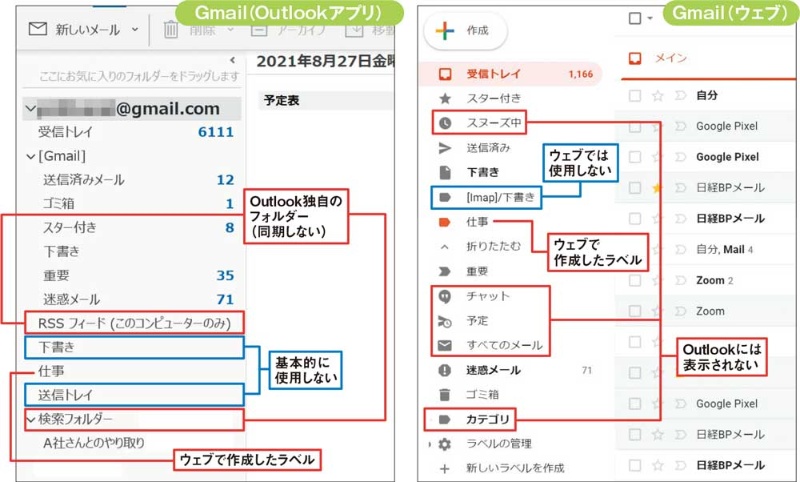
Gメールで同じメールが2つ受信される理由はいくつか考えられます。メールサーバーの問題、メールクライアントの問題、またはデータ通信の問題などが考えられます。
PCからインスタグラムへ投稿する方法1. メールサーバーの問題
メールサーバー側でメールの複製が発生することがあります。サーバーの障害、または大規模なメールの送受信の際にこれが発生することがあります。
- サーバーが一時的にダウンした場合、何度も送信リクエストを再試行します。
- これはメールが複製される原因となり得ます。
- その結果、受信者が2通の同一メールを受け取ることがあります。
2. メールクライアントの問題
Gメールや他のメールクライアントソフトがバグを持つ場合、同じメールが2つ届くことがあります。
- クライアントが一時的に接続が途切れた場合、何度も受信リクエストを試みます。
- このリクエストが重複した場合、2つ以上のメールが受信されます。
- この問題はソフトウェアのアップデートやリセットにより解決されることが多いです。
3. データ通信の問題</h�
データ通信が不安定な状態でメールを受け取る場合、これが原因となって同じメールが2つ届くことがあります。【Ingress】Lawsonパワーキューブ登場。使い方は?XMゲージを一時的に実質拡張できる新アイテム- ネットワークが一時的に低下した場合、メールの受信が途中で停止します。
- その結果、メールサービスはメッセージの受信を何度も試み、2つ以上の同一メールが結果的に受信されます。
- この問題は、強力なインターネット接続を使用して解決することが可能です。
Gmailにメッセージを移動するにはどうすればいいですか?
Gmailにメッセージを移動する方法は以下の通りです:
ステップ1:メッセージを選択する
最初のステップは、メールボックスで移動させたいメッセージを選択することです。
- 左側のメニューから対象となるメッセージのフォルダをクリックします。
- 対象のメッセージにチェックマークをつけて選択します。
ステップ2:メッセージを移動するフォルダを選ぶ
次に、メッセージを移動先のフォルダを選ぶ必要があります。
- メッセージを選択したら、右側の「移動」ボタンをクリックします。
- ドロップダウンメニューから移動先のフォルダを選択します。
ステップ3:メッセージの移動を確定する
最後に、メッセージの移動が確実に行われたことを確認します。
- 選択した移動先のフォルダを確認します。
- メッセージが正しく移動されていることを確認します。
Gmailの通知設定はどうすればいいですか?
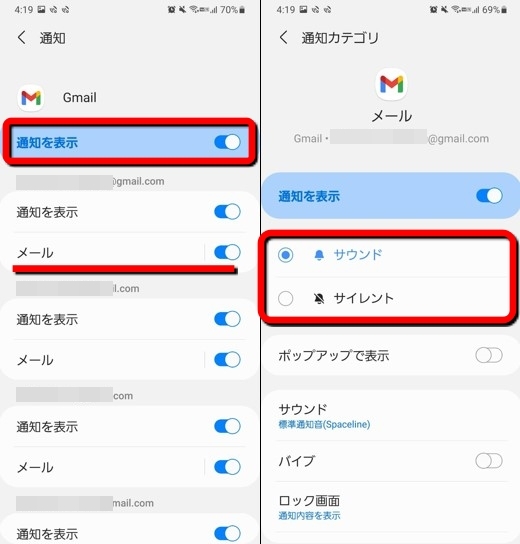
Gmailの通知設定は以下の手順で行えます。アカウントにログインした後、右上の設定アイコンをクリックし、表示されるメニューから「表示設定」を選択します。次に、「通知」セクションに移動し、通知の種類や時間帯を選択できます。「全通知」、「新着メールの通知」、「重要な通知」などのオプションがあります。
新規メールの通知変更
新規メールで通知を受け取るかどうかを設定することは可能です。
- 右上の設定オプションをクリックし、「表示設定」へ進みます。
- 「通知」セクションに移動し、「新着メール」オプションを見つけます。
- 「全通知」、「新着メールの通知」、「重要な通知」から選択可能です。
メールアラートのカスタマイズ
アラート音や画面表示をカスタマイズすることもできます。
- 「通知」セクションで、「メールアラート」オプションを見つけます。
- アラート音の種類を選択できます。
- さらに、「閲覧中でも通知する」を選択し、ワークフローを最適化できます。
通知の時間帯設定
一日のどの時間帯に通知を受け取るか変更することも可能です。
- 「通知」セクションに進むと、「通知の時間帯」オプションがあります。
- ここから、希望する時間帯を選び、それ以外の時間には通知を受けられなくします。
- 「音楽再生中に通知を静かにする」のチェックボックスも利用可能です。
Gmailのメールを別のGmailアカウントに移行する方法は?
Gmailのメールを別のGmailアカウントに移行する方法は以下のとおりです。まず、ソースアカウントの設定を行います。
1. ソースアカウントでの設定
ソースアカウントでは、メールを取り込むための設定が必須です。
- .gmail.comにログインします。
- 設定に移動し、アカウントとインポートを選択します。
- メールの自動転送とポップアップ/IMAPを選択し、IMAPアクセスを有効にします。
2. デスティネーションアカウントでの設定
IMAPアクセスを有効にした後、次の手順でメールの取り込みを設定します。
- 新しいGmailアカウントにログインします。
- 設定に移動し、アカウントとインポートを選択します。
- 他のメールアドレスのチェックを選択し、操作します。
3. メールの取り込みと設定の確認
設定が完了したら、最初のアカウントのメールが新しいアカウントに取り込まれ始めます。
- 設定を終えたら、新しいアカウントで数十分間待つと、旧アカウントのメールが表示されます。
- すべてのメールと呼ばれるラベルが新しく作られ、その中に取り込まれたメールが入ります。
- メールが期待通りに移動しているか確認し、必要に応じて設定を調整します。
よくある質問
1. GmailとInboxの重複通知を止める方法は何ですか?
GmailとInboxの重複通知が気になる場合、どちらか一方から全ての通知を停止することが一つの方法です。具体的には、設定の項目で通知について改めて設定し直すことが可能です。しかし、より効果的な方法としては、Inboxを利用せず、全てのメールの管理をGmailに委ねることをおすすめします。
2. GmailからInboxへの移行方法を教えてください。
GmailからInboxへの移行は、残念ながら自動的な方法はありません。手動で全てのメールを移す必要があります。ieselは、あらかじめGmailで保存しているメールの整理をし、必須のものだけを選んでInboxに移すとスムーズな移行が可能になるでしょう。
3. Gmailの通知を止める具体的な手順を教えてください。
Gmailの通知を停止するには、アプリを開き、「メニュー」をタップして「設定」を選択し、「通知」の項目で全ての通知をオフにするように設定することが可能です。また、パソコンから利用している場合は、「設定」>「すべて表示」をクリックし、「通知」のセクションで通知のモードを無効にすることも可能です。
4. GmailとInbox、どちらが優れていると思いますか?
この質問の答えは、ユーザーの個々のニーズによります。Gmailはより基本的な機能を提供し、強力な検索機能や自動的にメールを整理する機能があり、一般的なユーザーに適しています。しかし、Inboxは先進的な機能を持ち、スヌーズ機能で時間や場所に基づいてメールを再表示させたり、重要なメールはBundleとしてまとめて表示するなど、タスク管理に特化した機能を提供しています。そのため、タスク管理を重視するユーザーにはInboxが優れていると感じられるでしょう。ただし、Inboxは現在、新しいユーザーに対しては利用不可となっていますのでご注意ください。
Gmail+Inboxの重複通知を止めてGmailからInboxに移行する に類似した他の記事を知りたい場合は、アプリ カテゴリにアクセスしてください。
関連記事