
PCからインスタグラムへ投稿する方法
「インスタグラムは、私たちが日々の生活を視覚的に共有する強力なプラットフォームであり、そのモバイルな性質はあらゆる瞬間をキャプチャし、シェアすることを容易にします。しかし、時にはPCから投稿したい場合もあります。この記事では、そんなニーズに応えるべく、あなたのPCからインスタグラムに直接投稿する方法について詳しく解説します。初心者でも理解しやすいように、わかりやすいステップバイステップの指示を提供します。今すぐ始めましょう。」

PCを用いたインスタグラム投稿の基本手順
PCを介してインスタグラムに投稿する過程は、一般的にはモバイルデバイスよりもいくつかの手順を必要としますが、基本的なタイピングと複製能力さえあれば、それを達成することは難しいことではありません。以下の段落では、このプロセスについてより詳しく説明します。
1. ブラウザの選択とインスタグラムへのアクセス
作品を投稿するための一番最初のステップは、自分のPC上で好みのブラウザ(Chrome、Firefox、Safari等)を選択し、インスタグラムのウェブサイトを開くことです。
【Ingress】Lawsonパワーキューブ登場。使い方は?XMゲージを一時的に実質拡張できる新アイテム2. アカウントへのログイン
次に、ログインページに移動し、自分のインスタグラムユーザー名とパスワードを入力します。これは、自分のアカウントにアクセスし、投稿を行うための手順です。
3. 個々の投稿ユーザー設定の確認
ログインが完了したら、次に、ユーザー設定にアクセスし、それぞれの設定が自分自身の目的に合っていて、特にプライバシー設定がユーザーのニーズに合っていることを確認します。
4. 新規投稿ページへのアクセス
ユーザー設定を確認した後、新規投稿のページに移動します。これを行うには、ブラウザのURLバーにインスタグラムの新規投稿ページのURLを直接入力するか、自分のプロフィールページから送信ボタンをクリックします。
MacでWindowsっぽいウィンドウサイズ変更のショートカットを実現する「Shiftit」5. 投稿の作成と共有
最後に、作品をアップロードします。これは、通常、新規投稿ページの右上のアップロードボタンをクリックすることから始まります。その後、作品を自分のファイルシステムから選択し、キャプションを追加して投稿を共有します。
| ステップ | 手順 |
|---|---|
| 1 | ブラウザを開き、インスタグラムにアクセスする |
| 2 | アカウントにログインする |
| 3 | ユーザー設定を確認する |
| 4 | 新規投稿ページにアクセスする |
| 5 | 作品をアップロードして投稿する |
パソコンでインスタグラムに投稿するにはどうしたらいいですか?
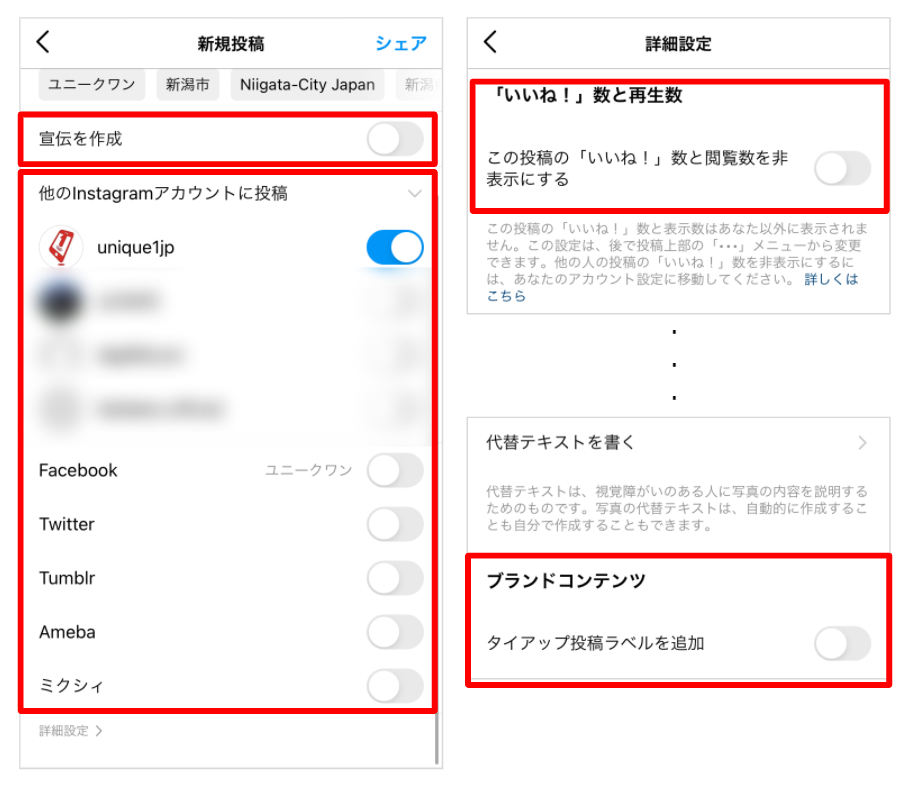
インスタグラムにパソコンから投稿する方法は以下の手順をフォローします。
Intelマップに線が引ける!IITCmのDraw ToolをAndroidで使う方法【Ingress】1. ウェブブラウザを使って Instagram のサイトにアクセスします。
2. アカウントのログインを行います。
3. ログイン後、画面右上の「+」アイコンをクリックします。
4. 画像またはビデオを選択し、投稿 します。
1. インスタグラムウェブサイトへのアクセス
ウェブブローザーを開き、URLを以下のように入力します。
- ブラウザを起動します。
- https://www.instagram.com/に移動します。
2. アカウントへのログイン
自分のInstagramのアカウントにログインします。
【Ingress】公式Intel Mapでリンク計画を立てる。そして共有する- ログインページに移動します。
- ユーザー名(または電子メール)とパスワードを入力します。
- ログインボタンをクリックします。
3. パソコンから投稿する
ログイン後、投稿を作成します。
- 投稿ボタンをクリックします。
- ファイルエクスプローラーからメディアを選択します。
- メディアがブッシュに表示されたら、キャプションを追加し、公開ボタンをクリックします。
PCからインスタに投稿できないのはなぜ?

1. ブラウザ設定の問題
インスタグラムのウェブサイトでは、基本的にパソコンからの投稿が制限されています。この制約は、モバイル優先のユーザー体験を保証するために設けられています。しかし、パソコンから投稿したい場合、ブラウザ設定の問題が影響を及ぼすことがあります。例えば、JavaScriptが無効になっていると、交互に機能やページが適切に表示されません。
- ブロッカーが有効になっているとインスタグラムは正しく動作しないことがあります。
- クッキーの設定が間違っていると、ウェブ版インスタグラムのログインページやその他の機能の使用に影響を及ぼします。
- JavaScriptが無効の場合、インスタグラムの動的なコンテンツと機能は機能しません。
2. ブラウザの互換性問題
ブラウザがインスタグラムと完全に互換性を持つことは重要です。互換性がないブラウザでは、ウェブ版インスタグラムの機能がすべて利用できない場合があります。
- Internet Explorerを使用してインスタグラムにアクセスすると問題が発生することがあります。
- ブラウザが古すぎると、新しいウェブ技術により使用できない機能が存在します。
- ChromeやFirefoxのような最新のブラウザでは、インスタグラムの機能が適切に動作すべきです。
3. インスタグラムのシステムエラー
インスタグラム自体がシステムエラーを抱えている場合もあります。これらのエラーは、しばしばサーバーダウン、大量のトラフィック、または予期しない技術的問題により引き起こされます。
- インスタグラムサーバーがダウンしていると、投稿機能が利用不可になります。
- 大量のトラフィックがイージーアクセスを妨げ、機能が適切に動作しないことがあります。
- 技術的な問題が発生すると、一時的にインスタグラムの機能が不安定になることがあります。
インスタのWeb版から投稿するには?
インスタのWeb版から投稿する方法
インスタグラムのウェブ版を利用して投稿を行うには以下の手順に従ってください。
- インターネットブラウザでインスタグラムのウェブサイトに移動します。
- ログインページからアカウント情報を入力し、ログインします。
- ウェブサイトの右上にあるプラス記号のアイコンをクリックし、「投稿」のオプションを選択します。
- この際、デスクトップの写真を選択するか、カメラの画像を撮影します。
- 選択した写真に対してフィルターや調整を行った後、「次へ」を選びます。
- 投稿の説明を入力し、位置情報を追加したり、タグをつけたりします。
- 準備が整ったら、「シェア」をクリックし、ウェブ版から投稿を行います。
ウェブ版インスタグラムでの投稿前準備
インスタグラムのウェブ版を使用して投稿する前に以下の点を確認してください。
- ウェブサイトで使用するブラウザが最新のバージョンであることを確認してください。
- アカウントのログイン情報(ユーザー名とパスワード)を手元に置いておきましょう。
- 新しい投稿のために使用する画像やビデオがあることを確認します。
インスタグラムウェブ版の投稿設定
インスタグラムのウェブ版上で投稿の設定を追加することで投稿をよりパーソナライズできます。
- 投稿の説明文を入力します。これにはハッシュタグやメンションを含むことができます。
- 写真の撮影位置を追加することで、読者に投稿の場所をリアルタイムで表示させることができます。
- 投稿にタグを付け、他のユーザーやブランドと共に繋がりを作ることができます。
ウェブ版での投稿後の操作
インスタグラムのウェブ版から投稿した後も、その投稿をさらに活用するための操作があります。
- 投稿が完了したら、「投稿」ページに戻り、他の人にあなたの新しいポストを見せるためにこれをシェアすることができます。
- 投稿した後の「コメント」セクションで、フォロワーからのコメントを読み、返信したり共有したりすることも可能です。
- ユーザーとして他の人の新しい投稿をチェックすることもできます。
パソコンからストーリーズに投稿するにはどうすればいいですか?
ステップ1 - インスタグラムのウェブサイトにアクセス
パソコンを使用して投稿したい場合、まずインスタグラムのウェブサイトにアクセスする必要があります。
- ブラウザを起動します。
- インスタグラムのURLを入力します。
- ログイン情報を入力して、アカウントにサインインします。
ストーリーズにアクセスする方法
ウェブサイト経由でストーリーズにアクセスする方法を次に示します。
- ウェブサイトの一番上のメニューバーにある、プロフィールアイコンをクリックします。
- メニューからストーリーズセクションを選択します。
ステップ3 - 画像のアップロードと投稿
ストーリーズに投稿するためには、強力なブラウザが必要で、IEやSafariでは動作しないという制限があります。
- 最新のChromeやFirefoxを使用してください。
- ストーリーズのページに移動し、投稿ボタンをクリックします。
- PCにある画像ファイルを選択します。
- 投稿ボタンをクリックします。
よくある質問
1. PCからインスタグラムへ投稿する方法は?
パソコンからインスタグラムへ投稿することは、通常の方法とは少し異なりますが、可能です。まず、ブラウザを起動し、Instagramの公式ウェブサイトにアクセスします。次に、自分のアカウントにログインします。安卓またはiOSの設定と異なり、このブラウザ上で投稿するために使用できる機能は限定的です。しかし、PCのGoogle Chromeの設定を変更してモバイルサイトのビューをオンにすることで、投稿機能にアクセスできるようになります。
2. PCで投稿する際、どのブラウザが最適ですか?
ブラウザの選び方は、プラットフォームの互換性と個々の利便性に大きく依存しますが、Google Chromeはその機能と柔軟性により、通常選ばれがちです。Chromeでは、インスタグラムのモバイル版を表示し、投稿モードを有効にするための設定が容易です。
3. モバイルビューを有効にする方法を教えてください。
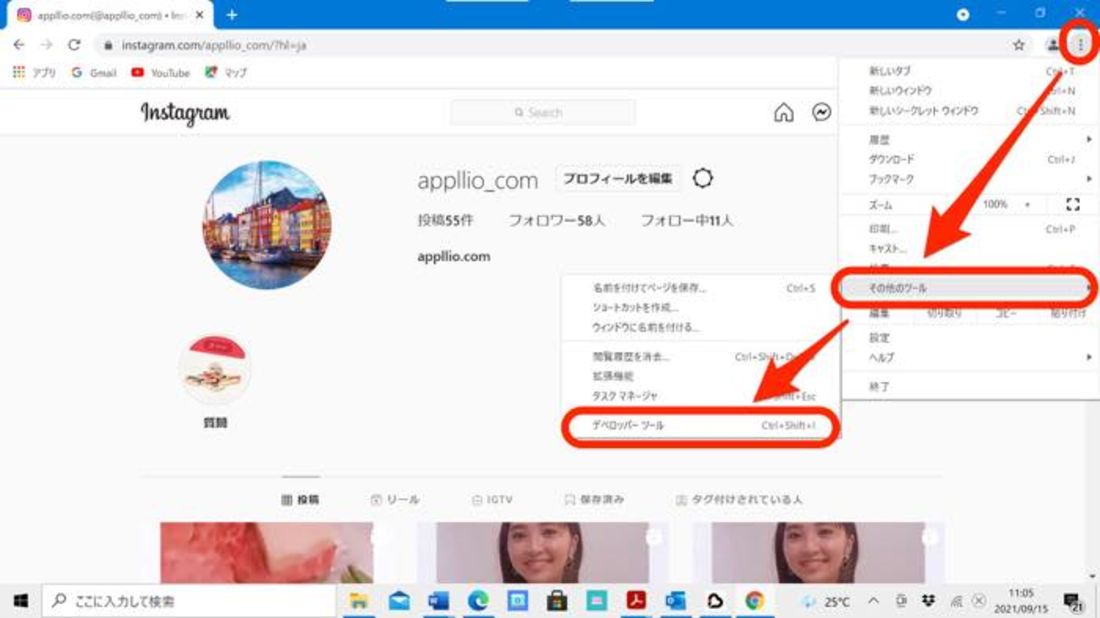
Google Chromeを使用している場合、まず、メニュー(三つの点が縦に並んだ部分)を開きます。次に、「モバイルビュー表示」を選択します。これをオンにすると、インスタグラムの画面がモバイル版に切り替わり、普通の投稿機能やストーリーズ機能などが使えるようになります。
4. PCから投稿する際、ストーリーズも投稿できますか?
Google Chromeのモバイルビューを有効にすることで、ユーザーはPCからインスタグラムのストーリーズに写真やビデオを投稿することが可能です。ただし、ストーリーズは通常、スマートフォンの縦長の画面に最適化されているため、PCから投稿する時には、画面の向きなどを注意して調整する必要があります。
PCからインスタグラムへ投稿する方法 に類似した他の記事を知りたい場合は、アプリ カテゴリにアクセスしてください。
関連記事