
Fire TV / Fire TV Stick でPC無しでスクリーンショットを撮る方法
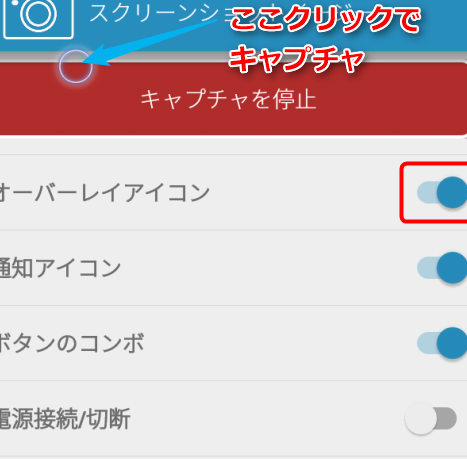
「Fire TVやFire TV Stickを使っている皆さんへ、ご覧になっております画面のキャプチャを、PCを必要とせずに手軽に行える方法をこれからご紹介します。テレビ画面から一瞬のシーンを切り取り、その瞬間を保存することのできる機能は、決して見過ごせません。このガイドを通じて、皆さん自身で簡単にその操作を行うことができるようになることでしょう。新しい発見に対するワクワク感と興奮を感じながら、一緒にこの素晴らしい機能を探求しましょう。」

Fire TV / Fire TV Stickでのスクリーンショットの基本手順
AmazonのFire TVまたはFire TV Stickでスクリーンショットを撮影するためのシンプルな手順を見ていきましょう。
1. スクリーンショットのトリガー
まず、Fire TV / Fire TV Stickを操作している中にスクリーンショットを撮る瞬間を見つけ出さなければなりません。その瞬間が来たとき、リモコンの/logoutボタンを長押しします。これでスクリーンショットが撮られます。
【アフレコ】DaVinci ResolveはASIOドライバに非対応。USB I/F選定には注意2. スクリーンショットの保存場所
スクリーンショットは、Fire TVやFire TV Stickの内部ストレージに自動的に保存されます。しかし、設定で外部のストレージデバイスへの保存先を設定することも可能です。
3. スクリーンショットの確認
スクリーンショットは、メニューボタンを押して「Photos」を選択し、表示されれば確認できます。
4. スクリーンショットの共有
Fire TV / Fire TV StickにAmazon Photosアプリがインストールされている場合、スクリーンショットをアカウントにアップロードし、共有することが可能です。
「Switchbot温湿度計」のクラウド連携の条件とポーリング間隔について(検知・反応速度と条件)5. スクリーンショットの削除
何らかの理由でスクリーンショットを削除する必要が出てきた場合、Photosセクションから削除操作を行います。
| 機能 | 説明 |
|---|---|
| スクリーンショット | 現在の画面のスナップショットを撮影します |
| Photosセクション | スクリーンショットを確認・管理するための場所です |
| 長押し | スクリーンショットをトリガーします |
| Amazon Photosアプリ | 撮影したスクリーンショットを共有または保存するのに使用します |
Fire TV Stickでスクリーンショットを撮るには?
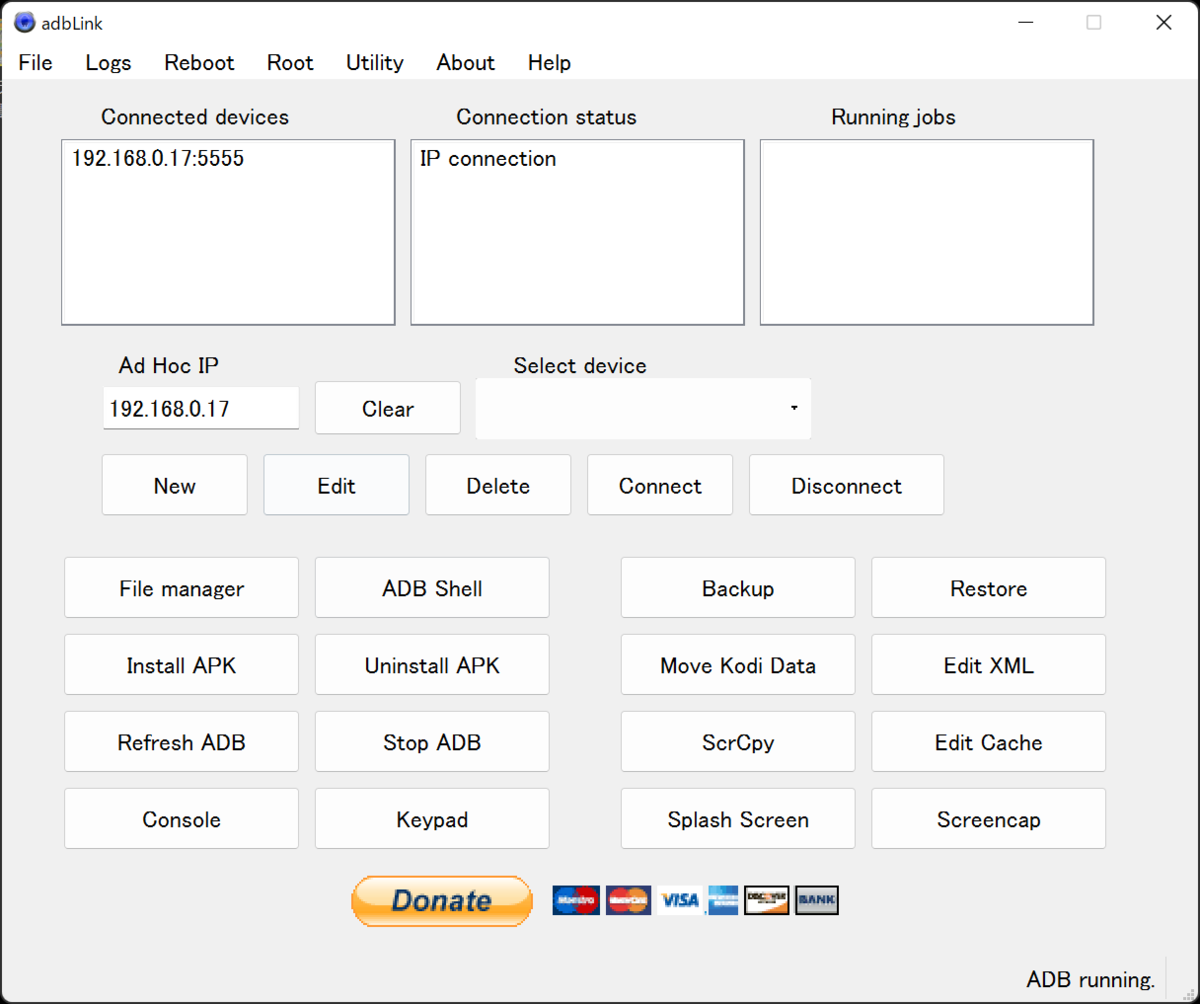
Fire TV Stickでスクリーンショットを撮る方法は以下の通りです。
Windows 10バージョン20H2で矢印キーで数字が出てしまう症状の対処方法1. Fire TV Stickのリモコンを使って
- Fire TV Stickのリモコンを使用します。
- 必要なスクリーンショットを撮る内容を表示し、画面を停止させます。
- リモコンにあるPlay/Pauseボタンを長押しします。
- スクリーンショットが撮られ、あなたのFire TVに保存されます。
2. Fire TV Stickの設定を調整する
- ホームボタンを押して、メインメニューを表示します。
- 「設定」を選択し、その中の「デバイスオプション」を開きます。
- 「キャプチャ」を選択し、「スクリーンショット」をオンにします。
3. Fire TV Stickのスクリーンショットを確認する
- スクリーンショットはデバイス内のフォトギャラリーに自動的に保存されます。
- フォトギャラリーから、あなたのスクリーンショットを見つけ、それを見せることができます。
- あなたのモバイルデバイスまたはコンピュータでスクリーンショットを観るためには、Fire TV Stickとそのデバイスを同じWi-Fiネットワークに接続します。
アマゾンファイヤーのスクリーンショットはどうやって撮る?
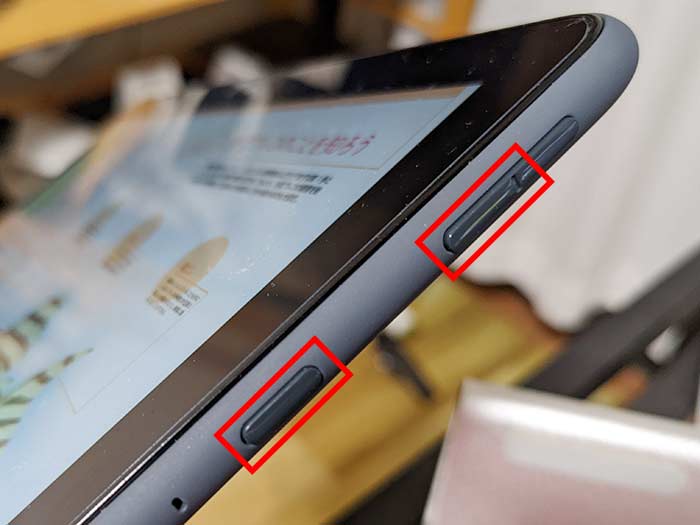
アマゾンファイヤーのスクリーンショットは、以下の手順に従って撮ることができます。
- アマゾンファイヤーのデバイス画面に表示したい内容を表示してください。
- その後、ウェイクアップボタン(または電源ボタン)とボリュームダウンボタンを同時に長押しします。
- スクリーンショットが撮られると、画面上部に小さな「写真」アイコンが表示されます。これによりスクリーンショットが取れたことを確認できます。
1. スクリーンショットの取り方
上記の手順を踏めば、アマゾンファイヤーでスクリーンショットを簡単に取ることができます。スクリーンショットは装置の Gallery アプリケーション内にある Screenshots フォルダーで見つけることができます。
Adobe CCを学生版並み価格(月額3,332円)で格安に買う方法2. スクリーンショットの取り方を忘れてしまったとき
場合によっては、スクリーンショットの取り方を忘れてしまうことがあります。その際は、ハードウェアのボタン操作が一番理解しやすい方法で、アマゾンのサポート記事を参照するのも一案です。
3. スクリーンショットの保存場所
取りたてのスクリーンショットは、デバイス内蔵のギャラリーアプリの Screenshots フォルダーで見つけることができます。これを見逃さないように、ギャラリーアプリを定期的にチェックしましょう。
ファイアショットでスクリーンショットは撮れますか?
スクリーンショットの撮影は、一般的にブラウザーの拡張機能「ファイアショット」を使用することで容易になります。ファイアショットは、ブラウザで開いているウェブページ全体をスクリーンショットとしてキャプチャすることができる優れたツールです。
ファイアショットの主な機能について
ファイアショットの主な機能は一つ一つに特徴があります。以下にこれをリストでご紹介します。
- ウェブページ全体のキャプチャ:このオプションを選択すると、現在閲覧しているウェブページの全体のスクリーンショットを撮影できます。
- 選択範囲のキャプチャ:この機能を使用すると、ウェブページの特定の部分だけを選択してスクリーンショットを撮影することが可能です。
- 編集機能:スクリーンショットを撮影した後に画像を直接編集することができる機能が用意されています。
ファイアショットの使い方
ファイアショットの使い方は非常に簡単です。
- まず、ファイアショットの拡張機能をブラウザーに導入する必要があります。
- 次に、右上の拡張機能アイコンをクリックし、ファイアショットを選択します。
- 最後に、カメラのボタンをクリックすればウェブページ全体のスクリーンショットが撮影されます。
ファイアショットのメリット
ファイアショットの大きなメリットは数多くあります。
- ウェブページ全体のスクリーンショットを容易に撮影できます。
- スクリーンショットを編集する機能が内蔵されているため、必要に応じて画像を修正することが可能です。
- スクリーンショットをクラウドに保存したり、直接メールに添付して送信することができます。
Fire TV Stickで録画はできますか?
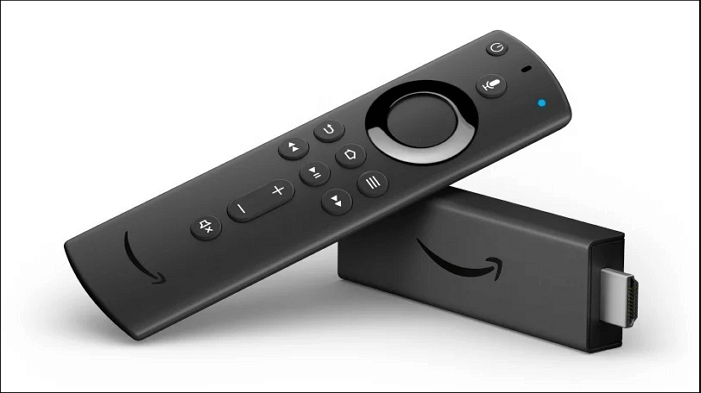
Fire TV Stickで直接録画することはできません。しかし、Fire TV Stickに外部ハードドライブを接続するか、Fire TVモデルで「Amazon Fire TV Cube」または「Fire TV Stick 4K」を使用している場合、その機能を使用して録画することは可能です。
Fire TV Stickで録画するための3つの方法
火事TV Stickにおける録画は直接可能ではありませんが、以下の方法を用いて実現することができます。
- Fire TVモデル「Amazon Fire TV Cube」又は「Fire TV Stick 4K」を使用することで、一度に数時間まで録画することが可能となります。
- Fire TVモデルにUSBドライブまたは外部ハードドライブを接続する。これにより、録画時間や保存できる番組数が大幅に増加します。
- 「Tablo DVR」のような第三方のデジタルビデオレコーダーを利用することで、Fire TV Stick上で録画機能を使用できます。
Fire TVモデルとの互換性について
互換性のあるFire TVモデルは、Amazon Fire TV CubeとFire TV Stick 4Kです。これらは外部ストレージを接続して録画機能を使うことが可能です。
- Fire TV Cubeは、一度に数時間の録画を可能にします。
- Fire TV Stick 4Kも同様で、さらに、Ultra HDの品質でコンテンツを録画・視聴することが可能です。
外部ストレージへの接続について
外部ストレコーダーへの接続により、録画時間を拡大させられます。
- Fire TV StickにUSBドライブを接続することで、一時的により多くの録画を保存することができます。
- 外部ハードドライブを使用すると、さらに大容量のデータを保存可能です。
第三方デジタルビデオレコーダーの利用について
第三方のDVRを利用することで、Fire TV Stickで録画できます。
- Tablo DVRのような第三方のデジタルビデオレコーダーを使用する方法があります。
- これにより、Fire TV Stick上で直接録画が可能です。
よくある質問
Fire TV / Fire TV StickでPC無しでどのようにスクリーンショットを撮ることができますか?
Fire TVまたはFire TV StickでPC無しでスクリーンショットを撮るには、まずテレビのリモコンで表示を止めたい場面を選択します。次に、Fire TV Stickのリモコンにある「ホーム」ボタンを長押しします。メニューが表示されたら、「スクリーンショット」のオプションを選択します。これで、直前の映像または現在の画面が自動的にスクリーンショットとして保存されます。
Fire TV / Fire TV Stickのスクリーンショットはどこに保存されますか?
Fire TV / Fire TV Stickで撮影したスクリーンショットは、通常、Amazonアカウントに関連付けられたAmazon Cloud Driveに自動的に保存されます。ただし、Cloud Driveの利用には有料のプレミアムプランが必要な場合もあります。このCloud Driveから、他のデバイスでスクリーンショットにアクセスできます。
Fire TV / Fire TV Stickでスクリーンショットを撮るためにどのボタンを使用しますか?
Fire TV / Fire TV Stickのリモコンにある「ホーム」ボタンを長押しします。すると、オプションメニューが表示されます。そのメニュー内に「スクリーンショット」の選択肢があり、これを選択するとスクリーンショットが撮影されます。
Fire TV / Fire TV Stickでスクリーンショットを撮るときは何に注意する必要がありますか?
Fire TV / Fire TV Stickでスクリーンショットを撮るときには、プリビシーと著作権を尊重する必要があります。もし他人のプライベートな映像やコンテンツを撮影する場合、必ずその人の許可を得てから行うべきです。また、著作権が保護されている映像やコンテンツをスクリーンショットにするのは避けるべきです。さらに、スクリーンショットが保存されるデバイスやクラウドスペースの容量にも注意が必要です。満杯の状態ではスクリーンショットが撮影できないことがあります。
Fire TV / Fire TV Stick でPC無しでスクリーンショットを撮る方法 に類似した他の記事を知りたい場合は、技術 カテゴリにアクセスしてください。
関連記事