
【アフレコ】DaVinci ResolveはASIOドライバに非対応。USB I/F選定には注意
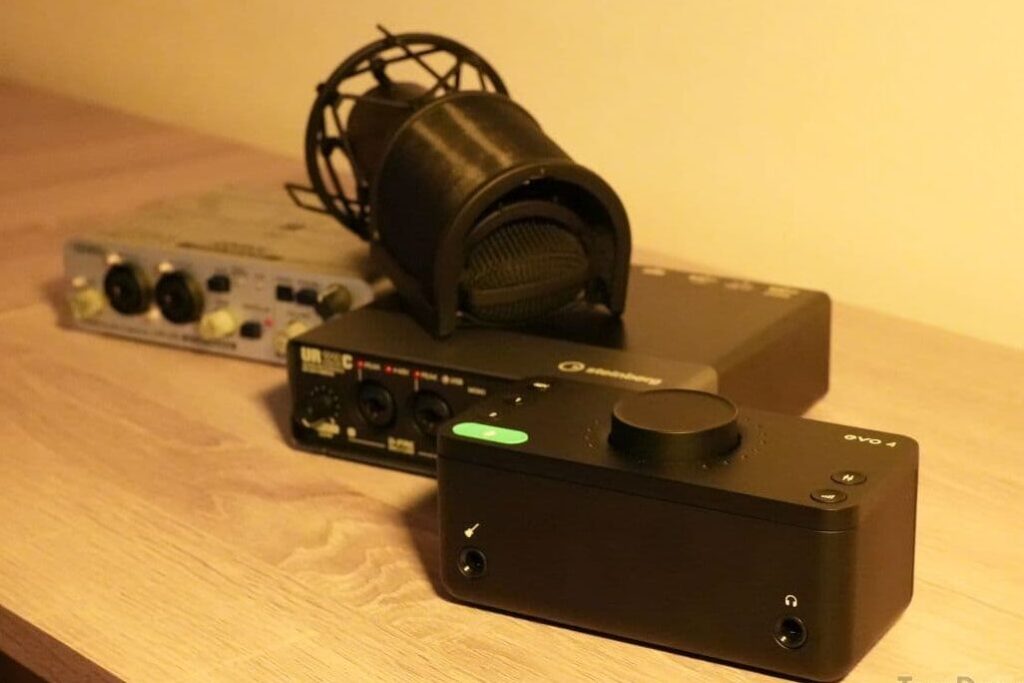
「アフレコの世界で、技術的な詳細は表現の品質に深く影響を及ぼします。しかし、時として我々は、システムの互換性という不可欠な側面を無視しがちです。この論点の中心に位置するのがDaVinci ResolveとASIOドライバの関係性です。DaVinci ResolveはASIOドライバに対応していませんが、それが音声のレコーディングとプロセッシングにどのように影響を及ぼすか、そしてこの制約がある中で最も性能を発揮するUSBインターフェースを選ぶべきかについて探求しましょう。」

【アフレコ】DaVinci ResolveのASIO非対応:USBインターフェース選択の重要性
内容は以下の通りです:
1. ASIOドライバとは何か
ASIOドライバは、オーディオ作業の際、音声を高速かつ遅延なき状況でデバイス間で伝送するための通信手段である。専用のオーディオプロセッシングハードウェアとソフトウェアの間のインタフェースとして機能します。
「Switchbot温湿度計」のクラウド連携の条件とポーリング間隔について(検知・反応速度と条件)2. DaVinci ResolveのASIOドライバ非対応について</h3> DaVinci Resovleは、ASIOドライバを直接サポートしていません。そのため、音声編集等をDaVinci Resolveだけで行うことは困難となる。3. USBインターフェースを選ぶ際のべき注意点
USBインターフェースを選ぶ際、ASIO互換性を確認する必要があります。USBインターフェースによっては、DaVinci Resolveと互換性がない場合もあります。
4. ASIO非対応時、USBインターフェースをどのように選ぶべきか
ASIO未対応の環境では、WASAPIやASIO4ALLといった代替手段を使ったり、別のオーディオエンジンを使うことが考慮されます。
Windows 10バージョン20H2で矢印キーで数字が出てしまう症状の対処方法5. ASIO非対応環境における一般的な問題
ASIO非対応のソフトウェアでは、音声の遅延や品質低下、音声ドロップ等の問題が発生する可能性がある。
| 項目 | 詳細 |
|---|---|
| ASIOドライバ | オーディオ伝送の遅延と品質を改善 |
| DaVinci ResolveのASIO対応 | 未対応 |
| USBインターフェース選択 | ASIO互換性確認を推奨 |
| 代替手段 | WASAPI, ASIO4ALL等 |
| 問題点 | 音声の遅延、品質低下等 |
DaVinci Resolveの推奨メモリは?
DaVinci Resolveの推奨メモリは、16GB以上のRAMを推奨しています。DaVinci Resolveを快適に使用するためには、高品質なビデオ編集プロジェクトをスムーズに処理するために大量のRAMが必要になります。
Adobe CCを学生版並み価格(月額3,332円)で格安に買う方法1. DaVinci Resolveのメモリ要件について事細かに
DaVinci Resolveのパフォーマンスを確保するためには、最低でも16GBのRAMが必要です。しかし、より高品質なプロジェクトや複雑なエフェクトを使用する場合は、32GB以上が望ましいでしょう。
- 基本的なプロジェクトでは16GBのRAMが必要です。
- 高度なプロジェクトをスムーズに処理するためには32GB以上のRAMが必要です。
- 4Kビデオや複雑なエフェクトを使用する場合、メモリはさらに多めに必要です。
2. メモリ不足がDaVinci Resolveのパフォーマンスに与える影響
メモリが不足すると、プログラムのパフォーマンスは全体的に低下し、処理時間が長くなる可能性があります。
- メモリが不足していると、ビデオのレンダリングやエクスポートが遅くなることがあります。
- 複雑なエフェクトや大容量のビデオファイルを扱う際、メモリ不足によってアプリケーションがクラッシュする可能性があります。
- 適切なメモリが確保されていない場合、ビデオ編集の全体的な品質も低下する可能性があります。
3. DaVinci Resolveにおける最適なRAM構成
最適なパフォーマンスを引き出すためには、適切なRAMを導入することが重要です。
Imaging Edge Webcamで映像が出ない時に確認すること【ビデオ会議】- 最適なRAM構成を確保するためには、個々のプロジェクトの要件を理解することが重要です。
- 特に大容量のビデオファイルや複雑なプロジェクトを扱う場合は、32GB以上のRAMが必要になる場合があります。
- メモリが十分に確保されていれば、ビデオのレンダリング、エクスポート、エディットなど、ビデオ編集の全体的な品質と効率が向上します。
ダヴィンチリゾルブはどのフォーマットに対応していますか?

ダヴィンチ・リゾルブは非常に幅広い入力フォーマットに対応しています。この強力なソフトウェアは、JPEG2000、ProRes、DNxHD、H.264、H.265、CinemaDNG、EXRなどのフォーマットをサポートしています。さらに、MOV、AVI、MP4、MPEG-2、MXFなどの一般的なコンテナ・フォーマットにも対応しています。また、ダヴィンチ・リゾルブは、RAWフォーマットも受け入れ、このソフトウェアが大きなビデオプロジェクトでも効果的に機能することを保証します。
入力フォーマットの詳細
ダヴィンチ・リゾルブは、多くの入力フォーマットをサポートしています。以下にその一部をリストアップします。
- JPEG2000
- ProRes
- DNxHD
一般的なコンテナ・フォーマットへの対応
以下は、ダヴィンチ・リゾルブがサポートする主なコンテナ・フォーマットの一部です。
- MOV
- AVI
- MP4
RAWフォーマットへの対応
ダヴィンチ・リゾルブはRAWデータを含むさまざまなフォーマットに対応しています。
- CinemaDNG
- EXR
- 他、多くのRAWフォーマット
DaVinci Resolveはどのフォーマットに対応していますか?

DaVinci Resolveはビデオ、オーディオ、画像の多くのフォーマットに対応しています。ビデオフォーマットとしては、MP4、MOV、AVI、ASF、MPEG、WMV、MXFなどがあります。オーディオフォーマットとしては、MP3、WAV、AAC、AIFFなどがあります。また、JPEG、PNG、TIFFなどの静止画フォーマットもサポートしています。DaVinci Resolveはフォーマットの多様性を提供し、さまざまなソース材料を扱う柔軟性をユーザーに提供します。
DaVinci Resolveがサポートするビデオフォーマット
DaVinci Resolveは多種多様なビデオフォーマットをサポートしています。これらは以下の通りです。
- MP4
- MOV
- AVI
- ASF
- MPEG
- WMV
- MXF
DaVinci Resolveがサポートするオーディオフォーマット
オーディオフォーマットについても、DaVinci Resolveは次のフォーマットに対応しています。
- MP3
- WAV
- AAC
- AIFF
DaVinci Resolveがサポートする画像フォーマット
また、DaVinci Resolveは静止画の取り込みとエクスポートに対し、以下のフォーマットをサポートしています。
- JPEG
- PNG
- TIFF
DaVinci ResolveはどのOSに対応していますか?
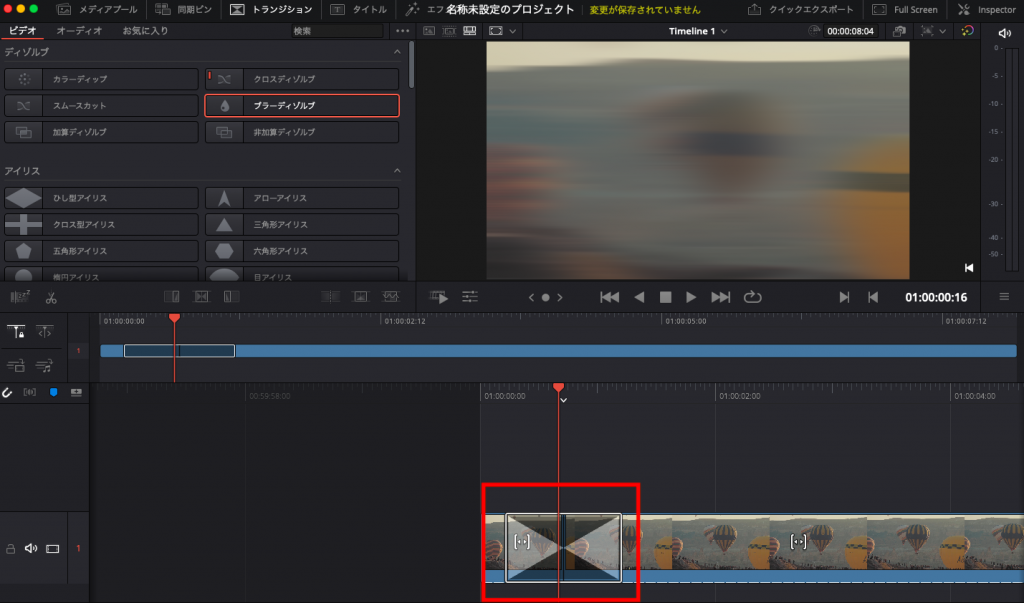
DaVinci ResolveはMacOS、Windows、Linuxの主要なOS全てに対応しています。
DaVinci Resolveの対応OSについて詳しく知る
DaVinci Resolveは、最新のテクノロジーを最大限に活用するために、最新のオペレーティングシステムのサポートを提供しています。
- MacOS: macOS Sierra 10.12.6以降のバージョン
- Windows: Windows 10 64ビット版
- Linux: Ubuntu 16.04 LTS, Ubuntu 18.04 LTSもしくはCentOS 7の最新バージョン
DaVinci Resolveの効率的な操作性
DaVinci Resolveは、それぞれのOSの個別の特性を考慮に入れつつ、フレキシブルでユーザーフレンドリーなインタフェースを提供しています。MacOSとWindowsユーザーは、使い慣れた操作環境を活かすことができ、Linuxユーザーは、制御とカスタマイズの自由度が高まる強力な機能を利用することができ、それにより、より洗練されたビデオ編集が可能です。
DaVinci Resolveの各OSでのパフォーマンス
DaVinci Resolveは、全てのサポートされているOSにおいてトップクラスのパフォーマンスを発揮します。
- MacOS: Macで使用すると、Appleの強力なハードウェアと組み合わせて最高のエディティング体験を得られます。
- Windows: Windows環境では、種々のPCハードウェアに非常に適応性があり、最高のパフォーマンスを引き出します。
- Linux: Linuxユーザーは、他のOSでは見つけられない多くのアンロックされたパフォーマンスの利点を持つことができます。
よくある質問
DaVinci Resolveを使用する上で、なぜASIOドライバが非対応なのか?
DaVinci Resolveの仕様として、現在のところASIOドライバのサポートは行われていません。これは主に、DaVinci Resolveが音声処理の面でコアなオーディオインターフェースを用いるためで、専用のオーディオインターフェースを利用することでより安定したパフォーマンスが得られると考えられているからです。
ASIOドライバ対応なしでは、どのUSBインターフェイスを選べばよいのか?
USBインターフェイスの選定については、必ずしもASIO対応を必要とする訳ではありません。代わりにCore Audio(Mac)またはWASAPI(Windows)がサポートされているかを確認して選べば、DaVinci Resolveとの互換性は保たれます。
ASIOドライバ非対応のDaVinci Resolveでオーディオ処理を行う際、注意すべき点とは?
オーディオ処理を行う際のポイントとしては、使用しているハードウェアとソフトウェアの組み合わせが重要です。相互の互換性を確認し、必ず最新のドライバをインストールしていることを確認しましょう。
ASIO非対応のDaVinci Resolveで、音声品質が下降する可能性はあるのか?
通常、DaVinci ResolveがASIOをサポートしていないからと言って、必ずしも音声品質が下降するとは限りません。ただし、ASIOドライバは低いレイテンシを提供する設計なので、ASIOに対応していない場合、レイテンシが高まることにより、リアルタイムのオーディオ処理に影響を及ぼす可能性があると考えられます。
【アフレコ】DaVinci ResolveはASIOドライバに非対応。USB I/F選定には注意 に類似した他の記事を知りたい場合は、技術 カテゴリにアクセスしてください。
関連記事