
Nexus 5,Nexus 7,Nexus 10の強制リセット(再起動)方法

「Nexus 5、Nexus 7、およびNexus 10、これらデバイスが快適に動作している時、彼らは私たちの毎日の活動を格段に便利にします。しかし、何らかの問題が生じ、デバイスがフリーズしたり、適切に機能しなくなった場合、それが大きな問題になる可能性があります。そのような状況で、リセットは問題を解決する最も簡単で効果的な方法の一つになります。本記事では、Nexus 5、Nexus 7、Nexus 10の強制リセット(再起動)方法について詳しく述べます。」

Nexus 5, Nexus 7, Nexus 10の強制リセット(再起動)方法
1. Nexus 5の強制リセット(再起動)手順
Nexus 5を強制的にリセットするためには、デバイスを長押しします。最初に電源ボタンを数秒間押してデバイスをシャットダウンします。そして、電源を完全にオフにした後で、再度電源ボタンを長押しします。
2. Nexus 7の強制リセット(再起動)手順
Nexus 7については、電源ボタンを長押しすることでデバイスをリセットできます。デバイスが反応しない場合は、電源ボタンを10秒間以上押すとデバイスは強制的に再起動します。
スマホを急速充電!純正「ACアダプタ04」長期使用レビュー3. Nexus 10の強制リセット(再起動)手順
Nexus 10については、基本的には同様の手順を踏むだけで強制リセットが可能になります。電源ボタンを10秒程度長押しすると、デバイスは強制的に再起動します。
4. 長押し操作の詳細
電源ボタンを長押しするとは、10秒から20秒程度ボタンを押したまま保持する事を指します。この操作は、通常のオフやオン操作とは異なり、応答性を損なった際に有用です。
5. 強制リセットの注意点
強制リセットを行う場合は、進行中の書き込みやデータ転送が途中で中断され、データの失われることがあるという点には留意が必要です。
楽天モバイルの「データ高速モードOFF」が意外と使える| デバイス | 強制リセット方法 |
|---|---|
| Nexus 5 | 電源ボタンを長押しする |
| Nexus 7 | 電源ボタンを長押しする |
| Nexus 10 | 電源ボタンを長押しする |
ネクサスを強制再起動するにはどうすればいいですか?
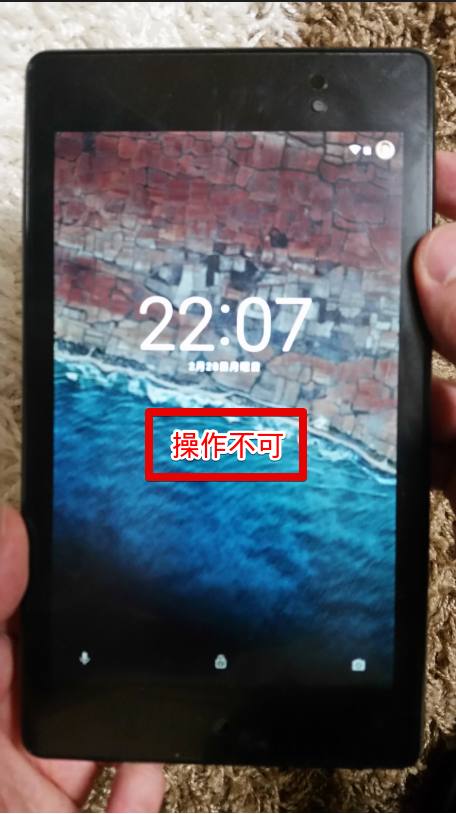
ネクサスを強制再起動する方法:
ネクサスデバイスの強制的な再起動を行うには、以下の手順に従ってください。
- ネクサスデバイスの電源ボタンと音量ダウンボタンを同時に長押しします。
- デバイスがオフになり、強制的に再起動するまで待ちます。
- デバイスが再起動したら、電源ボタンを再度押すことでスクリーンをオンにします。
ネクサスを強制再起動する際の注意点
強制再起動は通常の使用では推奨されているものではありません。
iPhoneを使ってマクロ撮影する(力技)- 強制再起動はデバイスに影響を及ぼす可能性があるため、通常は電源ボタンを長押しし、「電源オフ」を選択してから再起動します。
- デバイスがフリーズした場合や、通常のシャットダウンが行えない場合にのみ、強制再起動を行います。
- 強制再起動は、保存されていないデータを失う可能性があります。
強制再起動で解消されない問題
強制再起動で解消されない問題については、より詳しいトラブルシューティングが必要となります。
- アプリケーションのクラッシュやフリーズに遭遇している場合、強制再起動が問題を解消する場合もありますが、それ以外にもアプリケーションの再インストールやデータのクリアが必要になることがあります。
- デバイスのソフトウェアが正常に動作しなくなった場合、強制再起動では解消できない可能性があります。
- 使用しているアプリケーションやOSのバージョンが最新でない場合、強制再起動だけでは問題が解決しないことがあります。
強制再起動後のデバイス動作
強制再起動を行った後のデバイスの動作について確認します。
- 強制再起動後に、デバイスが正常に動作するか確認します。
- 強制再起動後の動作確認では、デバイスの基本的な機能を再確認します。
- デバイスが強制再起動後も問題を引き続き発生させる場合、メーカーに連絡することを検討します。
Nexusタブレットを再起動するにはどうすればいいですか?
Nexusタブレットを再起動する方法:
Nexusタブレットの再起動は比較的簡単なプロセスで電源ボタンを長押しすることで実現できます。電源メニューが表示されます。その中から再起動オプションを選ぶと、デバイスが再起動します。
1.Nexusタブレットのシャットダウンについて
Nexusタブレットのシャットダウンは電源ボタンを長押しして開始します。シャットダウンオプションが含まれた電源メニューが表示されます。シャットダウンを選択し、タブレットが完全にオフになるまで待ちます。この作業は、ソフトウェアの更新や問題のトラブルシューティングに有用です。
- 電源ボタンを長押しします。
- 電源メニューが表示され、その中から「シャットダウン」を選択します。
- タブレットが完全にオフになるまで待ちます。
2. Nexusタブレットの強制的な再起動
凍結したNexusタブレットを再起動する方法について。一般的に、電源ボタンを10秒間長押しすると、デバイスが強制的に再起動します。
- 電源ボタンを10秒間長押しします。
- デバイスが強制的に再起動します。
3. ファクトリーリセットについて
ファクトリーリセットは、タブレットを初期状態に戻し、個人情報やアプリを削除します。これは、問題が解決しない場合に最終手段として検討すべきです。
- 電源ボタンを長押しして、電源メニューを開きます。
- 設定を選択します。
- 「リセットオプション」または「ファクトリーリセット」を選択します。個人データが削除されるので、あらかじめバックアップを取ることを確認してください。
ASUS Nexusの強制初期化方法は?
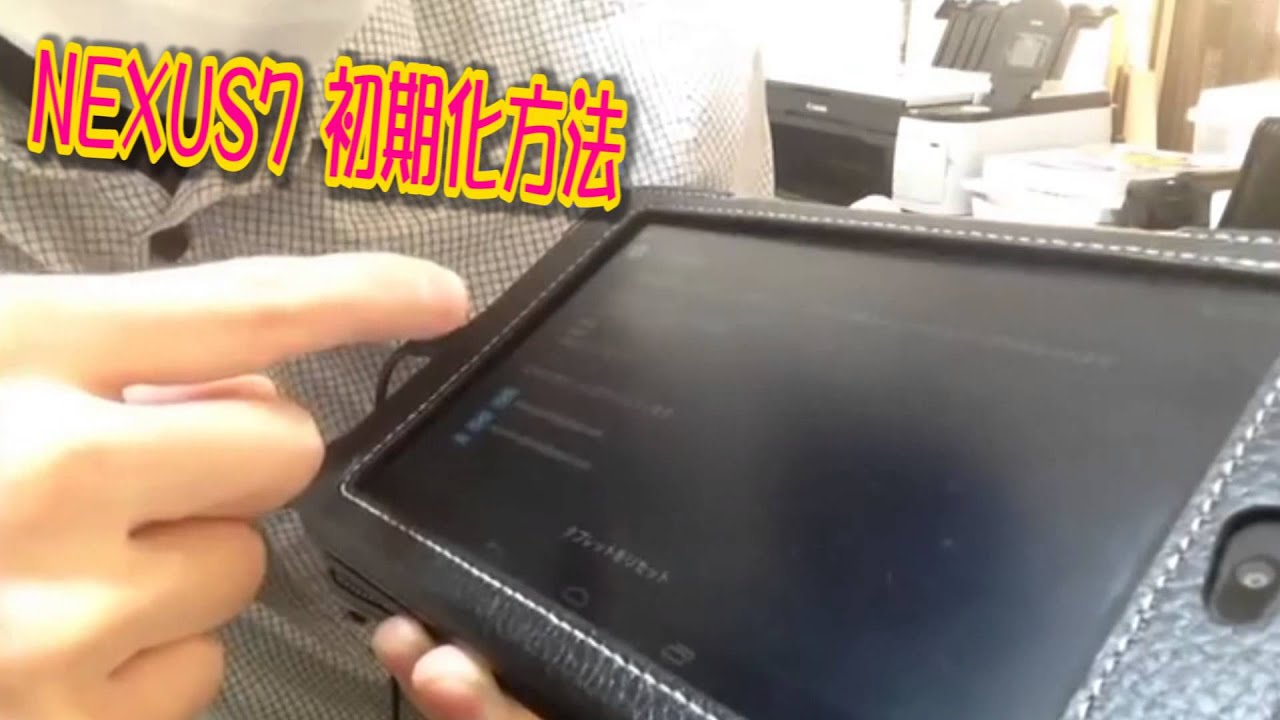
ネクサスの初期化方法は?
ネクサスの初期化方法
ネクサスの初期化を行う方法は、設定メニューから行うことができます。ファクトリーリセットを行うことで、デバイスは出荷時の状態にリセットされます。
ネクサスの初期化方法1:ファクトリーリセット
ファクトリーリセットする際には、重要なデータのバックアップを必ず行う事が重要です。
- 設定メニューを開きます。
- 端末表示されている選択肢の中から「バックアップとリセット」を選択します。
- 「ファクトリーデータリセット」を選択し、「全データのリセット」を実行します。
ネクサスの初期化方法2:強制的なリブート
この方法では、デバイスがフリーズしている場合や、通常のリセットが可能でない場合に使用します。
- 電源ボタンを長押しします。
- 「リブート」または「電源オフ」を選びます。
- デバイスを再起動します。
ネクサスの初期化方法3:リカバリーモードからの初期化
この方法は電力が十分にあるときにのみ行いましょう。
- 電源ボタンとボリュームダウンボタンを同時に長押しします。
- リカバリーモードが表示されたら、ボリュームボタンを使用して「Wipe data/factory reset」を選択します。
- 「Yes」を選択し、初期化を確実にします。
よくある質問
Nexus 5の強制リセット(再起動)方法は何ですか?
Nexus 5の強制リセットを行うには、まず端末の電源ボタンとボリュームダウンボタンを同時に長押しします。これにより端末は強制的にシャットダウンされます。その後、電源ボタンを再び長押しし、電源が完全に切れたら再び長押しして再起動します。ただし、この操作は端末を強制的にシャットダウンするもので、データは消去されません。
Nexus 7の強制リセット(再起動)手順は何ですか?
Nexus 7の強制リセットを行う場合も、基本的にはNexus 5と同じです。しかし、Nexus 7では、電源ボタンとボリュームダウンボタンを長押しすると、まずリカバリーメニューが起動します。このポイントで、ボリュームアップボタンを押して電源メニューに戻り、電源ボタンを押すと端末は再起動します。
Nexus 10の強制リセット(再起動)の方法は何ですか?
Nexus 10のリセットは他の2機種と少し異なります。このデバイスで強制リセットを行うには、電源ボタンを15秒ほど長押しします。端末がデフォルトモードに戻らない場合、電源ボタンとボリュームダウンボタンを同时に10秒以上押すと、デバイスはリセットします。そして、この操作もデータを消去することはありません。
Nexus 5、Nexus 7、Nexus 10のどの機種でも、強制リセット(再起動)はデータを消去しますか?
強制リセット(再起動)を行うと、データが消去されるという心配はありません。これは、デバイスが一時的にフリーズした場合や動作が重くなった場合にのみ利用されるべき機能で、エラーメッセージのクリア、一時的なバグの修正などに役立ちます。すべてのデータはそのままで、デバイスが再起動すると通常通りに使用可能です。ただし、ファクトリーリセット等の深層リセットを行った時のみデータが消失しますのでご注意ください。
Nexus 5,Nexus 7,Nexus 10の強制リセット(再起動)方法 に類似した他の記事を知りたい場合は、モバイル カテゴリにアクセスしてください。
関連記事