
MacでWindowsっぽいウィンドウサイズ変更のショートカットを実現する「Shiftit」
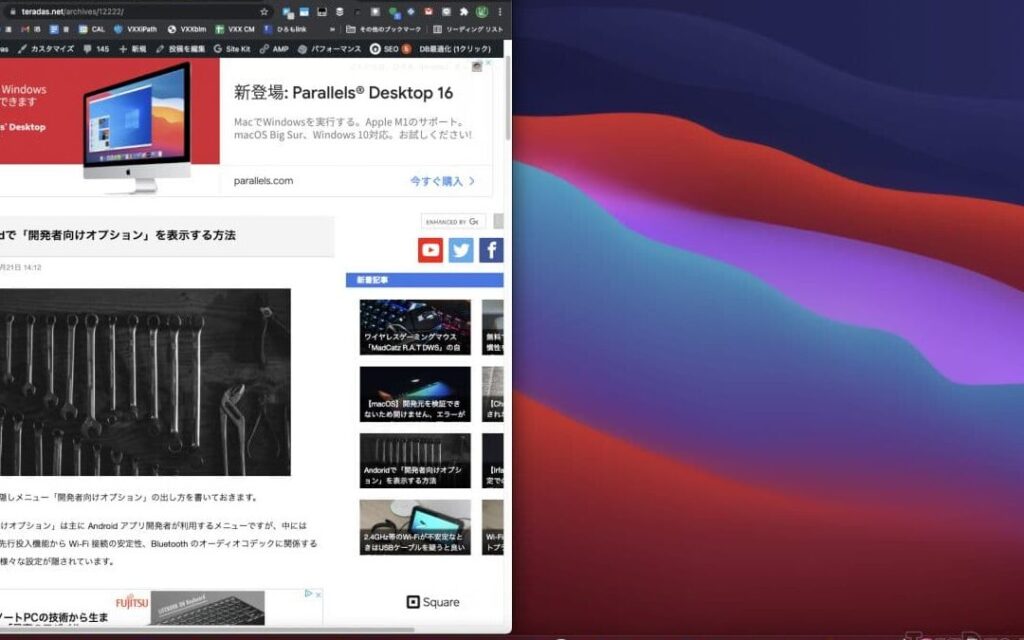
「テクノロジーの進化と共に、マルチタスクの必要性は増大しています。特に、Macユーザーにとって、ウィンドウサイズの調整は作業効率に大きく影響を与えます。この問題を解決し、Windowsユーザーのような体験を提供するための画面調整ツール「Shiftit」が開発されました。この記事では、その「Shiftit」の使い方や効果、そしてMacでWindowsのようなウィンドウサイズ変更のショートカットを実現するための詳細について探求します。」
シフトイットによるウィンドウサイズ変更のショートカット設定方法
シフトイットのダウンロードとインストール
シフトイットはMac用の無料アプリケーションで、インストールが簡単です。MacのApp Storeからダウンロードし、アプリケーションフォルダーに移動させてインストールします。インストール後は、デスクトップの右上のシステムメニューから設定にアクセスできます。
ショートカットの設定
シフトイットの設定メニューを開き、ウィンドウサイズ変更のためのショートカットをカスタマイズします。ウィンドウを最大化、左右に分割、上下に分割、整理するためのキーコンビネーションを設定することが可能です。
Intelマップに線が引ける!IITCmのDraw ToolをAndroidで使う方法【Ingress】ウィンドウ操作の実行
設定したショートカットを押すと、ウィンドウのサイズが指定した通りに変更されます。これにより、Windowsの様なウィンドウ操作がMacで実現できます。
アプリケーションの互換性
シフトイットは、大部分のMacアプリケーションで正常に動作しますが、特定のアプリケーションでは互換性の問題が生じることがあります。問題が発生した場合は、開発者に報告しましょう。
便利なショートカットキーの一覧
| ウィンドウの最大化 | コマンド+オプション+上矢印キー |
| ウィンドウの左半分表示 | コマンド+オプション+左矢印キー |
| ウィンドウの右半分表示 | コマンド+オプション+右矢印キー |
| ウィンドウの上下半分表示 | コマンド+オプション+下矢印キー |
| ウィンドウの通常サイズ | コマンド+オプション+Cキー |
Macでウィンドウのサイズを変更するショートカットキーは?
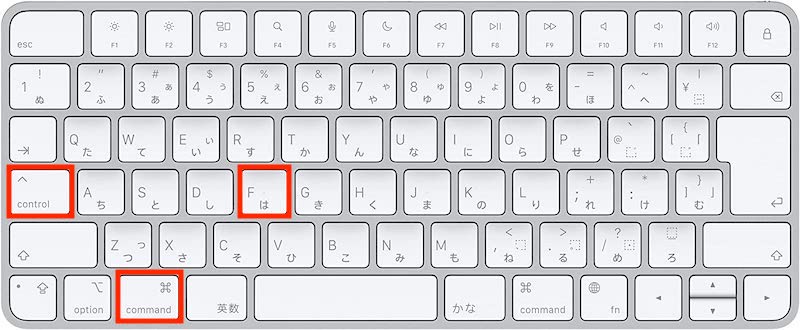
Macでウィンドウのサイズを変更するショートカットキー自体はありませんが、ウィンドウの角をドラッグすることでサイズを調整できます。ただし、マウスかトラックパッドを使用します。
1. マウスまたはトラックパッドを使用したウィンドウサイズの変更
ウィンドウの角をドラッグすることで、ウィンドウのサイズを直接操作できます。画面の端や他のウィンドウにウィンドウの角を近づけると、ウィンドウが自動的にそこにフィットするようになります。
- ウィンドウの角をクリックします。
- ウィンドウの角をドラッグして、希望の大きさまでサイズを変更します。
- ドラッグを放すと、ウィンドウのサイズが固定されます。
2. スプリットビューの使用
アプリケーションウィンドウを画面の半分に自動でサイズ変更する機能です。
【ハリポッターGO】自分に合った杖を選んでくれる「Pottermore」- ウィンドウの最大化ボタン(緑色)をクリックし、半分ほどドラッグします。
- ウィンドウが画面の半分に固定されます。
- もう一つのウィンドウを同じように操作し、画面を2分割できます。
3. スペースの使用
複数のディスプレイまたは複数のデスクトップ間でウィンドウを移動しリサイズする機能です。
- ウィンドウをクリックして選択します。
- 「ウィンドウ」メニューから「キーとなるウィンドウのスペースを移動」を選択します。
- でもなにのスペースでもウィンドウをリサイズできます。
MacのWindowのサイズを変更するには?
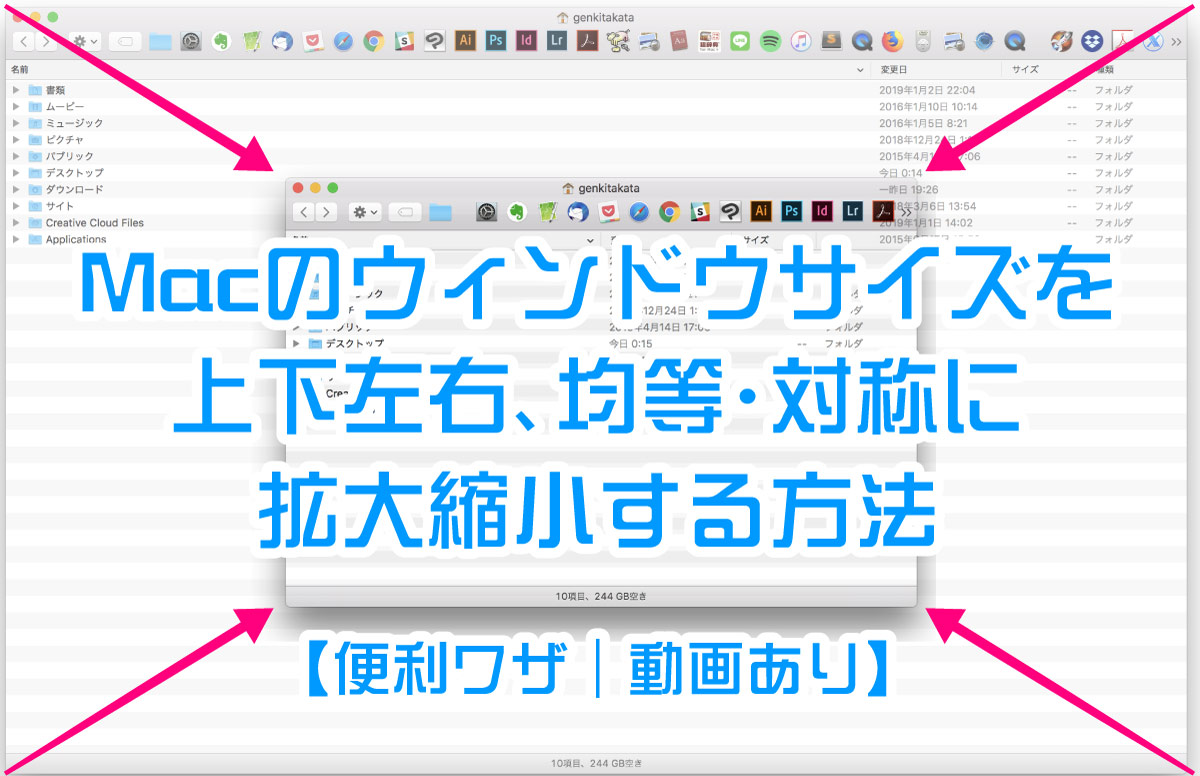
MacのWindowのサイズを変更する方法は以下の通りです。
動画ファイルの撮影時ガンマ・ISO・シャッタースピード等を確認できる「Catalyst Browse」マウスによるウィンドウサイズの変更
マウスを使ったウィンドウのサイズ変更は、最も直感的な方法です。
- 変更したいウィンドウをアクティブにします。
- ウィンドウの角にあるリサイズハンドルにマウスカーソルを合わせます。
- マウスボタンを押しながらウィンドウをリサイズします。
タッチIDとタッチパッドの活用
タッチIDとタッチパッドを使用する事で、よりスムーズにウィンドウサイズを変更することができます。
- タッチパッド上で端から端までスライドします。
- ウィンドウの角にマウスカーソルを合わせ、ウィンドウをリサイズします。
- タッチIDを使ってウィンドウをロックし、その後それを解放します。
キーボードショートカットによるウィンドウのリサイズ
キーボードショートカットを使用すると、ウィンドウのリサイズを迅速に行うことができます。
- ウィンドウの角にマウスカーソルを合わせます。
- ウィンドウをリサイズするためのキーボードショートカットを使用します。
- ウィンドウのサイズが適切になったら、リサイズを終了します。
Windowsでウィンドウのサイズを変更するショートカットキーは?
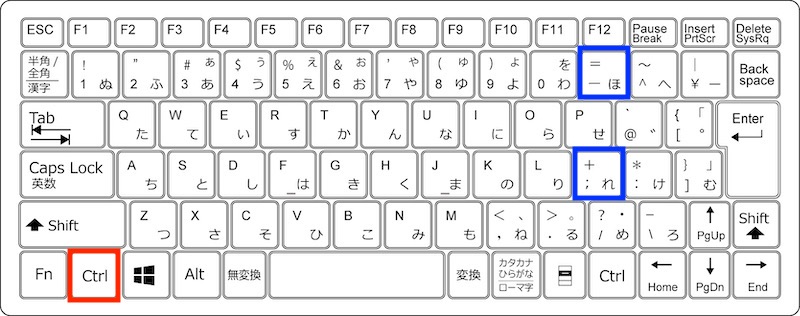
Windowsでウィンドウのサイズを変更するショートカットキーは、Windowsキー+Arrowキーです。ウィンドウを左右に最大化や半分のサイズに調整することができるのです。
ウィンドウの左右への最大化・半分サイズのショートカットキー
Windowsのウィンドウのサイズを変更する上では、ウィンドウを左右へ瞬時に最大化や半分サイズにするショートカットキーが有力です。
- ウィンドウを左半分のサイズに: Windowsキー+左Arrowキー
- ウィンドウを右半分のサイズに: Windowsキー+右Arrowキー
- ウィンドウを完全に最大化: Windowsキー+↑Arrowキー
ウィンドウの上下への最大化・半分サイズのショートカットキー
ウィンドウの上下のサイズも簡単に変更可能です。
- ウィンドウを上半分のサイズに: 先にウィンドウを左半分または右半分にし、その後にCtrlキー+↑Arrowキー
- ウィンドウを下半分のサイズに: 先にウィンドウを左半分または右半分にし、その後にCtrlキー+↓Arrowキー
ただし、Ctrlキー+Arrowキーはウィンドウを1ピクセルずつ上下左右に移動するショートカットキーでもあります。
ウィンドウの通常のサイズに戻すショートカットキー
ウィンドウをそのウィンドウの元のサイズに戻すショートカットキーも存在します。
- ウィンドウを元のサイズに戻す: 先にウィンドウを最大化または半分のサイズにし、その後にWindowsキー+↓Arrowキー
このショートカットキーはウィンドウの位置も元の位置に戻します。
Macでショートカットを実行するにはどうすればいいですか?
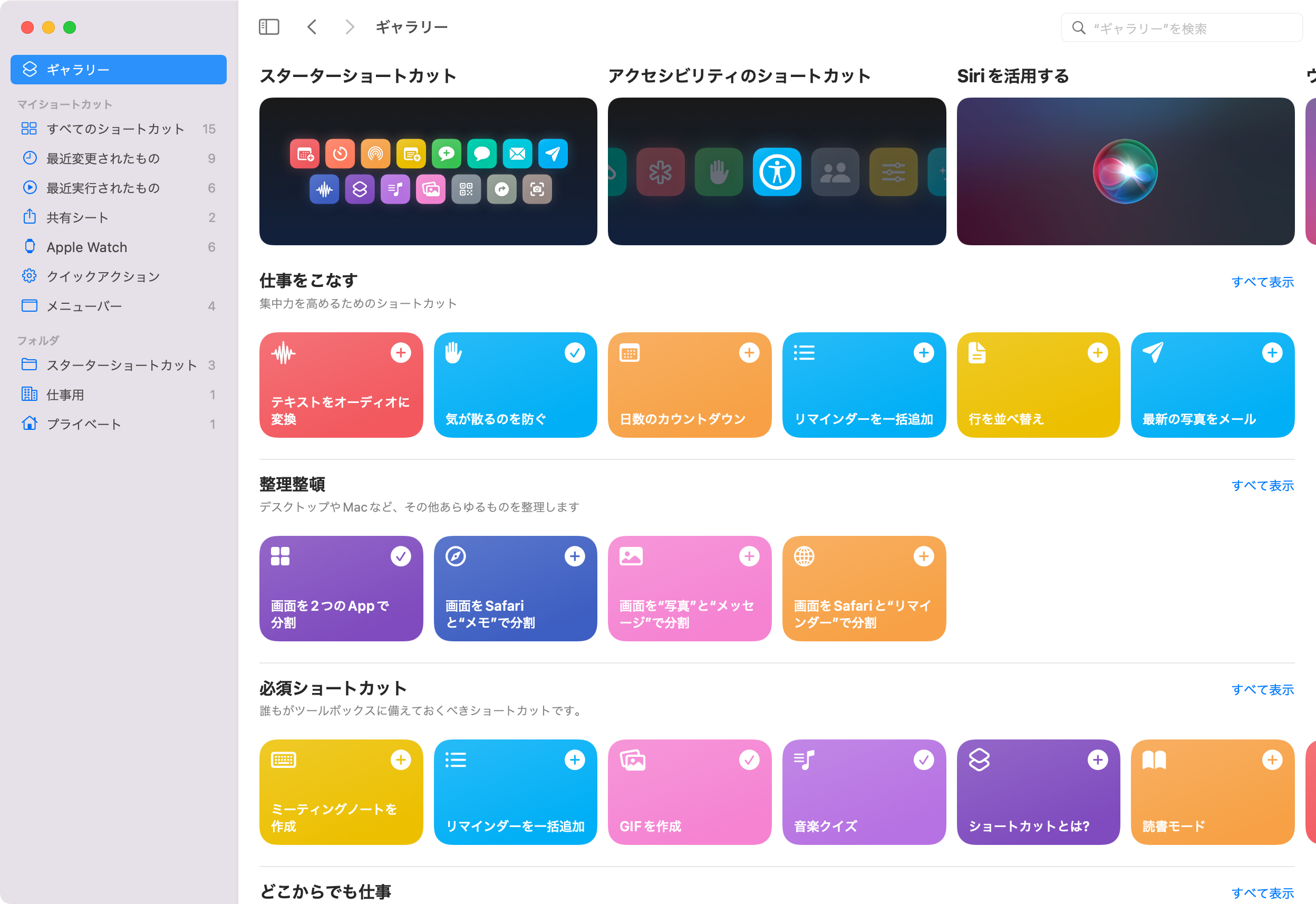
Macでショートカットを実行するための基本的な手順は以下の通りです:
1. Macでのショートカット設定の基本
ショートカットは、特定のアクションを迅速に実行するためにキーボードを使用する方法を指します。通常、ショートカットはCommandキーと他のキーの組み合わせを使用します。
- ショートカットを探すには、メニューの項目に「ショートカット」が表示されているか確認してください。
- ショートカットの一覧を確認したい場合は、「システム環境設定」→「キーボード」→「ショートカット」を選択してください。
- 新しいショートカットを設定するには、「システム環境設定」→「キーボード」→「ショートカット」を選択し、「ショートカットの追加」をクリックします。
2. Macの基本的なショートカット
主要なショートカットは次の通りです:
- Command + C コピー
- Command + V ペースト
- Command + Z 元に戻す
3. 特定のアプリケーションのショートカット
アプリケーションごとに独自のショートカットが存在します。以下に具体的な例を示します:
- マックのFinderで:Command + W 現在のウィンドウを閉じます。
- Safariで:Command + T 新しいタブを開きます。
- Mailアプリで:Command + N 新しいメッセージを作成します。
よくある質問
「Shiftit」をMacで使うとどのようなことが可能になりますか?
「Shiftit」を使用すると、Macでウィンドウサイズの変更をショートカットで行うことができます。これにより、Windowsのような操作感を実現し、作業効率を向上させることができます。例えば、ウィンドウを画面の半分に自動的にリサイズしたり、左右にスナップさせたりすることなどが可能です。
「Shiftit」を使うためにはどのような操作が必要ですか?
「Shiftit」設定は非常に直感的で、Macのショートカットキーをカスタマイズします。アプリケーションを起動し、設定パネルを開いて、必要なショートカットを設定します。左半分、右半分、上部や半分にウィンドウを移動したい場合は、特定のキーを割り当てることができます。
「Shiftit」の使用に特別なMacのバージョンが必要ですか?
「Shiftit」は、最新のMacOSバージョンで動作しますが、より古いバージョンでも使用可能です。ただし、あなたのMacが最低限のハードウェア要件を満たしていることを確認してください。基本的には、インストールと使用が可能であれば、你在乎するべき他の特別な要件はありません。
「Shiftit」は他のウィンドウ管理アプリと何が違いますか?
「Shiftit」は、他のウィンドウ管理アプリと比べても独自の特徴を持っています。すなわち、単純明快な操作性と高速性です。カスタムショートカットを使用してウィンドウを好きな位置とサイズに移動し、それを数秒で行うことができます。これを可能にすることが「Shiftit」の偉大な利点です。
MacでWindowsっぽいウィンドウサイズ変更のショートカットを実現する「Shiftit」 に類似した他の記事を知りたい場合は、アプリ カテゴリにアクセスしてください。
関連記事