
Android版ATOKがUnicode絵文字の入力に対応。使い方など

「最新のテクノロジー情勢を追ってまいります。ここ最近、特筆すべきはAndroid版ATOKのアップデートです。このバージョンでは、Unicode絵文字の入力が新たに対応しました。愛用者の皆様からの期待は高く、新たな機能がより使いやすいインターフェースを提供するとのことです。Unicode絵文字の使用方法やその他の新機能、そしてユーザビリティーの向上にどのように寄与するか、詳しく解説いたします。皆様、早速具体的な使い方を紹介していきましょう。」

Android版ATOKのUnicode絵文字入力機能詳細
Android版ATOKがUnicode絵文字入力をサポートすることで、多様な表現が可能となりました。Unicode絵文字とは、世界中の言語や特殊文字が統一的にエンコードされ、デジタル機器間で円滑な伝送が可能になった文字コード体系を指します。
ATOKのUnicode絵文字入力への対応理由
Unicode規格は多言語環境におけるデータの相互運用性を確保しています。これにより、ATOKは多言語対応性と互換性を改善しました。
【ニノクロ】かばんがいっぱい!かばん整理のコツと無料拡張の方法Unicode絵文字入力の使用方法
ATOKの設定画面で入力方法を選択し、Unicode絵文字対応を選択することで利用できます。
Unicode絵文字入力の主な利点
Unicode絵文字入力により、多様な絵文字の利用が可能となるだけでなく、絵文字の統一的な表現が保証されます。
Unicode絵文字入力が可能なATOKのバージョン
現在、Unicode絵文字入力は、最新のAndroid版ATOKのアップデート版で提供されています。
Screenpressoのライセンス形態が大幅変更。1年超のアップデートは別料金にATOKに含まれるUnicode絵文字入力対応機能
| 機能名 | 詳細 |
| 絵文字入力 | Unicode絵文字を直接入力可能。 |
| 絵文字変換 | 入力した文字を絵文字に自動変換可能。 |
ATOKで絵文字を入力するには?

ATOKで絵文字を入力する方法:
ATOKは、絵文字の入力を非常に直感的に行うことができます。まず、ATOKのキーボードで文章を入力しているときに、特定のキーやタッチパネル上のオプションを選ぶことで絵文字のメニューを表示できます。
Googleマップ←→Yahoo!カーナビなどの地図アプリ間連携に便利な、目的地・ルート連携アプリ「Map2Geo」ATOKの絵文字入力の有効化
絵文字入力を有効にするためには、設定メニューをクリックし、ATOK設定を選ぶ必要があります。次に、絵文字の入力の項目をチェックします。
- 設定メニューを開きます。
- ATOK設定を選びます。
- 絵文字の入力の項目にチェックを入れます。
絵文字パネルの呼び出し
設定が有効になったら、文章の入力中に絵文字を入力したい場所にカーソルを移動させ、確定キーまたはタッチパネル上の絵文字ボタンを押し、絵文字パネルを呼び出します。
- カーソルを絵文字を入力したい場所に移動させます。
- 確定キーまたはタッチパネル上の絵文字ボタンを押します。
- 絵文字パネルが表示されます。
絵文字の選択と入力
絵文字パネルが表示されたら、選択したい絵文字をクリックし、それを文章に入力することができます。
Revolutがカードの再発行手続きを案内中(2022年7月)- 絵文字パネルを開きます。
- 選択したい絵文字をクリックします。
- 絵文字が文章に挿入されます。
Unicodeの絵文字の入力方法は?

Unicodeの絵文字の入力方法は、主に以下の2つの方法があります。
1.ソフトウェアキーボードを利用する方法
- スマホやタブレットのように、OSが自動的に絵文字キーボードを提供しています。ここで絵文字を選択することで、Unicode絵文字の入力が可能です。
- WindowsやMacのデスクトップパソコンでは、特別な絵文字パネルが用意されています。
- さまざまな絵文字を選択し、そのunicodeコードが自動的に挿入されます。
絵文字パネルの利用
絵文字パネルは、OSから直接利用することが可能です。例えば、Windowsでは「文字シンボル」を選んで起動することが出来ます。ここではUnicode絵文字を一覧表示し、選択することで簡単に文字列に挿入することが可能となります。
特殊なキーボードショートカット
多くのソフトウェアでは、絵文字の入力に利用するための特殊なキーボードショートカットが存在します。例えば、Microsoft Wordでは「Alt+絵文字のUnicode値」を入力することで特定の絵文字を入力することが可能です。
Unicode値を直接入力する方法
Unicodeの値を直接入力する方法もあります。一部のソフトウェアでは、Unicodeの値を入力し、割り当てられた絵文字を表示します。 Kawauso ( Scandinavian/Unicode )など、unicode直接入力に特化したソフトウェアも存在します。
ATOKで絵文字に変換できないのはなぜですか?

ATOKで絵文字に変換できない理由は几つもあります。最初に考えてみるべき事は設定の問題、その次で、ソフトウェアのバージョン、そして、最後に原因として考えられるのは入力装置自体の問題です。
1. 設定の問題
設定の問題が絵文字変換を妨げる原因としてよく見られます。ATOKの設定で絵文字入力を無効にしていないかチェックしましょう。
- ATOKの設定を確認し、絵文字入力が有効であることを確認します。
- 絵文字関連の設定が適切に設定されていることを確認します。
- 機種依存の絵文字や特殊な絵文字が設定の対象外になっている場合、これが変換できない原因となることがあります。
2. ソフトウェアのバージョン
絵文字の変換ができない問題は、ATOKやオペレーティングシステムのバージョンが古いか、または最新のアップデートがインストールされていない場合によく見られます。
- 現在のバージョンが最新であることを確認します。
- 利用しているオペレーティングシステムがATOKとも互換性を持つバージョンであることを確認することが重要です。
- ソフトウェアのアップデートがあるかどうかを確認します。
3. 入力装置自体の問題
入力装置自体に問題がある場合も絵文字の変換が不可能になることがあります。ATOKは特定のキーボードレイアウトやキーのマッピングに依存しているため、これらが正しく設定されていないと問題が起こるかもしれません。
- キーボードの動作が問題ないことを確認します。
- 適切なキーボードレイアウトが設定されていることを確認します。
- キーのマッピングが正しく設定されていることを確認します。
ATOKの入力切り替えはアンドロイドではどうやるの?
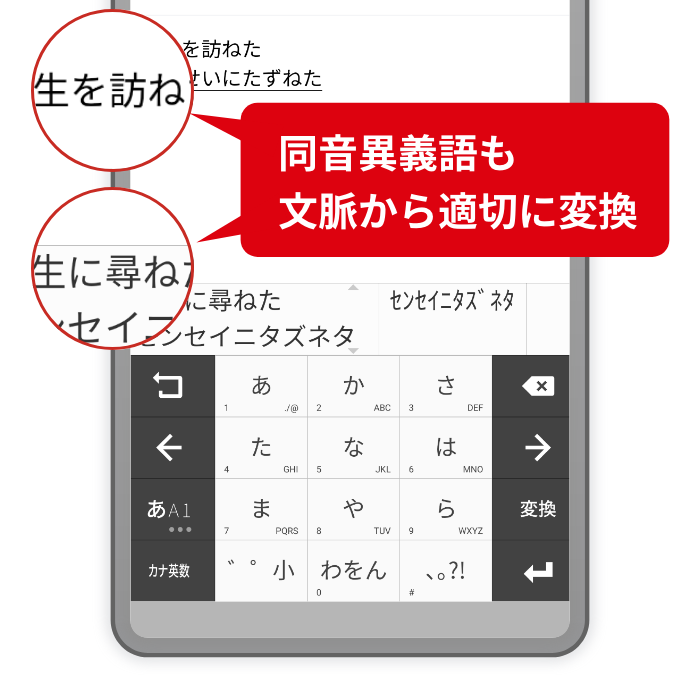
ATOKの入力切り替えを行うためには、以下の手順に従います。
- 設定アプリを開く。
- システムを選択し、言語と入力法をタップする。
- 次に、入力法をタップし、使用したい入力をATOKに設定する。
1. ATOKのダウンロードとインストール
ATOKの入力を有効にする前に、ATOKアプリをダウンロードし、デバイスにインストールすることが必要です。Playストアからアプリを選び、インストール手続きを進めます。
2. ATOKをデフォルトの入力とする
設定メニューから、システムを選択し、言語と入力法にアクセスします。ここから入力法を選択し、ATOKをデフォルトの入力に設定します。
3. ATOK入力のカスタマイズ
ATOKの設定をカスタマイズするには、設定メニューから言語と入力法を選択し、入力法をタップします。次に、ATOKを選択し、入力設定を自由に編集できます。
よくある質問
Q1: Android版ATOKがUnicode絵文字の入力に対応した後の使い方は何ですか?
新しいUnicode絵文字に対応したAndroid版ATOKの使い方はとても簡単で、どのアプリでも絵文字を入力したい時にATOKを用いることができます。ATOKを起動し、入力画面の「絵文字」ボタンを選択します。次に「Unicode絵文字」のオプションを選択すれば、最新のUnicode絵文字が表示され、自由に入力することができます。
Q2: Android版ATOKでUnicode絵文字の入力の設定方法は?
Android版ATOKでUnicode絵文字の設定方法は以下の通りです。最初に、設定メニューを開き、「入力法設定」を選択します。「デフォルトの入力法」の部分でATOKを選択し、その後、「ATOK設定」を開いて「絵文字入力設定」にアクセスします。そこで「Unicode絵文字対応」をオンに設定すれば、Unicode絵文字の入力が可能になります。
Q3: ATOKのUnicode絵文字入力には注意事項がありますか?
ATOKでUnicode絵文字の入力を行う際の注意事項は以下の通りです。全てのアプリで絵文字が正しく表示されるとは限らないため、エラーの確認は必須です。その他の問題についても、最新のATOKアップデート情報やご自身のデバイスに合った情報に注意し、最新のアップデートをチェックして使用することが重要です。
Q4: Unicode絵文字に対応したAndroid版ATOKの主な機能は何ですか?
Unicode絵文字に対応したAndroid版ATOKの主な機能としては、より充実した絵文字ライブラリを提供することが挙げられます。これにより、表現手段が大幅に増え、コミュニケーションがより豊かになります。さらに、ユーザーは自分自身の個性を表現し、自分の話をより色彩豊かに伝えることが可能となります。
Android版ATOKがUnicode絵文字の入力に対応。使い方など に類似した他の記事を知りたい場合は、アプリ カテゴリにアクセスしてください。
関連記事