
Googleマップ←→Yahoo!カーナビなどの地図アプリ間連携に便利な、目的地・ルート連携アプリ「Map2Geo」
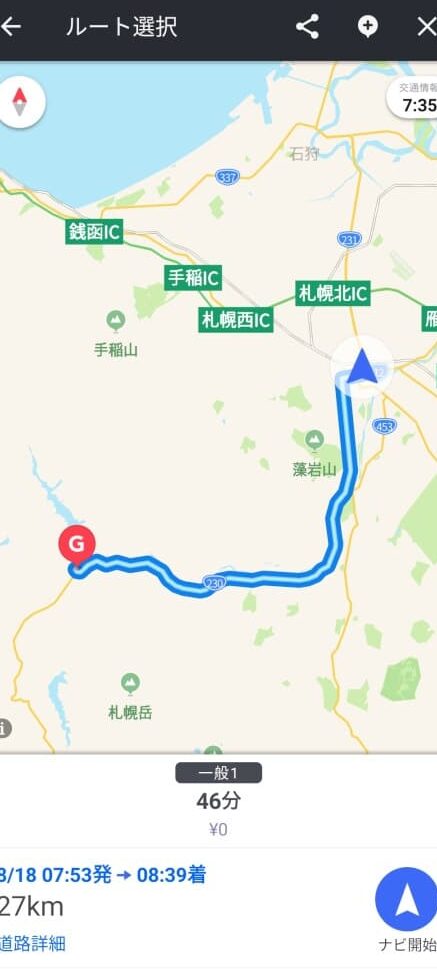
「Map2Geo」、これはGoogleマップ、Yahoo!カーナビなどの地図アプリ間のリンクを可能にし、目的地や経路の共有を容易にしてくれる便利なアプリケーションについて紹介します。日々の通勤や休日のドライブで、我們は多種多様なナビゲーションツールを利用します。しかし、それぞれのアプリケーション間でルートや目的地をスムーズに移動することは往々にして難しく、時間と労力を必要とします。「Map2Geo」は、そのような問題を解決し、ユーザーの移動体験を飛躍的に改善します。このため、Map2Geoは、日々の旅行にあたる全ての人々にとって、真に革命的なツールとなるでしょう。

「Map2Geo」の機能と連携アプリについて
「Map2Geo」はGoogleマップとYahoo!カーナビをはじめとする多様な地図アプリケーション間の目的地やルートの連携を容易にするアプリケーションです。
「Map2Geo」の主な特性
「Map2Geo」はすべてのユーザーが複数のナビゲーションアプリケーションをスムーズに利用できるように設計されています。使いやすさと便利さに重点を置いています。
Revolutがカードの再発行手続きを案内中(2022年7月)「Map2Geo」の対応アプリケーション
「Map2Geo」は多様なアプリケーションと連携可能であり、その中にはGoogleマップとYahoo!カーナビも含まれます。
登録と同期 「Map2Geo」では、ユーザーは簡単な手順でさまざまなアプリケーション間での目的地とルートの同期を行うことができます。「Map2Geo」の利点
「Map2Geo」はユーザーに自由に場所を検索し、自分の好きな地図アプリケーションを選んで探索する機会を提供します。
「All in one Gestures」でボタン等に自由な機能を割当てる方法「Map2Geo」の使い方
「Map2Geo」を始めるためには、ユーザーはまず自分の好みに合わせて地図アプリケーションを選択する必要があります。
| 「Map2Geo」の特性 | 説明 |
|---|---|
| 複数の地図アプリ間のリンク | 目的地とルート情報は相互に共有できます。 |
| アプリ間の連携 | Googleマップ、Yahoo!カーナビなどとも通信が可能です。 |
Yahooカーナビでルート共有するには?

Yahooカーナビでルートを共有する方法は以下の通りです。
個人で出せる。追跡ありで一律185円、1kg・A4大まで送れる「クリックポスト」が超便利【日本郵便】1. Yahooカーナビの起動
Yahooカーナビアプリを開きましょう。
- スマートフォンのホーム画面からYahooカーナビアプリを見つけてください。
- アプリをタップして開いてください。
2. ルートの設定
ルート設定を行う必要があります。
- 目的地を検索ウィンドウに入力してください。
- 目的地へのルートを検索します。自動的に最適なルートが表示されます。
3. ルートの共有
ルートを共有する手順は次の通りです。
【ニノクロ】常設釣りコンテンツの「獲物の釣り場所」マップ- ルート表示画面の右上にある共有アイコンをタップしてください。
- 共有オプション(メール、メッセージ、など)を選択します。
- 相手のメールアドレスまたは電話番号を入力し、共有メッセージを送信します。
ナビアプリでルート共有するには?
ナビアプリでルート共有する手順
1. ナビアプリの選択と開始
ナビアプリを選ぶところから始めます。
- あなたのスマートフォンのアプリストアから評価の高いナビアプリを一つ選びます。
- 選んだナビアプリをダウンロードし、インストールします。
- ナビアプリを開き、目的地を登録します。
2. ルートの生成と設定
ルートが生成されたら、共有の準備をします。
- ルート設定が表示されたら、メニューから「ルート共有」を選択します。
- ルートの詳細を確認し、必要ならルートの調整を行います。
- ルート共有のオプションを選択します。これは、共有する際の形式やメール、SNSなどの共有手段を選べます。
3. ルート共有の実行
ルート共有を行います。
- メールやSNSなどの送信先を指定します。
- 共有するメッセージを設定します(任意)。
- 「共有」または「送信」ボタンをクリックして、ルートを共有します。
Googleマップをカーナビみたいにするにはどうすればいいですか?

Googleマップをカーナビみたいにする方法
1. Googleマップの自動ナビゲーションを有効にする
設定へ移動し、ナビゲーションセクションを選択します。自動ナビゲーションをオンに切り替え、目的地入力の方法を住所、場所、または地理情報として設定します。
- Googleマップアプリを開く
- メニューから設定を選択する
- ナビゲーションセクションを選択し、自動ナビゲーションを有効にする
2. ローカルトラフィックを表示する
Googleマップの設定で、リアルタイムトラフィック情報を表示し、交通状況を考慮した経路を選ぶことができます。
- Googleマップのメニューを開く
- 設定を選択
- リアルタイムトラフィック表示を有効にする
3. ビューを2Dまたは3Dに設定する
Googleマップで目的地への経路を見せる際には、表示を2Dまたは3Dに設定します。これにより視覚的なナビゲーションを強化できます。
- Googleマップで目的地を検索
- 表示オプションを選択する
- 2Dまたは3Dビューを選択する
Android Autoでルートを保存するには?
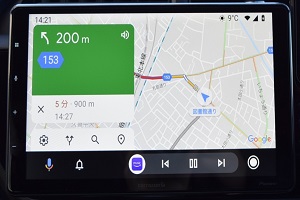
Android Autoでルートを保存するには、Googleマップのナビゲーション機能を利用する必要があります。まずAndroid Autoアプリを立ち上げ、目的地を入力します。そしてナビゲーションを開始します。一方、現在のルートを保存する機能はまだAndroid Autoにはありません。しかしGoogle Mapsのルートを保存する方法は存在します。
1. Googleマップを用いてルートを保存する方法
Android Autoでルートを保存する方法は直接的にはありませんが、Google Mapsを用いると可能です。
- Google マップアプリを立ち上げてください。
- 目的地を検索欄に入力します。
- ナビゲーションを開始した後、ルートを保存するためにはそのルートを通過した場所を「お気に入り」または「保存」リストに追加できます。
2. 個別の場所を保存する方法
- Google マップで場所を検索します。
- インタフェース下部にある場所情報ページに移動します。
- 右下の「保存」アイコンを押します。
3. セーブリストを作成する方法
- Google マップ内の「保存」セクションに移動します。
- 新たなリストを作成します。
- ルート上または他の場所を新たなリストに追加することで保存できます。
よくある質問
Map2Geoはどういうアプリですか?
Map2Geoは、GoogleマップからYahoo!カーナビなどの他の地図アプリケーションへの目的地やルートの転送を容易にするアプリケーションです。詳細情報や指定したルートを直感的に異なるサービス間で共有することが可能となるため、ユーザーのナビゲーションに対するフレキシビリティと利便性を向上させます。
Map2Geoを使って他の地図アプリと連携する方法は?
Map2Geoを使用するためにはまず、このアプリをダウンロードしインストールする必要があります。次に、任意の発地と目的地を指定します。それを別の地図アプリケーションに転送するときは、Map2Geoのメニューから選択オプションを探し、目的の地図アプリケーションを選択することで、ルート情報が自動的に転送されます。
Map2Geoはどの地図アプリケーションと互換性がありますか?
Map2Geoは、様々な地図アプリケーションと互換性がございまして、主にGoogleマップ、Yahoo!カーナビなどです。ユーザーは自らの選好に応じて最適な地図アプリを選択し、詳細情報や指定したルートを直感的に異なるサービス間で共有することが可能です。
Map2Geoの有料版と無料版の違いは何ですか?
Map2Geoの無料版は、基本的な機能を使用することが可能です。しかし、有料版ではさらに高度な機能が利用可能になります。例えば、複数のルートの保存や一括転送機能などが付け加わるため、より便利に利用することができます。また、広告が非表示になり、クリアな画面環境での使用が可能となります。
Googleマップ←→Yahoo!カーナビなどの地図アプリ間連携に便利な、目的地・ルート連携アプリ「Map2Geo」 に類似した他の記事を知りたい場合は、アプリ カテゴリにアクセスしてください。
関連記事