
【Windows】無変換・変換キーでIMEをON/OFFできるようにする設定(英数・かな切替え)
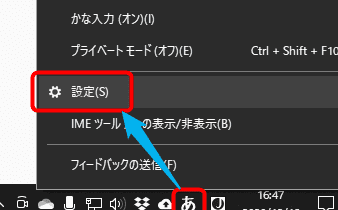
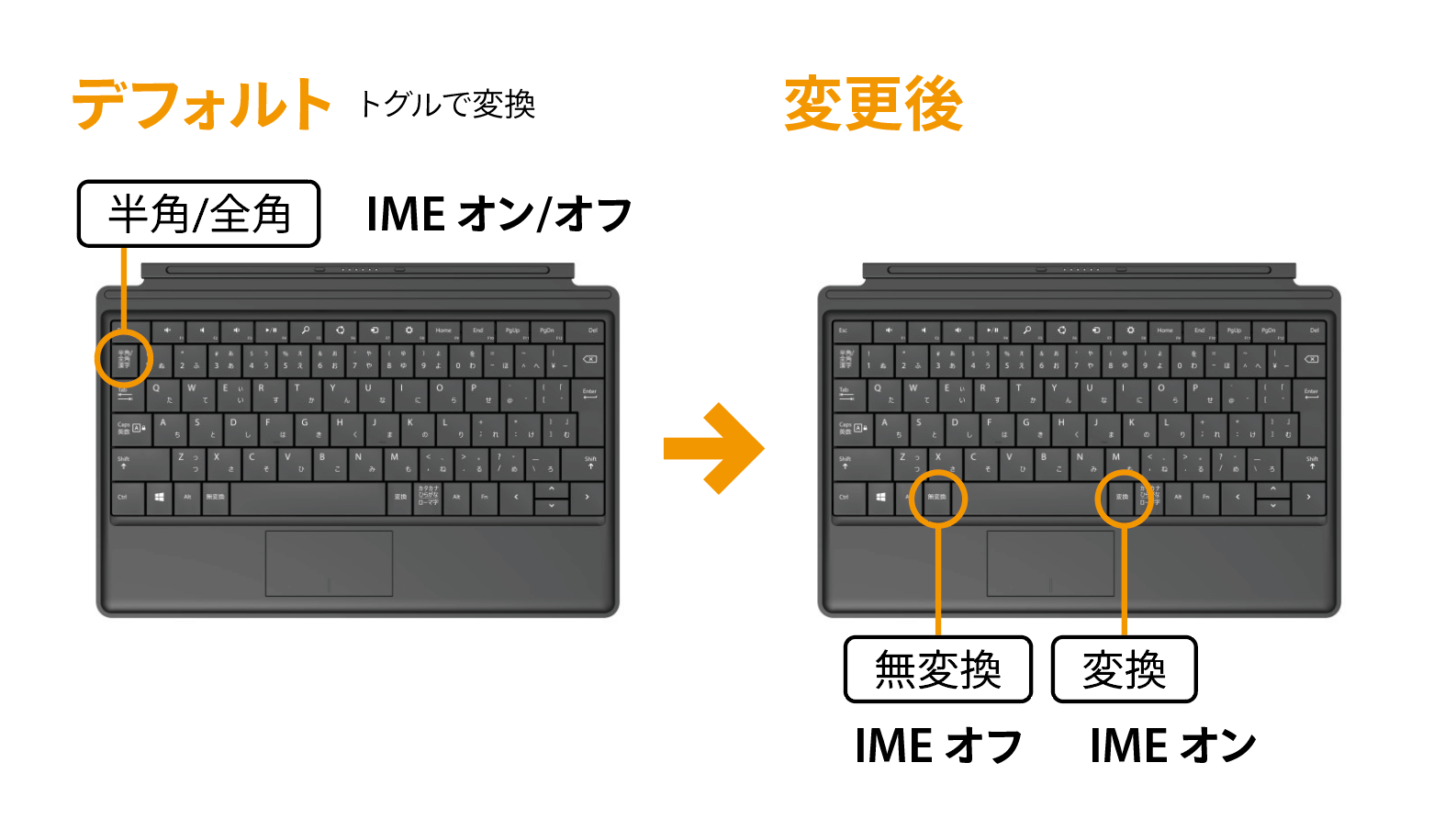
「Windowsユーザーの皆様へ、テキスト入力の際に頻繁に英数とかな入力の切り替えをされている方は多いことでしょう。しかし皆様はこの操作をより効率的に行う方法をご存じですか?この記事では、WindowsのIME設定のカスタマイズ方法を解説いたします。設定を変更することで、「無変換」または「変換」キーのみを使ってIMEをON/OFFすることが可能になります。これにより、日常のテキスト入力作業がこれまで以上にスムーズになるでしょう。この有用な手順について詳しく見ていきましょう。」

【Windows】無変換・変換キーを用いたIMEのオン・オフ方法(英数・かな入力の切り替え)
ステップ1:コントロールパネルへ移動する
まず、スタートメニューからコントロールパネルに移動しましょう。ここで、キーボードの言語や設定を変更するための選択肢を見つけることができます。
ステップ2:タイムと言語を選択する
コントロールパネルの中からタイムと言語を選択しましょう。このセクションは、言語とキーボード設定を含むさまざまな設定があります。
資生堂の自販機など懐かしのドリンク缶の歴史が詰まったサイト「ソフトドリンク・アーカイブ」ストップ3:言語設定にアクセスする
タイムと言語のセクション内にある言語オプションをクリックします。この領域では、IMEの設定や文字入力のマップが操作できます。
ステップ4:IMEの設定を変更する
言語セクション内の.rightBarButtonItemからIMEの設定を選択します。ここでは無変換・変換キーを用いたIMEのオン・オフ設定が可能です。
ステップ5:無変換・変換キーの割当てを確認する
最後に、IMEの設定で無変換・変換キーを確認し、EnterキーでIMEをON/OFFできるように設定します。
Windows 10でエクスプローラの「送る」にアプリや場所を登録・削除する方法| 手順 | 詳細 |
|---|---|
| ステップ1 | スタートメニューからコントロールパネルに移動 |
| ステップ2 | タイムと言語を選択 |
| ステップ3 | 言語設定にアクセスする |
| ステップ4 | IMEの設定を変更する |
| ステップ5 | 無変換・変換キーの割当てを確認する |
無変換キーのIMEをOFFにするには?
無変換キーのIMEをOFFにする方法は以下のとおりです。
1. 設定メニューへアクセスする
まず、あなたのデバイスの設定メニューにアクセスします。このオプションは通常、デバイスに依存してホームボタンの上または設定アプリから見つけることができます。デバイスの設定にアクセスするには、ホーム画面から設定アプリをタップしてください。
Kindle用の電子書籍ファイルをまとめて縮小するバッチファイル- ホーム画面で設定アプリをタップします。
- 設定メニューが開くのを待ちます。
- 設定メニューが開いたら、次のステップに進むことができます。
2. 言語と入力設定を選択する
設定メニューの中から、言語と入力を選びます。これをタップするとさらに詳細なメニューが出てきます。
- 設定メニューの言語と入力オプションをタップします。
- IMEの設定メニューが開きます。
- IMEの設定メニューで無変換キーを管理できます。
3. IMEの無変換キーをOFFにする
IMEの設定の中から、無変換キーのオプションを探し、オフに切り替えます。
- IME設定メニューから無変換キーを選びます。
- 無変換キーのオプションが開きます。
- 切替スイッチをOFF位置に移動させて無変換キーをオフにします。
WindowsのIMEのON/OFFはどうやって切り替えますか?
WindowsのIMEのON/OFF切り替え方法は以下の通りです。
1. キーボードを使ったIMEの切り替え
IMEのオンオフは、キーボードのショートカットを使って簡単に切り替えることができます。
- まず、「Ctrl」と「Space」の二つを同時に押すことで、IMEの状態がオンからオフ、またはオフからオンに切り替わります。
2. テキスト入力モードの変更
Windowsのテキスト入力モードを変更することで、IMEの状態を切り替えることも可能です。
- しかも、「Windows」キーと「Space」キーを押すことで、異なる言語の入力モードに切り替わるため、IMEがオンであるかどうかが変わります。
3. 言語バー経由のIME切り替え
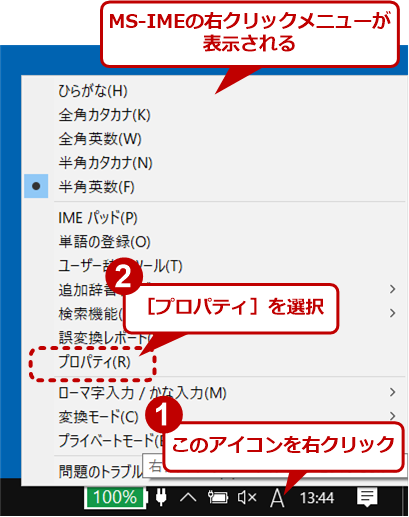
さらに、言語バーからIMEをオンまたはオフにすることも可能です。
- まず、「タスクバー」にある言語バーをクリックします。
- 次に、「オプション」をクリックします。
- 最後に、「オフ」や「オン」と表示されているIMEのステータスをクリックします。
Windowsで英数とかなを切り替えるキーは?
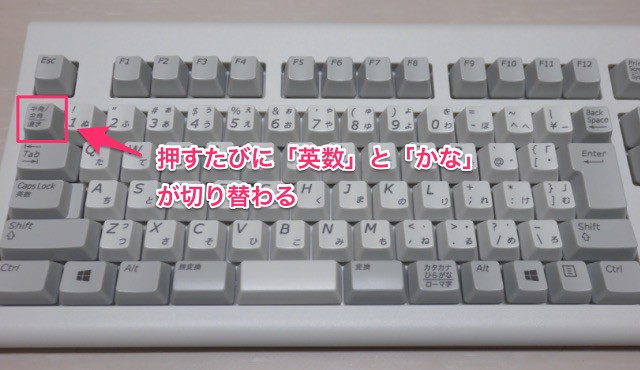
Windowsで英数とかなを切り替えるキーはAlt+スペースです。ただし、入力法によって異なる場合もあるため、自分の入力法の設定を確認することをお勧めします。
Windowsのキーボードショートカットの理解
Windowsを利用する上で、キーボードショートカットの理解や利用は非常に便利です。
- この機能を利用して、迅速に作業を行うことができます。
- 入力法の切り替えはその中でも非常に頻繁に利用するものです。
- ショートカットを活用すると、ウィンドウを操作するのにマウスを使う必要が少なくなります。
Windowsでの英数とひらがなの切り替え方法
ひらがなと英数の切り替えは次のように行います:
- まず、Altキーを押します。
- 次に、スペースキーを押します。
- これにより、現在の入力法が切り替わるでしょう。
入力モードの変更に関する注意点
入力法の切り替えを理解するために注意しなければならない点がいくつかあります:
- 入力モードの変更は特定の入力法のみで有効です。
- 入力モードの変更は特定のアプリケーションのみでしか機能しない場合があります。
- 自分の入力法の設定を確認し、適切なショートカットを理解することが重要です。
Windowsで無変換キーを押すと英語が入力されるのはなぜですか?
Windowsで無変換キーを押すと英語が入力されるのは、あらかじめ設定されている入力言語のデフォルトが英語だからです。キーボードで直接入力される言語は、パソコンの「リージョンと言語」の設定によります。<>
Windowsのリージョンと言語設定
通常、Windowsのシステム設定において、デフォルトの入力モードが英語に設定されている場合、無変換キーを押すと、直接英語の文字が入力されます。
- パソコンの設定の中の「時間と言語」を選択します。
- そこに表示されている「キーボード」をクリックします。
- 「追加言語の入力メソッドを設定」を探して、その中の「言語の追加」を選択します。
無変換キーとは
無変換キー(無変換)は、通常、日本語のキーボードに存在するキーで、このキーを押すと、そのまま入力される形の英語、またはローマ字の入力モードになります。
- 無変換キーを押すと、英語またはローマ字の文字が直接入力されます。
- 特に日本語の入力の際に、直接英語の文字を入力したいときに便利です。
- このキーが存在しないキーボードの場合、Shiftキーを押しながら文字キーを押すと、同様の機能が使用できます。
英語への入力設定方法
英語の入力環境をデフォルトに設定することで、無変換キーを押すと英語が入力されます。
- 「スタートメニューよりシステム設定」を開きます。
- 「時間と言語」を選択し、あとは「キーボード」をクリックします。
- 表示されるリスト内で「英語」を選択し、「デフォルト」に設定します。
よくある質問
【Windows】無変換・変換キーでIMEをON/OFFする設定方法について教えてください。
Windowsでは、無変換(または変換)キーを使ってIME(入力メソッドエディタ)をON/OFFに切り替える設定が可能です。この設定を行うには、「スタート」メニューから「設定」を選択します。次に、「タイム&言語」オプションを選び、「キーボード」をクリックします。ここから「あなたのキーボードの言語設定を変更」を選び、 Irene切り替え設定の「オプション」をクリックします。最後に、無変換キーまたは変換キーを「カタカナ/ひらがな切り替え」と設定すれば完了です。
【Windows】IMEのON/OFF設定を誤って変更してしまった場合、どのように復元しますか?
誤ってIME設定を変更してしまった場合、その設定を元に戻すことができます。「設定」 > 「タイム&言語」 > 「キーボード」の順に進み、右側にある「あなたのキーボードの言語設定を変更」をクリックします。次に「オプション」をクリックし、その中に「キーの切り替え設定」があり、これはIMEの切り替え設定です。これを適用したい設定に変えることで、元の設定に復元することができます。
【Windows】IME設定を行った後、「無変換」キーが動作しない場合、何が原因でしょうか?
IME設定を行っても「無変換」キーが動作しない場合、設定が正しく適用されていないか、他のソフトウェアがIME設定と競合している可能性があります。まず、IME設定が正しく反映されているか、再度「設定」からIME設定をチェックしてください。それでも問題が解決しない場合は、競合している可能性のあるソフトウェアを一時的に無効にしてみることをおすすめします。
【Windows】IMEの設定が人によって違う場合は、どのように個別の設定をしますか?
Windowsでは、ユーザーごとにIME設定を個別に行うことが可能です。各ユーザーのアカウント設定の中にIME設定が含まれています。したがって、特定のユーザーでIME設定を行うには、そのユーザーとしてログインし、「設定」 > 「タイム&言語」> 「キーボード」の順に進行し、IME設定を行えば、それぞれのユーザーに最適なIME設定を適用することが可能です。
【Windows】無変換・変換キーでIMEをON/OFFできるようにする設定(英数・かな切替え) に類似した他の記事を知りたい場合は、技術 カテゴリにアクセスしてください。
関連記事